

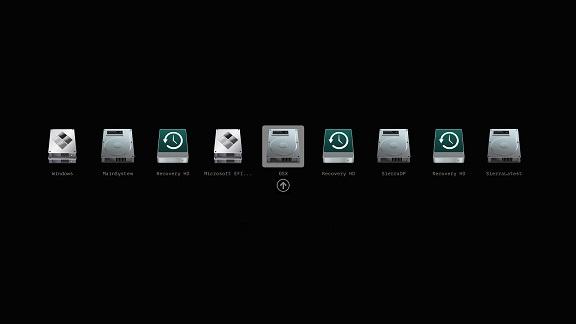
Clover 引导加载程序是一款免费开源的 EFI 引导加载程序,可让您在基于 UEFI 的电脑上多启动 Windows、macOS 和 Linux,它可以自动检测电脑上安装的所有操作系统,并以图形界面菜单的形式显示,供您选择要启动的操作系统。
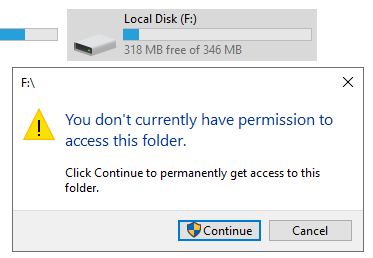
作为 EFI 引导加载程序,Clover 必须安装到 EFI 系统分区(ESP)。在 Windows 10 和 Windows 8/7 的早期版本中,我们可以使用 diskpart 为 ESP 分配驱动器号,然后手动将 Clover 复制到该分区。在较新版本的 Windows 10 中,即使我们已使用 diskpart 为分区分配了驱动器号,也无法将 Clover 复制到 ESP 分区。当我们尝试访问已使用 diskpart 分配驱动器号的 ESP 分区时,会出现“您当前无权访问该文件夹。”的错误。
在 Windows 中是否还有其他方法可以将 Clover 安装到 ESP 分区?答案是肯定的,我们建议您在此使用 EasyUEFI。作为专业的 EFI 系统分区管理软件,EasyUEFI 提供 EFI 系统分区浏览器,可帮助您在 Windows 中浏览 EFI 系统分区(ESP)并向其写入文件。本教程将展示如何手动将 Clover 安装到 EFI 系统分区,并使用 EasyUEFI 将 Clover 设置为优先启动项。
Clover 引导加载程序的主要功能包括:
- 图形启动菜单:自动检测所有已安装的操作系统(Windows、Linux、macOS),并在可自定义主题的图形界面菜单中显示。
- macOS/黑苹果支持:包含内置驱动程序(ApfsDriverLoader、VBoxHfs 等)、内核补丁和 ACPI 热补丁,可在非 Apple 硬件上运行 macOS。
- 原生 UEFI:直接运行于 UEFI 环境,不依赖传统 BIOS,提供快速启动时间。
- 通过 config.plist 配置:所有设置通过单个 XML 配置文件管理,可对启动行为、设备属性、SMBIOS 等进行精细控制。
- 主题引擎:支持带图标、背景、字体和动画的自定义主题,打造个性化启动体验。
- 驱动程序加载:从
drivers/目录加载额外的 UEFI 驱动程序(HFS+、APFS、NTFS 等),以访问各种文件系统。
使用 Clover 和 EasyUEFI 设置 Windows、Mac 和 Linux 多启动的教程。
步骤 1. 从 Clover 官方网站下载 Clover,如果是压缩包则解压。
步骤 2. 下载、安装并运行 EasyUEFI,单击  按钮,然后单击
 按钮。
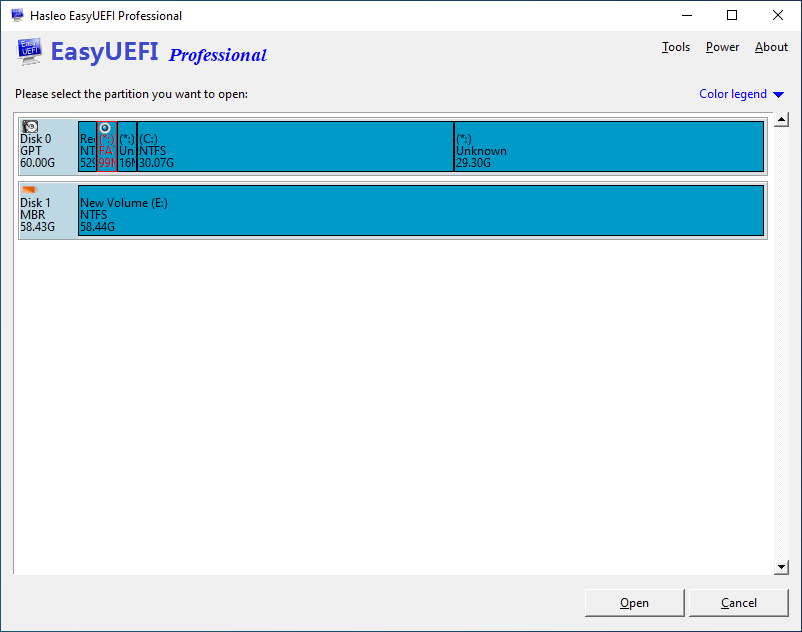
步骤 3. 在磁盘/分区列表中选择要安装 Clover 引导加载程序的 EFI 系统分区(ESP),然后单击“打开”按钮打开 EFI 系统分区浏览器。
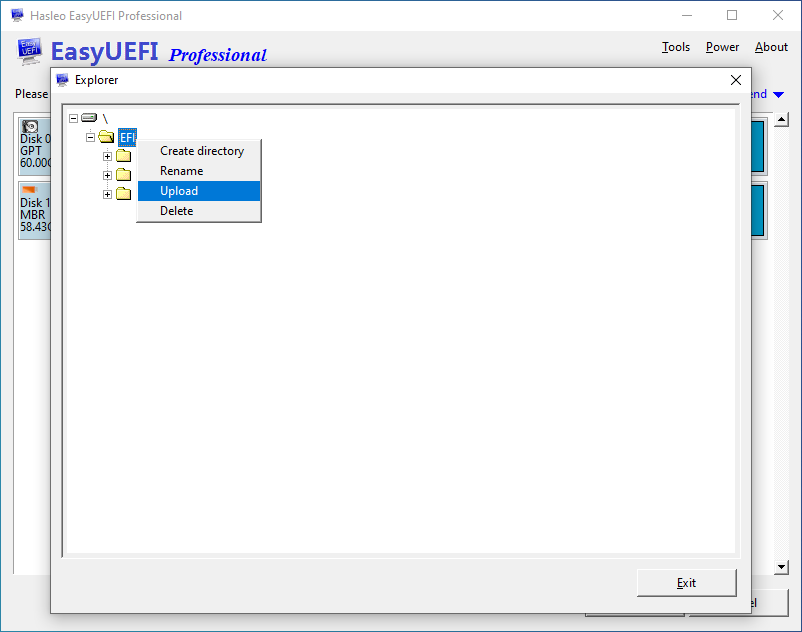
步骤 4. 右键单击 EFI 目录并选择“上传”。
步骤 5. 在从 Clover 引导加载程序压缩文件解压出的目录中选择 CLOVER 文件夹,然后单击“确定”按钮上传。
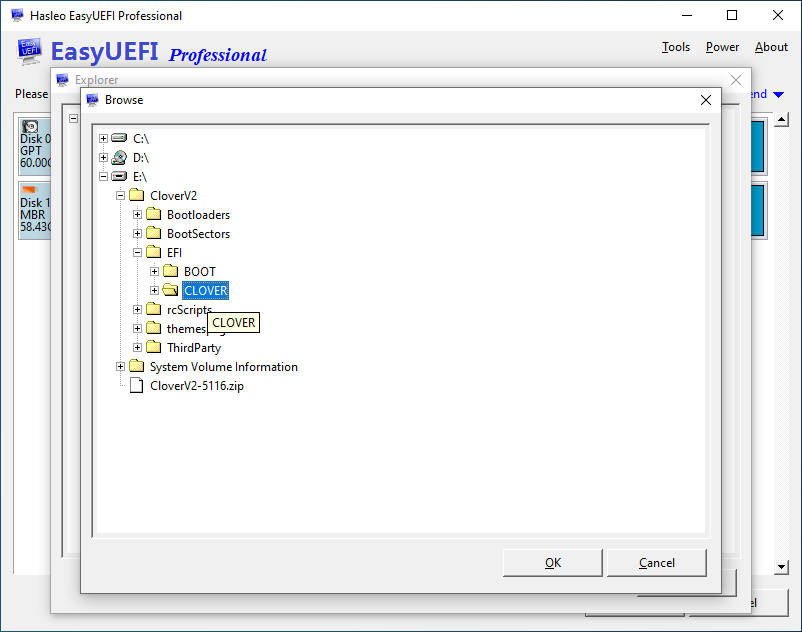
步骤 6. 上传完成后,右键单击 CLOVER 目录中的“config-sample.plist”并选择“重命名”。
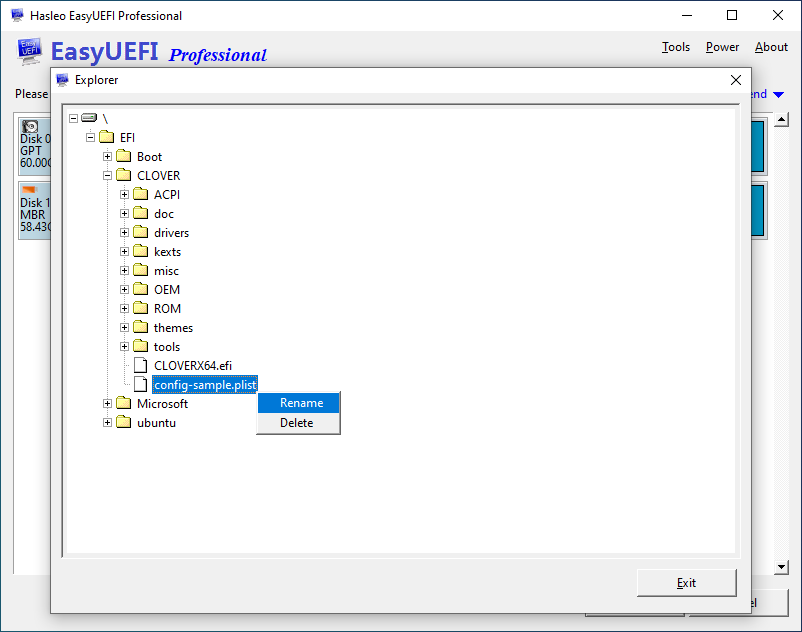
步骤 7. 在弹出的对话框中,将“config-sample.plist”重命名为“config.plist”,然后单击“确定”。
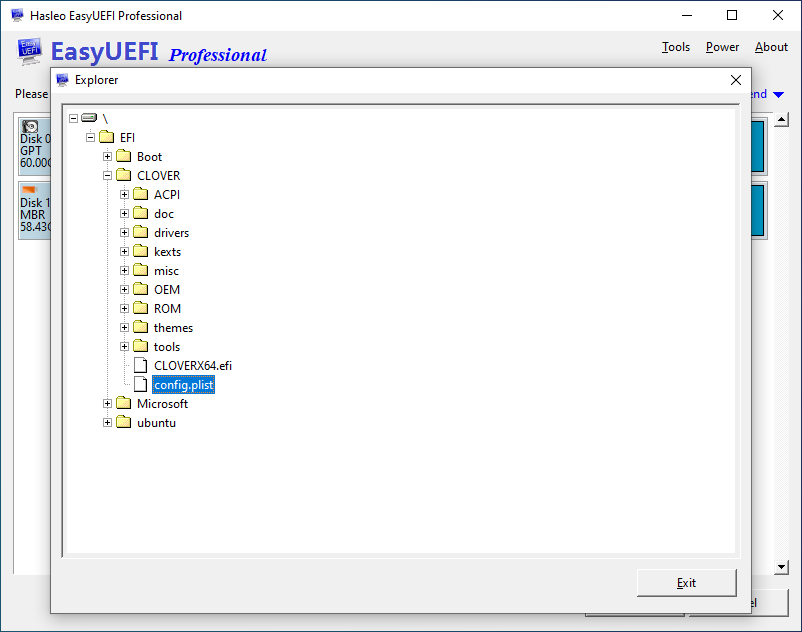
步骤 8. 完成上述所有操作后,单击“退出”按钮关闭 EFI 系统分区浏览器。
步骤 9. 返回程序主页面,单击  按钮,然后单击
 按钮。
步骤 10. 在此页面中,将类型选择为“Linux 或其他操作系统”,输入“Clover 引导加载程序”作为描述,选择已复制 Clover 引导加载程序的 ESP 分区,然后单击“浏览”按钮并选择“\EFI\CLOVER\CLOVERX64.efi”作为文件路径。
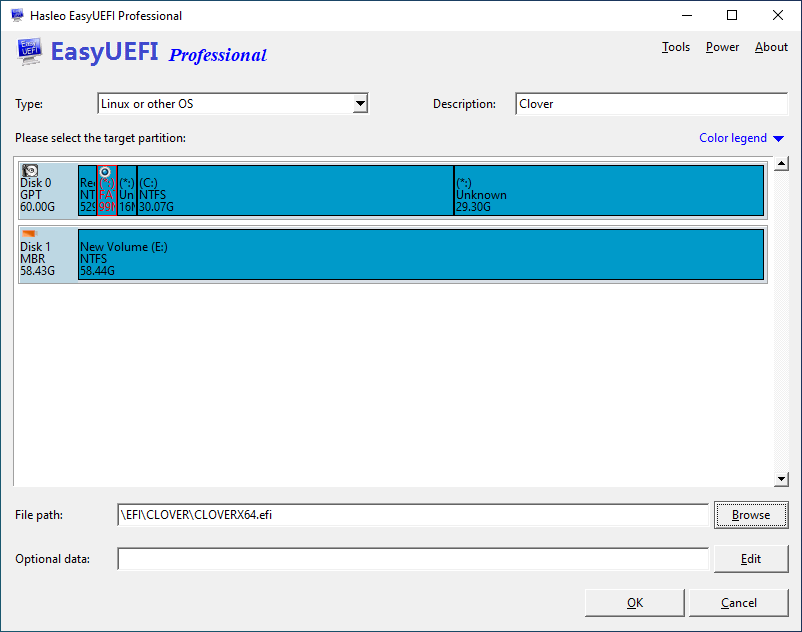
步骤 11. 完成设置后,单击“确定”创建启动选项,然后将 Clover 移到启动顺序列表顶部,作为优先启动项。
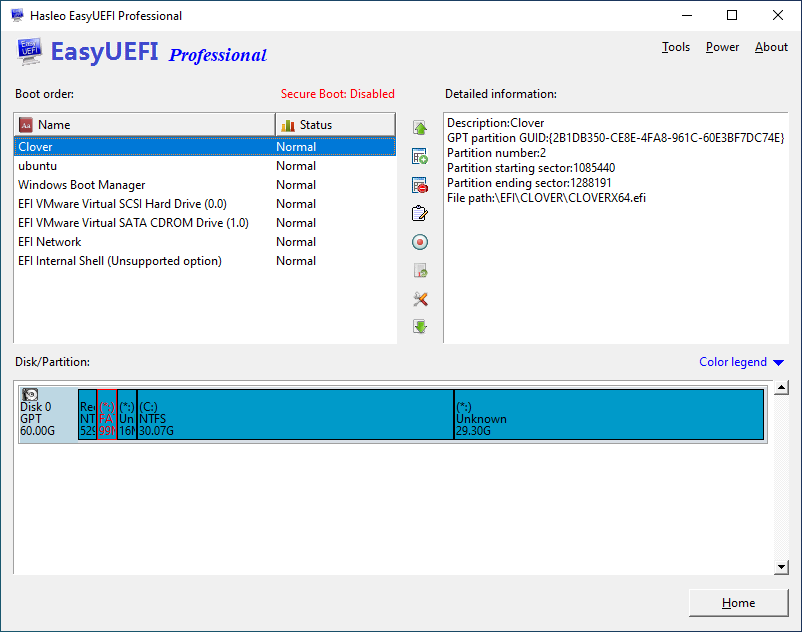
步骤 12. 重启电脑,Clover 将启动并显示多启动菜单。
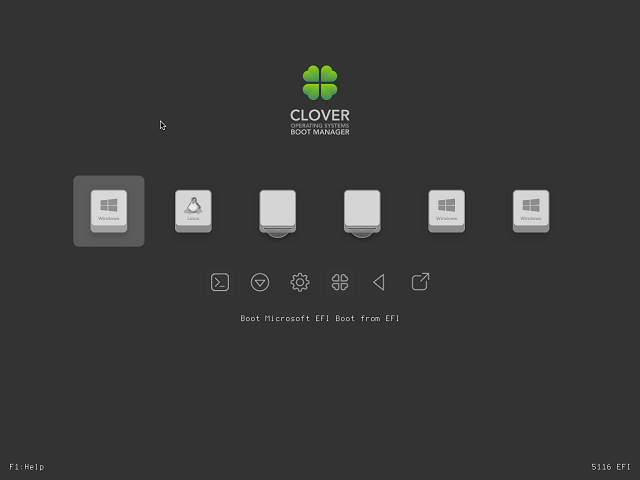
作为专业的 EFI 启动选项管理和 EFI 系统分区管理软件,EasyUEFI 可以帮助您将 Clover 复制到 EFI 系统分区,并将 Clover 设置为优先启动项。
常见问题
答:Clover 是一款免费开源的 EFI 引导加载程序,可让您在基于 UEFI 的电脑上多启动 Windows、macOS 和 Linux。它会自动检测所有已安装的操作系统,并在图形菜单中显示以便选择。
答:在较新版本的 Windows 10 及更高版本中,由于权限限制,即使已分配驱动器号,您也无法直接将文件复制到 EFI 系统分区。EasyUEFI 提供 ESP 浏览器,可让您绕过这些限制并向 EFI 分区写入文件。
答:您需要将解压出的 Clover 包中的整个 CLOVER 文件夹复制到 ESP 上的 EFI 文件夹。关键文件是 CLOVERX64.efi,它作为启动入口点。您还需要将 config-sample.plist 重命名为 config.plist,Clover 才能正常工作。
答:Clover 主要面向黑苹果(在非 Apple 硬件上运行 macOS)而设计。它包含 macOS 在标准 PC 硬件上运行所需的特殊驱动程序和补丁。不过,这需要技术知识,并可能存在兼容性限制。
答:Clover 功能更丰富,包含大量自定义选项、主题和 macOS 专用支持。rEFInd 更简单,侧重于自动检测引导加载程序。Clover 需要更多配置,而 rEFInd 更即插即用。
答:使用 EasyUEFI 创建 Clover 启动项后,您可以重新排列启动项,使 Clover 成为第一优先项。只需在 EasyUEFI 的“管理 EFI 启动选项”部分将 Clover 拖到启动顺序列表顶部即可。
答:可以,Clover 可以与 Windows 启动管理器共存。您可以在启动时选择使用哪一个。一些用户喜欢将 Windows 启动管理器保留为主要启动项,仅在需要启动其他操作系统时使用 Clover。
答:请检查启动项中的 CLOVERX64.efi 路径是否正确。确认 ESP 上具有包含所有必要文件的 EFI\\CLOVER 文件夹。确保该启动项已在 EasyUEFI 中启用并设置为活动。