

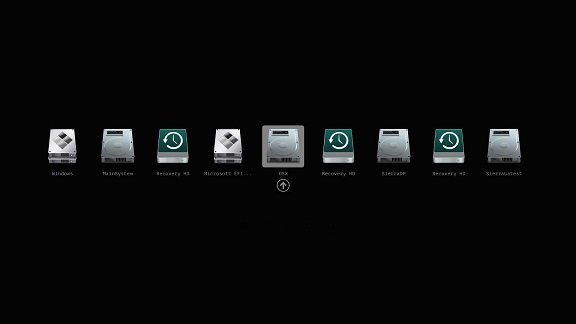
Il bootloader Clover è un bootloader EFI gratuito e open source che consente di eseguire il multi-boot di Windows, macOS e Linux su un computer basato su UEFI; può rilevare automaticamente tutti i sistemi operativi installati sul computer e visualizzarli sotto forma di menu grafico per scegliere il sistema operativo da avviare.
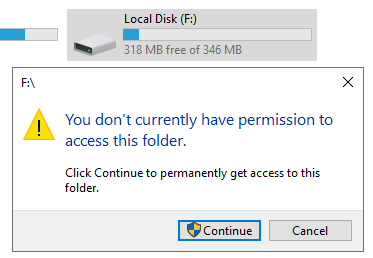
In quanto bootloader EFI, Clover deve essere installato nella partizione di sistema EFI (ESP). Nelle versioni precedenti di Windows 10 e in Windows 8/7 possiamo usare diskpart per assegnare una lettera di unità all'ESP e quindi copiare manualmente Clover in quella partizione. Nelle versioni più recenti di Windows 10 non possiamo copiare Clover nella partizione ESP anche se abbiamo usato diskpart per assegnare una lettera di unità alla partizione. Quando proviamo ad accedere a una partizione ESP a cui è stata assegnata una lettera di unità con diskpart, otteniamo l'errore "Attualmente non si dispone dell'autorizzazione per accedere a questa cartella.".
Esiste un altro modo per installare Clover nella partizione ESP in Windows? La risposta è sì: ti consigliamo di usare EasyUEFI. In qualità di software professionale per la gestione delle partizioni di sistema EFI, EasyUEFI offre un Explorer della partizione di sistema EFI che può aiutarti a esplorare e scrivere file in una partizione di sistema EFI (ESP) in Windows. Questo tutorial mostra come installare manualmente Clover nella partizione di sistema EFI e impostare Clover come elemento di avvio prioritario con EasyUEFI.
Le principali funzionalità del bootloader Clover includono:
- Menu di avvio grafico: rileva automaticamente tutti i sistemi operativi installati (Windows, Linux, macOS) e li visualizza in un menu grafico personalizzabile con temi.
- Supporto macOS/Hackintosh: include driver integrati (ApfsDriverLoader, VBoxHfs, ecc.), patch del kernel e hotpatching ACPI per eseguire macOS su hardware non Apple.
- UEFI nativo: viene eseguito direttamente nell'ambiente UEFI senza dipendenze dal BIOS legacy, offrendo tempi di avvio rapidi.
- Configurabile tramite config.plist: tutte le impostazioni sono gestite tramite un unico file di configurazione XML, consentendo un controllo granulare sul comportamento di avvio, le proprietà dei dispositivi, SMBIOS e altro.
- Motore di temi: supporta temi personalizzati con icone, sfondi, caratteri e animazioni per un'esperienza di avvio personalizzata.
- Caricamento dei driver: carica driver UEFI aggiuntivi (HFS+, APFS, NTFS, ecc.) dalla directory
drivers/per accedere a vari file system.
Tutorial per configurare il multi-boot di Windows, Mac e Linux usando Clover ed EasyUEFI.
Passaggio 1. Scarica Clover dal sito ufficiale di Clover e decomprimilo se è un pacchetto compresso.
Passaggio 2. Scarica, installa ed esegui EasyUEFI, fai clic sul pulsante  , quindi fai clic sul pulsante
 .
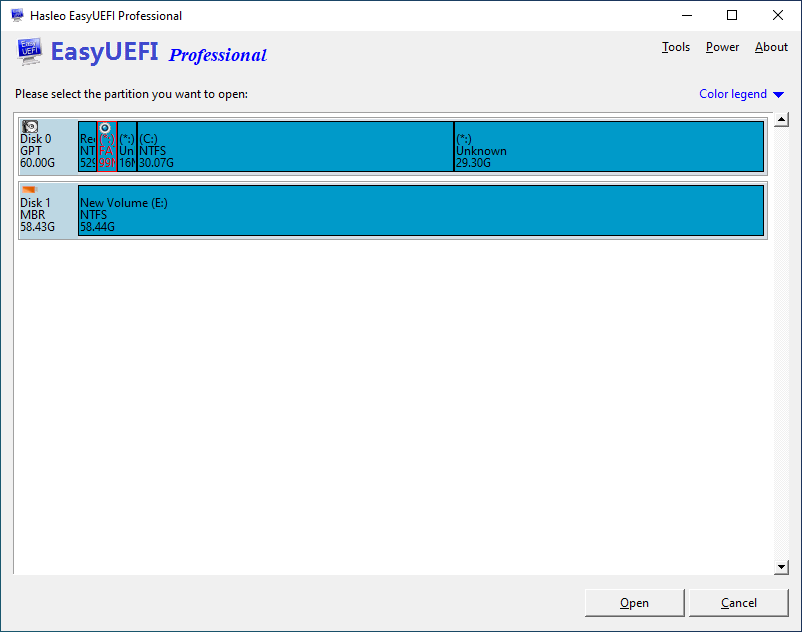
Passaggio 3. Seleziona la partizione di sistema EFI (ESP) in cui vuoi installare il bootloader Clover nell'elenco dischi/partizioni, quindi fai clic sul pulsante "Apri" per aprire Esplora partizione di sistema EFI.
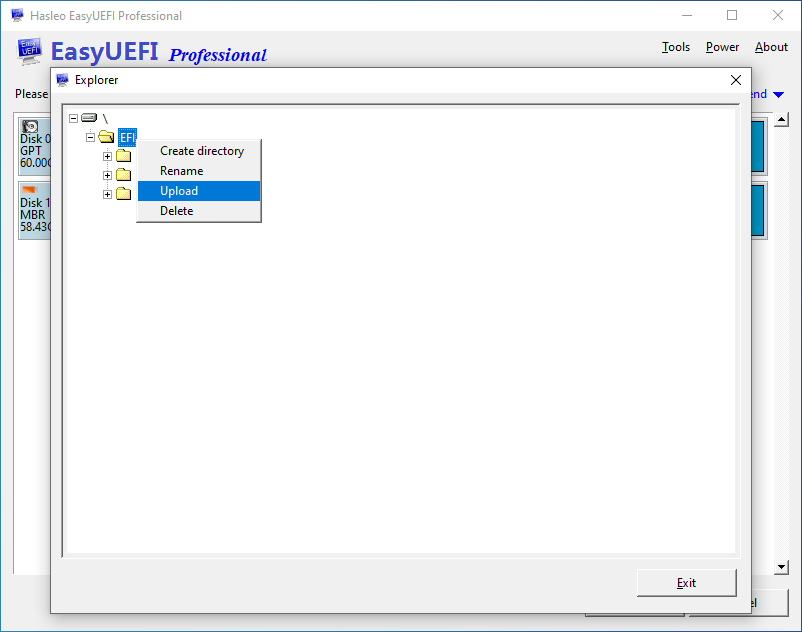
Passaggio 4. Fai clic con il pulsante destro sulla directory EFI e seleziona "Carica".
Passaggio 5. Seleziona la cartella CLOVER nella directory estratta dal file compresso del bootloader Clover, quindi fai clic sul pulsante "OK" per caricarla.
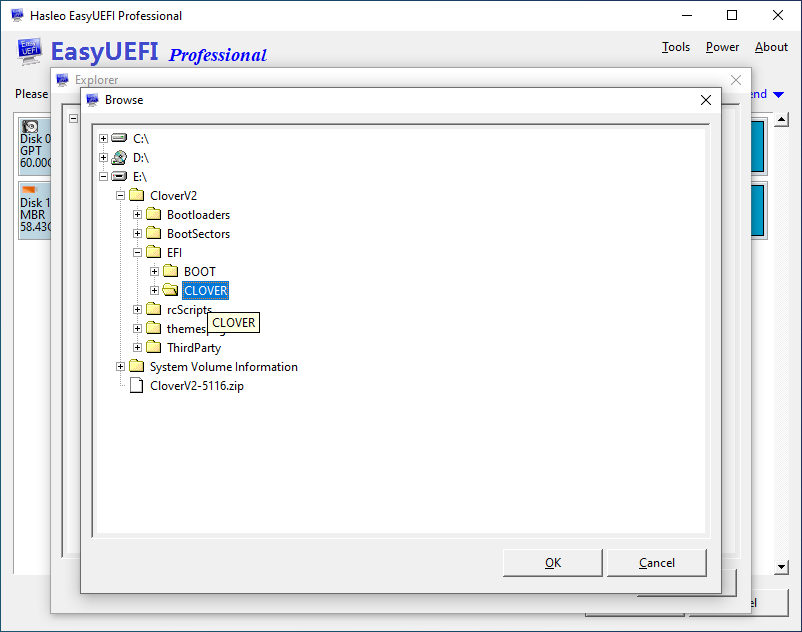
Passaggio 6. Al termine del caricamento, fai clic con il pulsante destro su "config-sample.plist" nella directory CLOVER e seleziona "Rinomina".
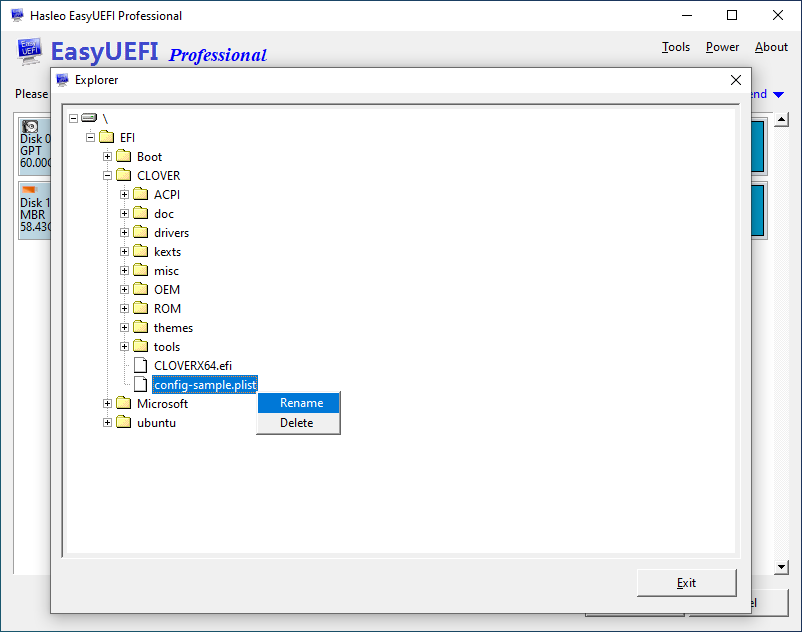
Passaggio 7. Nella finestra di dialogo visualizzata, rinomina "config-sample.plist" in "config.plist", quindi fai clic su "OK".
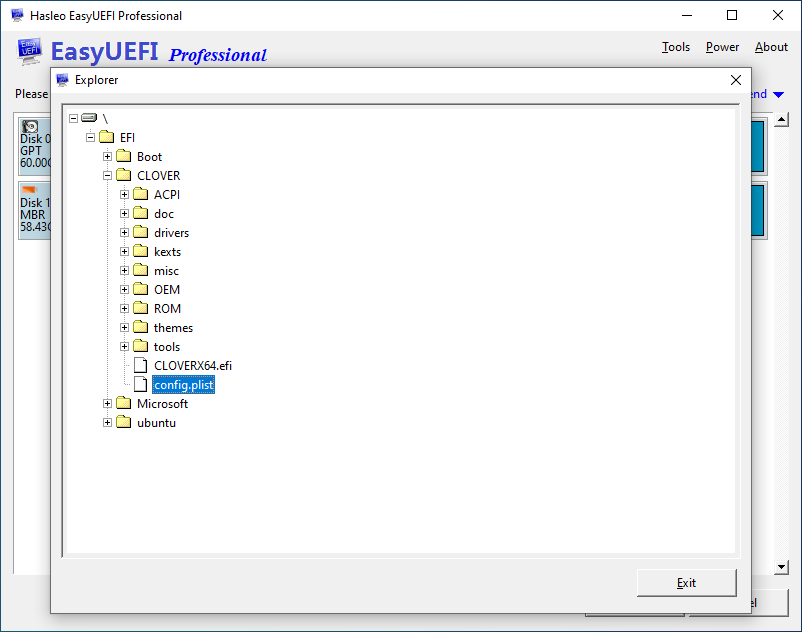
Passaggio 8. Dopo aver completato tutte le operazioni precedenti, fai clic sul pulsante "Esci" per chiudere Esplora partizione di sistema EFI.
Passaggio 9. Torna alla pagina principale del programma, fai clic sul pulsante  , quindi fai clic sul pulsante
 .
Passaggio 10. In questa pagina, seleziona il tipo "Linux o altro sistema operativo", inserisci "Clover bootloader" come descrizione, seleziona la partizione ESP in cui è stato copiato il bootloader Clover, quindi fai clic sul pulsante "Sfoglia" e seleziona "\EFI\CLOVER\CLOVERX64.efi" come percorso del file.
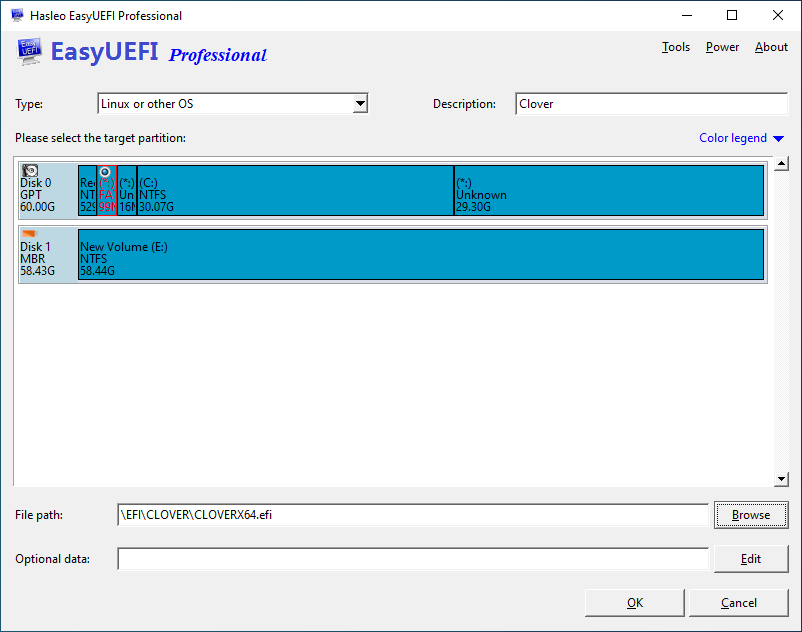
Passaggio 11. Dopo aver completato le impostazioni, fai clic su "OK" per creare l'opzione di avvio, quindi sposta Clover in cima all'elenco dell'ordine di avvio come elemento di avvio prioritario.
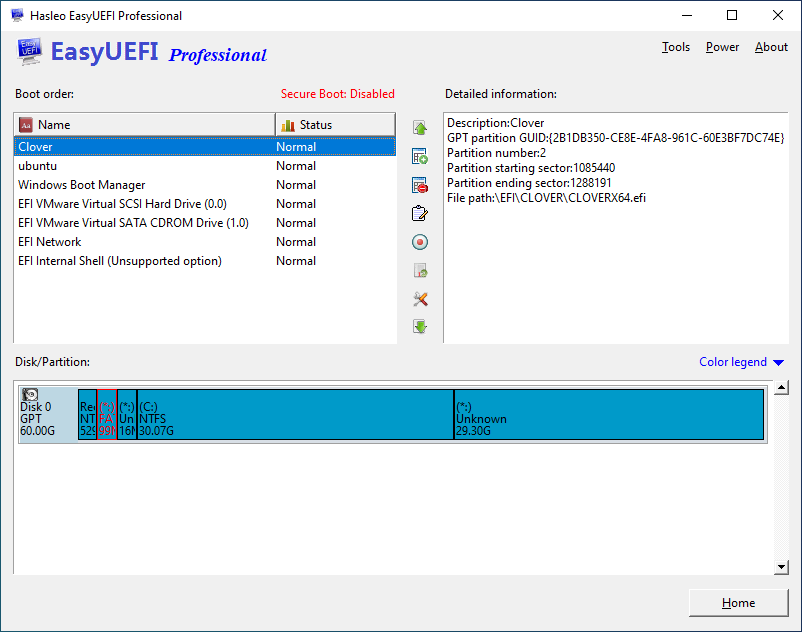
Passaggio 12. Riavvia il computer: Clover si avvierà e visualizzerà il menu multi-boot.
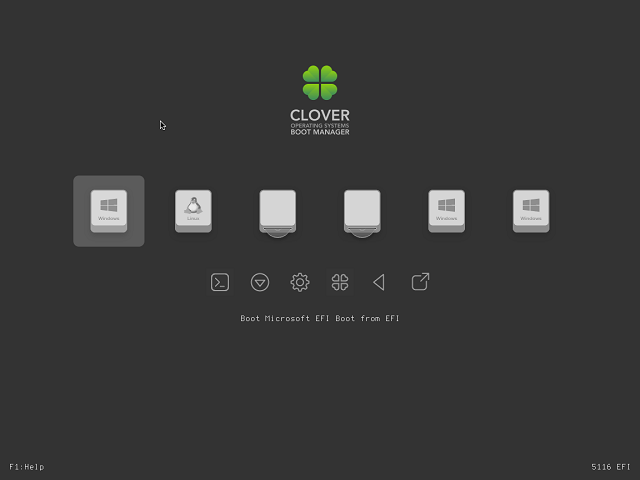
In qualità di software professionale per la gestione delle opzioni di avvio EFI e delle partizioni di sistema EFI, EasyUEFI può aiutarti a copiare Clover in una partizione di sistema EFI e a impostare Clover come elemento di avvio prioritario.
Domande frequenti
R: Clover è un bootloader EFI gratuito e open source che consente di eseguire il multi-boot di Windows, macOS e Linux su computer basati su UEFI. Rileva automaticamente tutti i sistemi operativi installati e li presenta in un menu grafico per una facile selezione.
R: Nelle versioni più recenti di Windows 10 e successive non puoi copiare direttamente i file nella partizione di sistema EFI nemmeno con una lettera di unità assegnata, a causa delle restrizioni sui permessi. EasyUEFI offre un Explorer ESP che consente di aggirare queste limitazioni e scrivere file nella partizione EFI.
R: Devi copiare l'intera cartella CLOVER dal pacchetto Clover estratto nella cartella EFI sull'ESP. Il file chiave è CLOVERX64.efi, che funge da punto di ingresso per l'avvio. Devi anche rinominare config-sample.plist in config.plist perché Clover funzioni correttamente.
R: Clover è progettato principalmente per build Hackintosh (esecuzione di macOS su hardware non Apple). Include driver e patch speciali necessari affinché macOS funzioni su hardware PC standard. Tuttavia, ciò richiede conoscenze tecniche e può presentare limitazioni di compatibilità.
R: Clover è più ricco di funzionalità e include ampie opzioni di personalizzazione, temi e supporto specifico per macOS. rEFInd è più semplice e si concentra sul rilevamento automatico dei bootloader. Clover richiede più configurazione, mentre rEFInd è più plug-and-play.
R: Dopo aver creato la voce di avvio Clover usando EasyUEFI, puoi riordinare le voci di avvio per rendere Clover la prima priorità. Basta trascinare Clover in cima all'elenco dell'ordine di avvio nella sezione Gestisci opzione di avvio EFI di EasyUEFI.
R: Sì, Clover può coesistere con Windows Boot Manager. Puoi scegliere quale usare all'avvio. Alcuni utenti preferiscono mantenere Windows Boot Manager come primario e usare Clover solo quando devono avviare altri sistemi operativi.
R: Controlla che il percorso CLOVERX64.efi sia corretto nella voce di avvio. Verifica che l'ESP contenga la cartella EFI\\CLOVER con tutti i file necessari. Assicurati che la voce di avvio sia abilitata e impostata come attiva in EasyUEFI.