

La partizione di sistema EFI (detta anche ESP) è una partizione fisica formattata FAT32 da cui il firmware UEFI avvia i bootloader e le applicazioni. È una partizione indipendente dal sistema operativo che funge da area di archiviazione per i bootloader e le applicazioni EFI avviati dal firmware. È obbligatoria per l'avvio UEFI.
Che cos'è una partizione di sistema EFI (ESP)?
La partizione di sistema EFI (ESP) è una piccola partizione formattata con il file system FAT32 necessaria per avviare Windows su computer basati su UEFI. Archivia i bootloader UEFI, i dati di configurazione di avvio e altri file essenziali necessari durante il processo di avvio. A differenza del metodo di avvio tradizionale basato su BIOS, in cui il codice di avvio è memorizzato nel Master Boot Record (MBR), il firmware UEFI legge direttamente il bootloader dall'ESP.
Caratteristiche principali di una partizione di sistema EFI:
- Formattata con il file system FAT32 (richiesto dalla specifica UEFI)
- In genere da 100 MB a 500 MB a seconda della versione di Windows
- Contrassegnata dal GUID del tipo di partizione
{C12A7328-F81F-11D2-BA4B-00A0C93EC93B}sui dischi GPT - Contiene la directory
\EFI\con i file del bootloader - Può essere condivisa da più sistemi operativi sullo stesso disco
- In Windows non riceve una lettera di unità per impostazione predefinita (partizione nascosta)
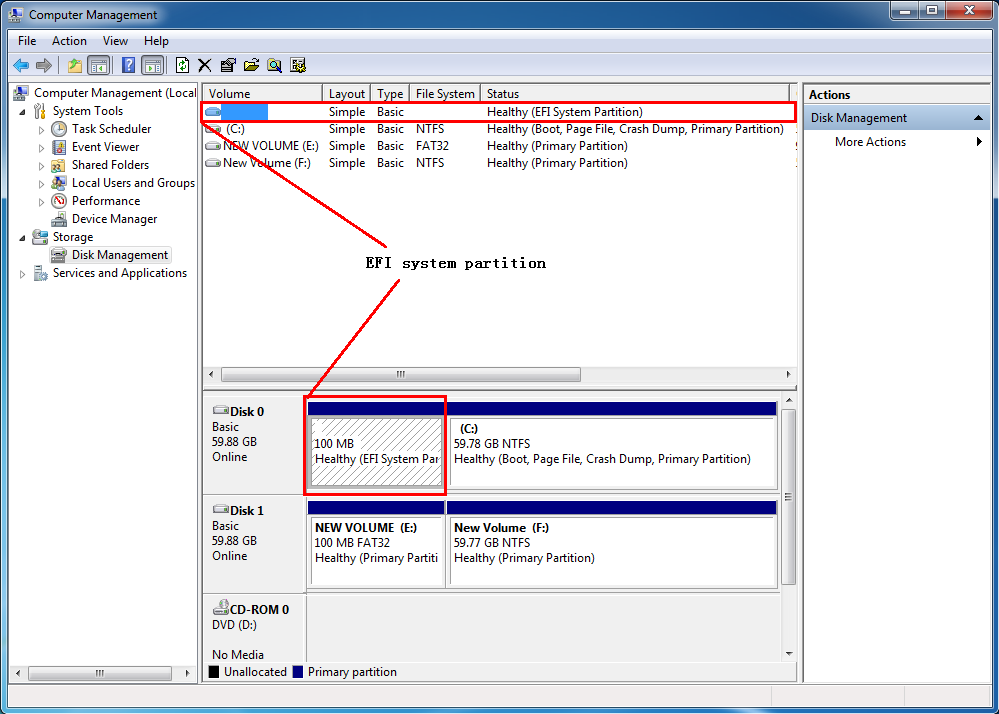
Partizione di sistema EFI visualizzata in Gestione disco di Windows
Perché l'ESP è necessaria per l'avvio UEFI?
L'UEFI (Unified Extensible Firmware Interface) sostituisce il BIOS legacy e introduce un processo di avvio più flessibile e sicuro. A differenza del BIOS, che carica il codice di avvio dal MBR, il firmware UEFI accede direttamente all'ESP per leggere ed eseguire i file di bootloader .efi. Questa progettazione consente:
- Avvio più rapido: l'UEFI può inizializzare l'hardware e caricare il bootloader in modo più efficiente
- Supporto di Secure Boot: l'ESP archivia bootloader firmati che l'UEFI verifica prima dell'esecuzione
- Supporto multi-SO: più sistemi operativi possono coesistere sullo stesso disco archiviando i rispettivi bootloader in cartelle separate sotto
\EFI\ - Supporto di dischi più grandi: l'UEFI richiede lo schema di partizione GPT, che supporta dischi più grandi di 2 TB
Per maggiori dettagli su come differiscono le partizioni di sistema e di avvio nei sistemi BIOS e UEFI, vedere Cosa sono la partizione di sistema e la partizione di avvio?
Posizione e dimensioni dell'ESP
L'ESP viene in genere creata all'inizio del disco durante l'installazione di Windows. Le sue dimensioni predefinite variano in base alla versione di Windows:
| Versione di Windows | Dimensioni predefinite dell'ESP | Schema di partizione |
|---|---|---|
| Windows 7 (installazione UEFI) | 100 MB | GPT |
| Windows 8 / 8.1 | 350 MB | GPT |
| Windows 10 / 11 | 100 MB | GPT |
Struttura della partizione di sistema EFI
Se si assegna una lettera di unità all'ESP e se ne visualizza il contenuto, si vedrà la seguente struttura di directory:
EFI/
├── Boot/
│   └── bootx64.efi          (bootloader UEFI predefinito)
├── Microsoft/
│   └── Boot/
│       ├── bootmgfw.efi      (Gestione avvio Windows)
│       ├── BCD               (Database di configurazione di avvio)
│       └── ...               (Altre risorse di avvio)
└── (Altre cartelle di sistemi operativi per configurazioni multi-boot)
La cartella \EFI\Microsoft\Boot\ contiene il Gestione avvio Windows (bootmgfw.efi) e l'archivio Dati di configurazione di avvio (BCD), che definisce le opzioni di avvio per Windows.
Come visualizzare l'ESP in Windows
L'ESP è normalmente nascosta in Windows e non ha una lettera di unità. Per visualizzarla:
\EFI\.⚠️Importante: non modificare o eliminare file nell'ESP se non si è assolutamente certi di ciò che si sta facendo. Danneggiare l'ESP può rendere il sistema non avviabile.
Best practice per l'ESP
- Non eliminare mai l'ESP: eliminare l'ESP impedirà l'avvio del sistema. Per gestire le voci di avvio in modo sicuro, usare EasyUEFI.
- Mantenere un backup: usare strumenti come
bcdbootodiskpartper riparare o ricreare l'ESP se necessario. - Garantire dimensioni sufficienti: se si prevede una configurazione multi-boot con più sistemi operativi, creare l'ESP con almeno 500 MB per ospitare tutti i bootloader.
- Per le unità USB Windows portatili: quando si crea un'unità USB Windows portatile con WinToUSB, l'ESP deve essere FAT32 e di almeno 100 MB. Vedere la guida su come preparare manualmente le partizioni per Windows To Go.
Domande frequenti (FAQ)
A: No. Eliminare l'ESP renderebbe il computer non avviabile perché il firmware UEFI non troverebbe i file del bootloader. Se è necessario ricrearla, avviare dal supporto di installazione di Windows e usare diskpart per creare una nuova ESP.
A: Per una singola installazione di Windows, 100 MB sono sufficienti. Se si prevede di installare più sistemi operativi o di archiviare applicazioni UEFI personalizzate, valutare la creazione di un'ESP da 500 MB.
A: No. La specifica UEFI richiede che l'ESP sia FAT32. Alcuni firmware UEFI potrebbero supportare NTFS, ma non è garantito. Usare sempre FAT32 per la compatibilità.
A: Se lo spazio dell'ESP si esaurisce, Windows potrebbe non riuscire ad aggiornare la configurazione di avvio o a installare aggiornamenti di sistema. In questo caso è possibile usare strumenti di terze parti per ridimensionare l'ESP o eliminare i file non necessari (ad esempio i bootloader di vecchie versioni del sistema operativo).
A: Sì, quando si avvia Windows To Go da un'unità USB su un computer basato su UEFI è necessaria un'ESP. WinToUSB crea automaticamente l'ESP durante il processo. L'ESP deve essere FAT32 e la partizione di avvio deve essere NTFS.