

WinPE は Windows オペレーティングシステムの軽量版で、一部のサードパーティ製ソフトウェアは通常、回復環境として WinPE を使用します。たとえば、バックアップソフトウェアのベンダーは復元環境として WinPE を使用することが多く、Windows が正常に起動しない場合に WinPE から起動してシステムを復元できます。このチュートリアルでは、WinPE(ここでは WinPE.iso ファイルが既にあると仮定します)を Hasleo EasyUEFI で Windows ブートメニューに追加する方法を詳しく説明します。追加すれば、Windows メニューからその WinPE を選択して起動できます。
Hasleo EasyUEFI で WinPE を Windows ブートメニューに追加するチュートリアル。
ステップ 1. WinPE の ISO ファイルを Windows でマウントします。ISO ファイルをダブルクリックするだけで Windows 10/11 でマウントできます。これは Windows 10/11 の内蔵機能です。古い Windows オペレーティングシステムでは、ISO ファイルをマウントするためにサードパーティ製ツールを使用する必要があります。
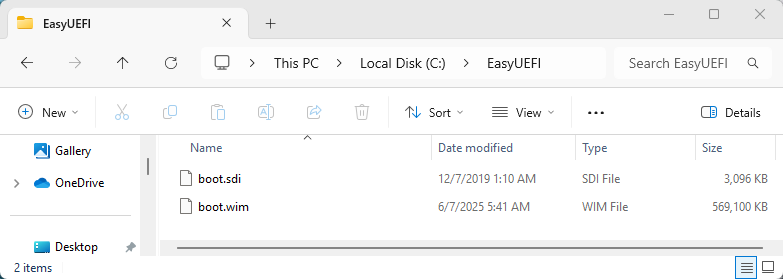
ステップ 2. マウントした WinPE から sources\boot.wim と boot\boot.sdi をローカルドライブのフォルダー(例:C:\EasyUEFI)にコピーします。
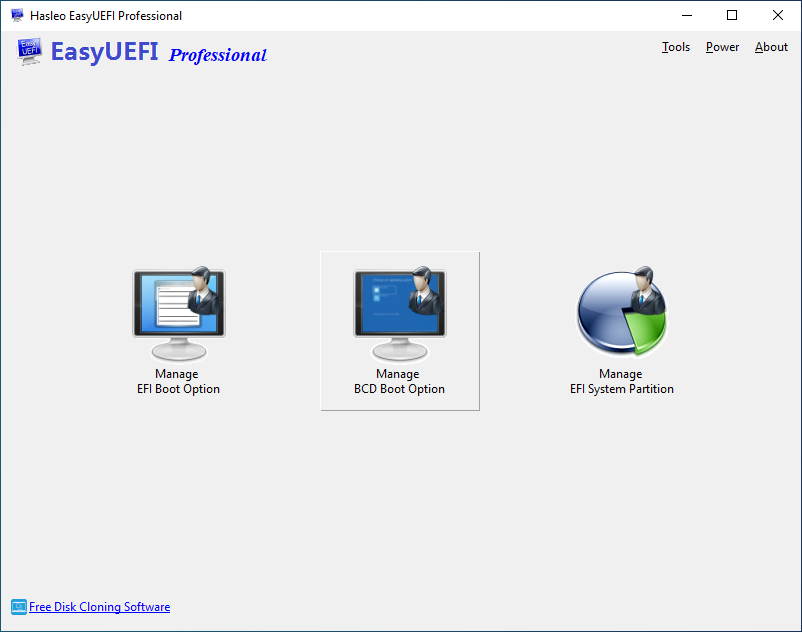
ステップ 3. EasyUEFI を管理者として実行し、「BCD ブートオプションの管理」ボタンをクリックします。
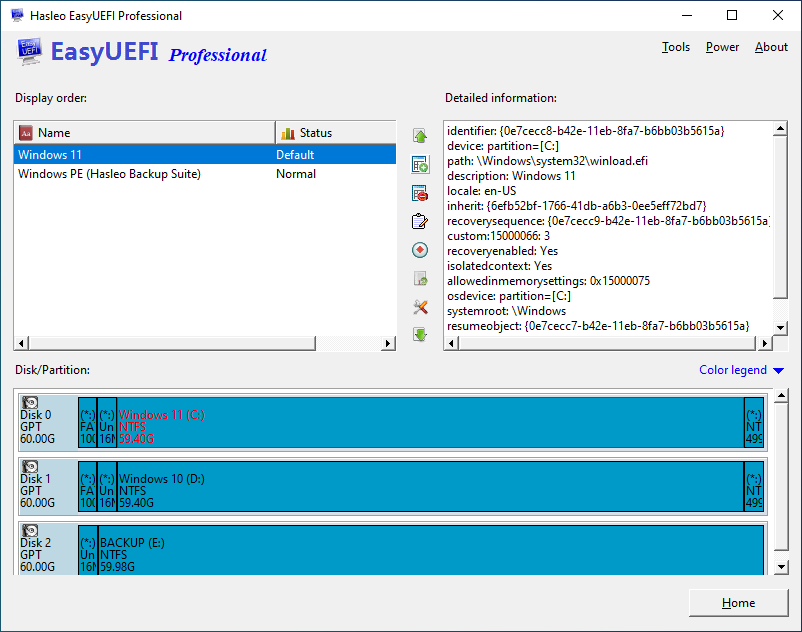
ステップ 4. ウィンドウ内の  ボタンをクリックします。
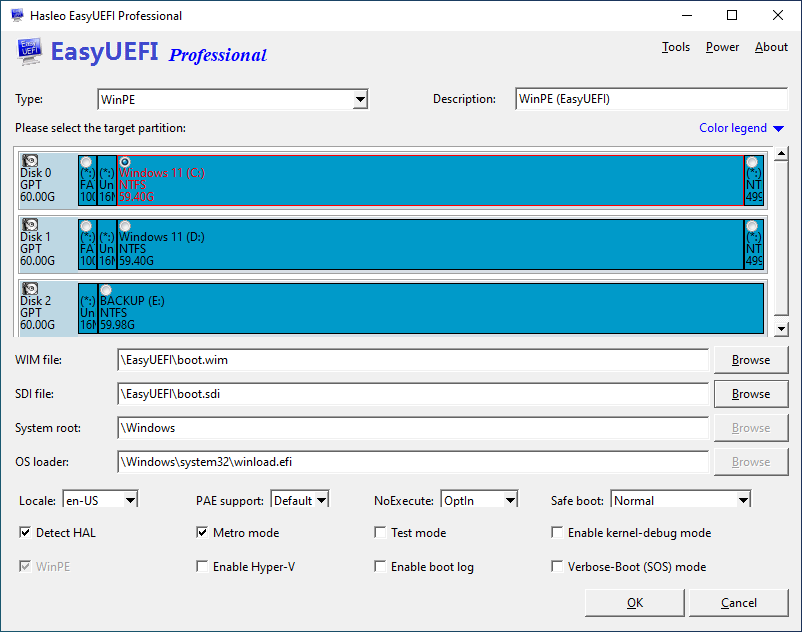
ステップ 5. ブートエントリ作成ウィンドウで、種類として WinPE を選択して説明を入力し(説明は Windows ブートメニューに表示されます)、展開した WinPE があるパーティションを選択して WIM ファイルと SDI ファイルの保存パスを指定します。もちろん、よくご存じであれば他のオプションを選択することもできます。
ステップ 6. 「OK」をクリックしてブートエントリを作成すると、作成が正常に完了した後に新しく作成された BCD ブートエントリが表示されます。
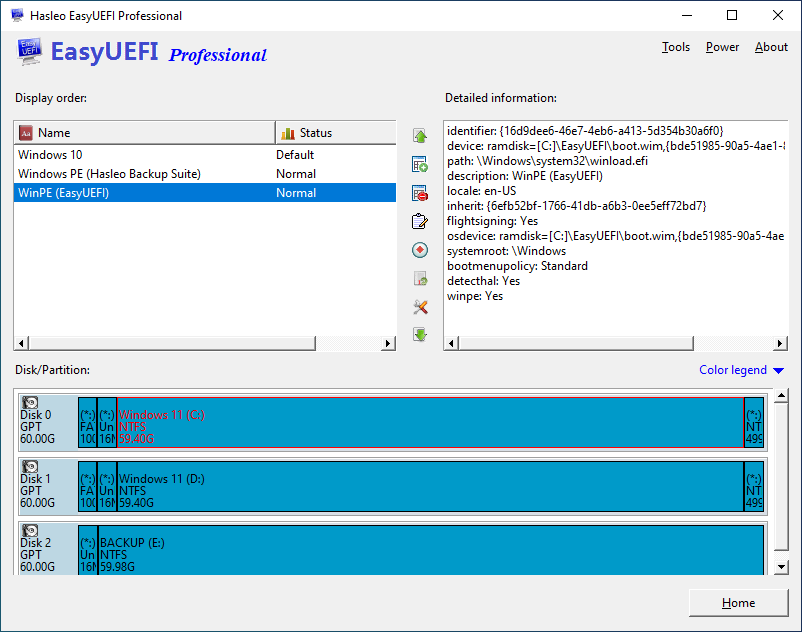
ステップ 7. コンピューターを再起動すると、新しく作成した WinPE ブートエントリが Windows ブートメニューに表示され、その WinPE ブートエントリから WinPE を正常に起動できます。
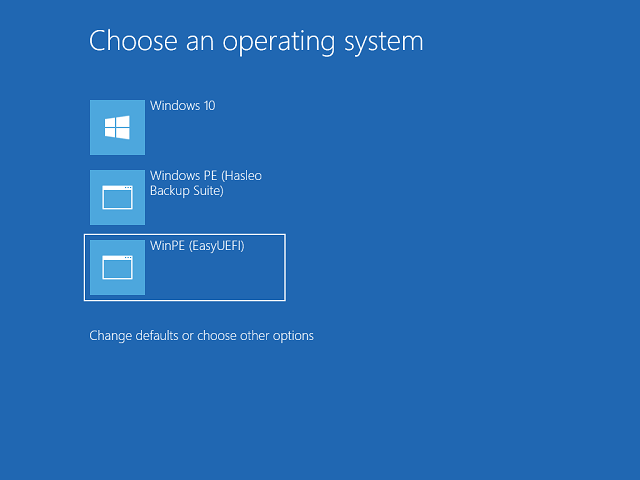
前述のように、わずか数回の簡単な手順でサードパーティ製の WinPE を Windows ブートメニューに追加でき、Windows ブートメニューから WinPE を選択して起動できます。
よくある質問
A: WinPE(Windows Preinstallation Environment)は、システム回復とトラブルシューティングに使用される軽量な Windows です。ブートメニューに追加すると、別の起動可能な USB ドライブを作成せずに回復ツールにアクセスできます。多くのバックアップおよび回復ソフトウェアは、回復環境として WinPE を使用しています。
A: マウントした WinPE ISO から sources\boot.wim と boot\boot.sdi の 2 つの主要ファイルを展開する必要があります。これらのファイルには WinPE ブートイメージが含まれており、EasyUEFI が WinPE の BCD ブートエントリを作成するために必要です。
A: はい。それぞれに個別の BCD ブートエントリを作成することで、複数の WinPE バージョンをブートメニューに追加できます。ブートメニューで区別できるように、各エントリに一意の説明(「WinPE 10」や「WinPE 8」など)を付けてください。
A: 一般的な原因は、boot.wim または boot.sdi のファイルパスが正しくない、選択したパーティションに十分な空き容量がない、WIM/SDI ファイルが破損しているなどです。ファイルが正しく展開されていることを確認し、ブートエントリを再度作成してみてください。
A: はい。管理者として実行したコマンドプロンプトで bcdedit コマンドを使用して、手動で WinPE を追加できます。ただし、EasyUEFI ははるかにシンプルなグラフィカルインターフェイスを提供し、複雑な BCD 設定をすべて自動的に処理します。
A: いいえ。WinPE をブートメニューに追加しても、既存の Windows ブートファイルは変更されません。必要に応じて選択できる追加のブートエントリが追加されるだけです。通常の Windows の起動は変わりません。
A: はい。EasyUEFI の「BCD ブートオプションの管理」機能を使用して、いつでも WinPE ブートエントリを削除できます。これにより削除されるのはブートメニューのエントリのみで、ハードドライブ上の実際の WinPE ファイルは削除されません。
A: 展開した WinPE ファイルを移動または削除すると、ブートエントリは機能しなくなります。新しいファイルパスでブートエントリを再作成するか、ファイルを元の場所に戻す必要があります。