

ESP パーティションには、UEFI ブートに必要なブートファイル(bootx64.efi、Windows Boot Manager など)が保存されています。これらのファイルが誤って削除されたり、破損したり、ウイルスに感染したりすると、システムが起動できなくなるため、ブートファイルを復元するためにパーティションを再構築する必要があります。このチュートリアルでは、diskpart と bcdboot を使用して ESP パーティションを手動で再構築/再作成する方法を詳しく説明します。Windows または WinPE のいずれでも実行できます。
EFI システムパーティション(ESP)を手動で再構築/再作成するチュートリアル。
ステップ 1. Windows で管理者として cmd.exe を開きます。
ステップ 2. diskpart を実行し、list disk と入力します。
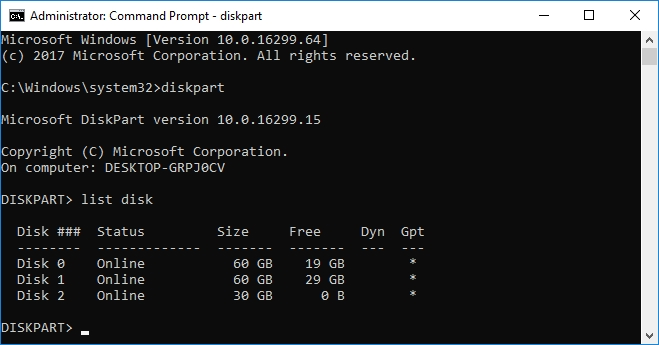
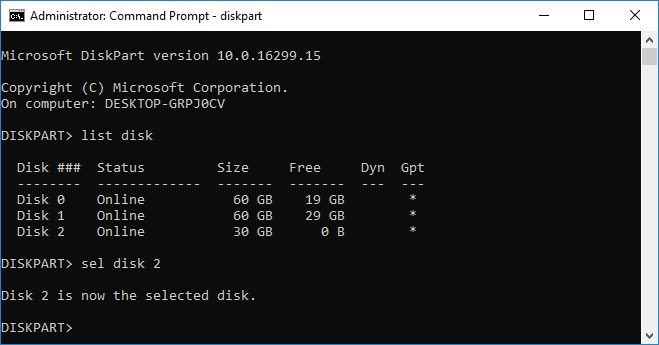
ステップ 3. sel disk x と入力します。x は、前の手順で一覧表示された、ESP を再構築するディスクの番号です。たとえば、ディスク 2 の ESP を再構築する場合は、sel disk 2 と入力します。
ステップ 4. list part と入力して、再構築する ESP のパーティション番号を確認します。
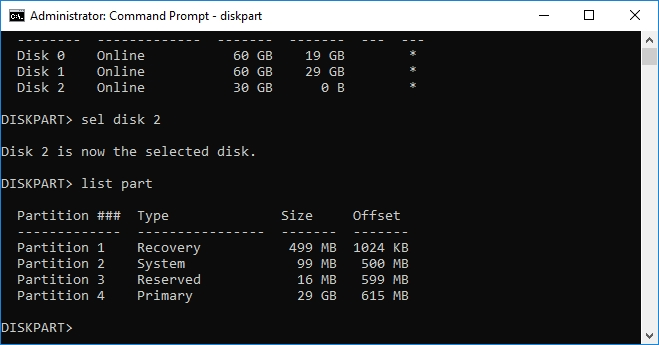
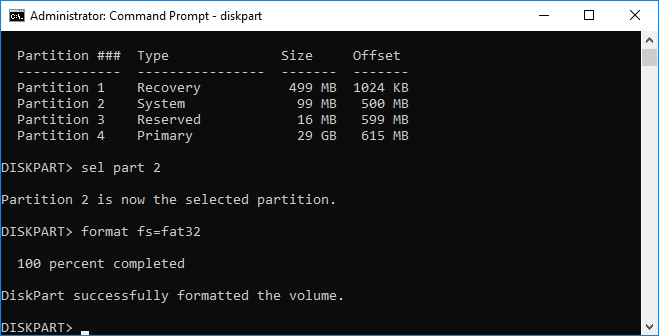
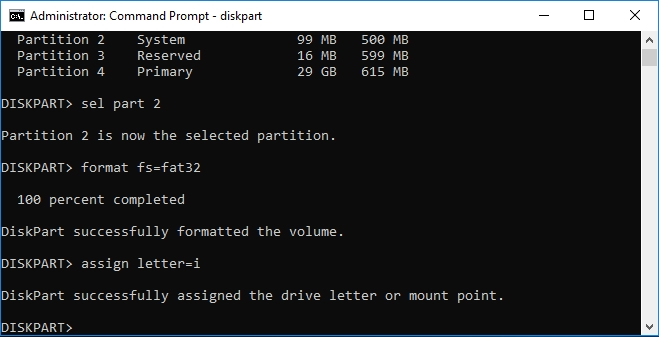
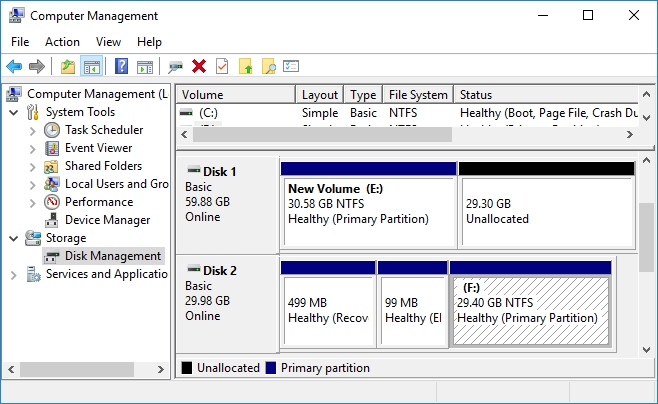
ステップ 5. sel part x と入力します。x は、前の手順で一覧表示された ESP の番号です。この例では、私の ESP パーティション(Windows のディスク管理では 99 MB のパーティションとして表示されます)の番号は 2 です。
ステップ 6. format fs=fat32 と入力して、選択したパーティションを FAT32 形式でフォーマットします。
ステップ 7. assign letter=x と入力して、この ESP にドライブ文字を割り当てます。x は ESP に割り当てるドライブ文字です。この例では、ESP に割り当てたドライブ文字は I: です。
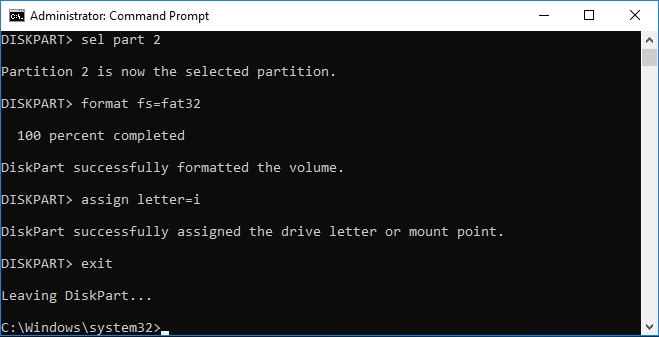
ステップ 8. exit と入力して diskpart を終了します。
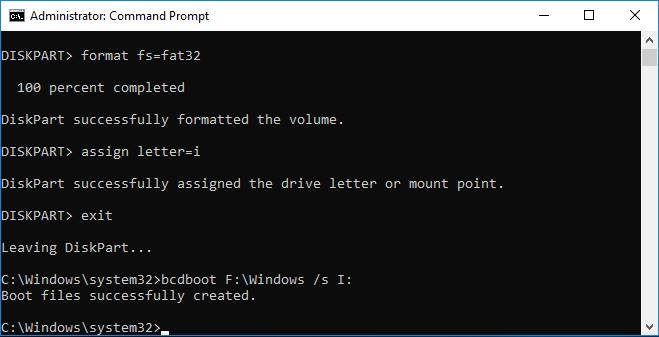
ステップ 9. bcdboot w:\Windows /s x: と入力して ESP パーティションを再構築します。x は ESP に割り当てたドライブ文字、w は ESP を再構築するディスク上の Windows パーティションのドライブ文字です。この例では、ESP に割り当てたドライブ文字は I:、Windows パーティションのドライブ文字は F: です。
前述のように、ESP パーティションの破損により Windows が正常に起動できなくなることがあります。diskpart と bcdboot を使用して ESP パーティションを手動で再構築/再作成できますが、Windows と WinPE ではプロセスがやや複雑です。幸いなことに、Hasleo EasyUEFI で ESP パーティションを簡単に再構築できます。
よくある質問
A: EFI システムパーティションは GPT ディスク上の特別なパーティションで、ブートローダー、ドライバー、ファームウェアファイルなどの UEFI ブートファイルを保存します。適切に構成された ESP がないと、コンピューターは UEFI モードで起動できません。最新のシステムでの Windows の起動に不可欠です。
A: 一般的な原因は、ディスク管理中の誤った削除、ブートファイルを破損するウイルス攻撃、システム更新中の停電、ディスク変換エラー、不適切なパーティションツールなどです。これらの問題により、Windows が正常に起動できなくなります。
A: はい。ESP の再構築は、ESP 上のブートファイルを再作成するだけです。Windows のインストールと Windows パーティション上の個人データはそのまま残ります。ただし、ディスク操作を実行する前に、重要なデータを常にバックアップしてください。
A: Microsoft は ESP に最低 100MB を推奨していますが、最適な機能のためには 260MB が推奨されています。パーティションは UEFI ブート用に FAT32 でフォーマットする必要があります。より大きな ESP(500MB など)は、複数のブートローダーや回復イメージのための余裕を提供します。
A: bcdboot コマンドは、ESP 上の Boot Configuration Data(BCD)ストアを作成または修復します。Windows のインストールから必要なブートファイル(bootx64.efi など)を ESP の EFI フォルダーにコピーし、Windows が起動できるようにします。
A: はい。BitLocker で暗号化されたシステムでも ESP を再構築できます。ただし、再構築後に BitLocker 回復キーが必要になる場合があります。bcdboot コマンドは Windows パーティションの暗号化状態に影響しません。
A: bcdboot が失敗した場合は、Windows パーティションのパスが正しいことを確認し、ESP が FAT32 で正しくフォーマットされていることを確認し、管理者権限があることを確認し、Windows パーティションに必要なブートファイルがすべてあることを確認してください。最初にパーティションで chkdsk を実行する必要がある場合もあります。
A: はい。Hasleo EasyUEFI は、わずか数回のクリックで ESP を再構築できるシンプルなグラフィカルインターフェイスを提供します。技術的な手順をすべて自動的に処理し、コマンドラインツールを使用するよりもはるかに使いやすいです。