

La partition ESP stocke les fichiers de démarrage (tels que bootx64.efi, Windows Boot Manager, etc.) nécessaires au démarrage UEFI. Si les fichiers sont supprimés par erreur, corrompus ou infectés par des virus, le système ne pourra pas démarrer et vous devrez reconstruire la partition pour récupérer les fichiers de démarrage. Ce tutoriel détaille comment reconstruire/recréer manuellement la partition ESP avec diskpart et bcdboot, dans Windows ou dans WinPE.
Tutoriel pour reconstruire/recréer manuellement la partition système EFI (ESP).
Étape 1. Ouvrez une invite cmd.exe élevée dans Windows.
Étape 2. Exécutez diskpart et saisissez list disk.
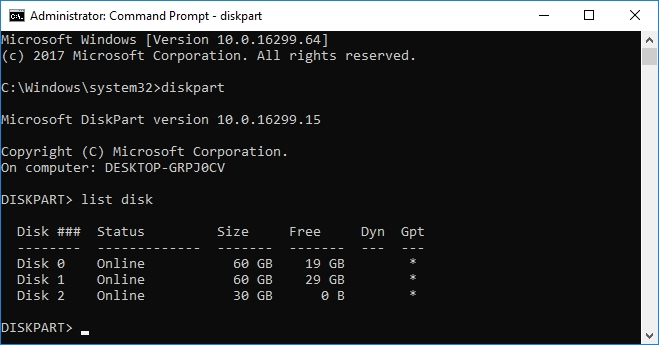
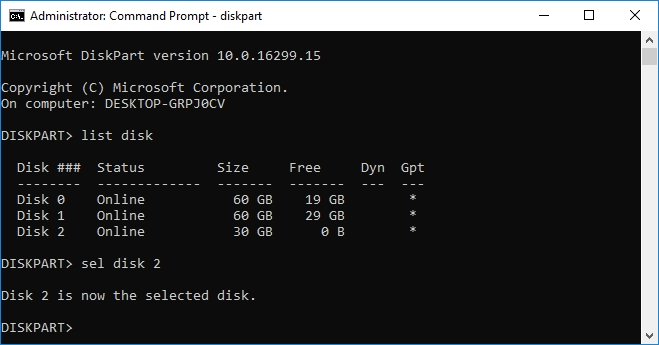
Étape 3. Saisissez sel disk x. x est le numéro du disque sur lequel vous souhaitez reconstruire l'ESP, tel qu'indiqué à l'étape précédente. Par exemple, je souhaite reconstruire l'ESP sur le disque 2, je saisis donc sel disk 2.
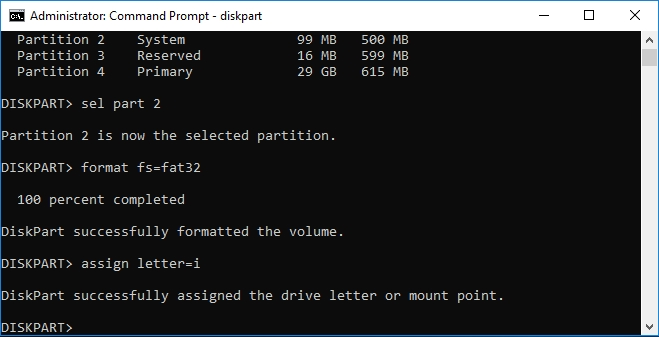
Étape 4. Saisissez list part pour afficher le numéro de partition de l'ESP à reconstruire.
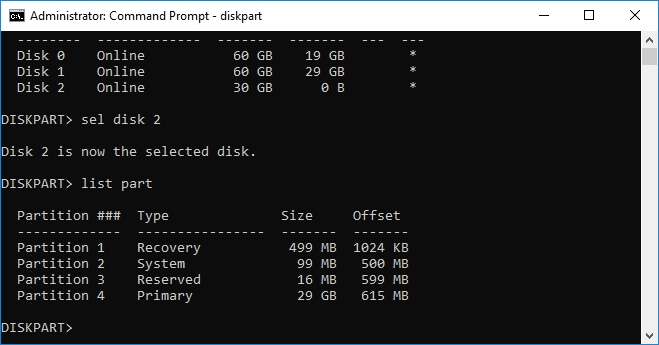
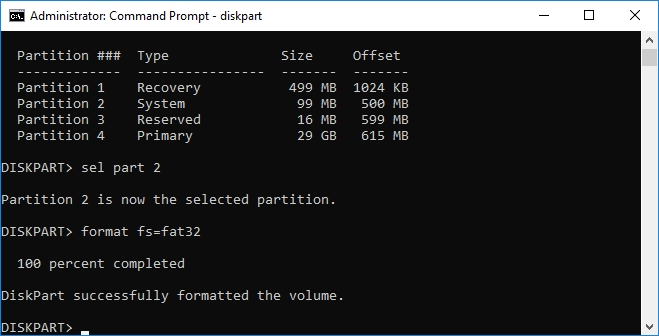
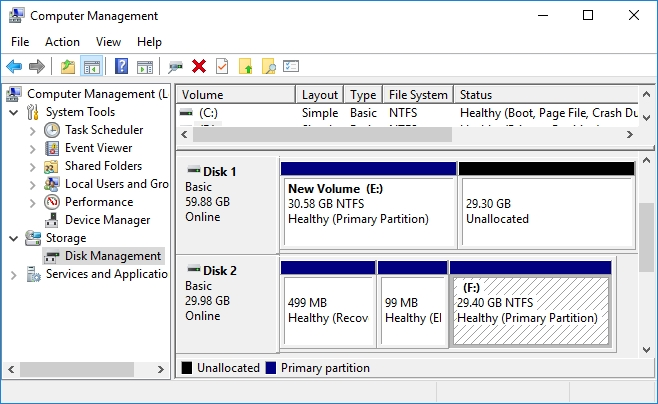
Étape 5. Saisissez sel part x. x est le numéro de l'ESP indiqué à l'étape précédente. Dans cet exemple, le numéro de ma partition ESP (la Gestion des disques de Windows l'affiche comme une partition de 99 Mo) est 2.
Étape 6. Saisissez format fs=fat32 pour formater la partition sélectionnée au format FAT32.
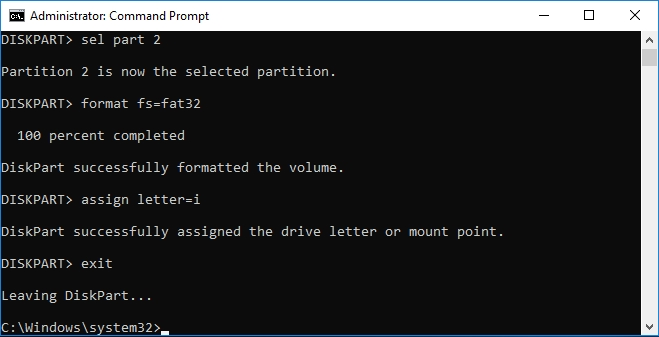
Étape 7. Saisissez assign letter=x pour attribuer une lettre de lecteur à cet ESP. x est la lettre de lecteur que vous souhaitez attribuer à l'ESP. Dans cet exemple, la lettre de lecteur attribuée à l'ESP est I:.
Étape 8. Saisissez exit pour quitter diskpart.
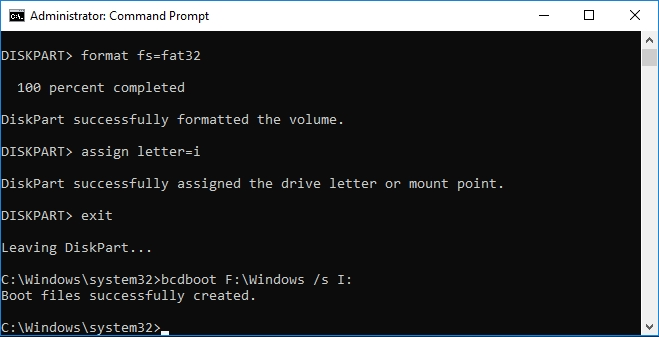
Étape 9. Saisissez bcdboot w:\Windows /s x: pour reconstruire la partition ESP. x est la lettre de lecteur attribuée à l'ESP, w est la lettre de lecteur de la partition Windows sur le disque où vous souhaitez reconstruire l'ESP. Dans cet exemple, la lettre de lecteur attribuée à l'ESP est I:, la lettre de lecteur de la partition Windows est F:.
Comme décrit ci-dessus, la corruption de la partition ESP peut nous empêcher de démarrer Windows correctement, et vous pouvez reconstruire/recréer manuellement la partition ESP avec diskpart et bcdboot. Toutefois, le processus est un peu plus compliqué dans Windows et WinPE ; heureusement, vous pouvez facilement reconstruire la partition ESP avec Hasleo EasyUEFI.
Questions fréquemment posées
R : La partition système EFI est une partition spéciale sur les disques GPT qui stocke les fichiers de démarrage UEFI, notamment les chargeurs d'amorçage, les pilotes et les fichiers de firmware. Sans une ESP correctement configurée, votre ordinateur ne peut pas démarrer en mode UEFI. Elle est essentielle au démarrage de Windows sur les systèmes modernes.
R : Les causes courantes incluent : une suppression accidentelle lors de la gestion des disques, des attaques de virus qui corrompent les fichiers de démarrage, des coupures de courant pendant les mises à jour du système, des erreurs de conversion de disque ou des outils de partitionnement inappropriés. Ces problèmes empêchent Windows de démarrer correctement.
R : Oui, la reconstruction de l'ESP recrée uniquement les fichiers de démarrage sur l'ESP. Votre installation de Windows et vos données personnelles sur la partition Windows restent intactes. Toutefois, vous devez toujours sauvegarder les données importantes avant d'effectuer des opérations sur les disques.
R : Microsoft recommande un minimum de 100 Mo pour l'ESP, bien que 260 Mo soit recommandé pour une fonctionnalité optimale. La partition doit être formatée en FAT32 pour le démarrage UEFI. Une ESP plus grande (comme 500 Mo) offre plus d'espace pour plusieurs chargeurs d'amorçage et images de récupération.
R : La commande bcdboot crée ou répare le magasin de données de configuration de démarrage (BCD) sur l'ESP. Elle copie les fichiers de démarrage nécessaires de votre installation de Windows (comme bootx64.efi et d'autres fichiers de démarrage) vers le dossier EFI de l'ESP, ce qui permet à Windows de démarrer.
R : Oui, vous pouvez reconstruire l'ESP sur des systèmes chiffrés avec BitLocker. Toutefois, vous aurez peut-être besoin de la clé de récupération BitLocker après la reconstruction. La commande bcdboot n'affecte pas l'état de chiffrement de votre partition Windows.
R : Si bcdboot échoue : vérifiez que le chemin de la partition Windows est correct, assurez-vous que l'ESP est correctement formatée en FAT32, vérifiez que vous disposez des privilèges d'administrateur et confirmez que la partition Windows contient tous les fichiers de démarrage nécessaires. Vous devrez peut-être aussi exécuter chkdsk sur les partitions au préalable.
R : Oui, Hasleo EasyUEFI fournit une interface graphique simple pour reconstruire l'ESP en quelques clics. Elle gère automatiquement toutes les étapes techniques et est bien plus conviviale que les outils en ligne de commande.