

Die ESP-Partition speichert Startdateien (z. B. bootx64.efi, Windows Boot Manager usw.), die für den UEFI-Start erforderlich sind. Wenn die Dateien versehentlich gelöscht, beschädigt oder von Viren befallen werden, kann das System nicht mehr starten, und Sie müssen die Partition neu erstellen, um die Startdateien wiederherzustellen. Dieses Tutorial beschreibt detailliert, wie Sie die ESP-Partition mit diskpart und bcdboot manuell neu erstellen – in Windows oder in WinPE.
Tutorial zum manuellen Neuerstellen der EFI-Systempartition (ESP).
Schritt 1. Öffnen Sie eine erhöhte cmd.exe in Windows.
Schritt 2. Führen Sie diskpart aus und geben Sie list disk ein.
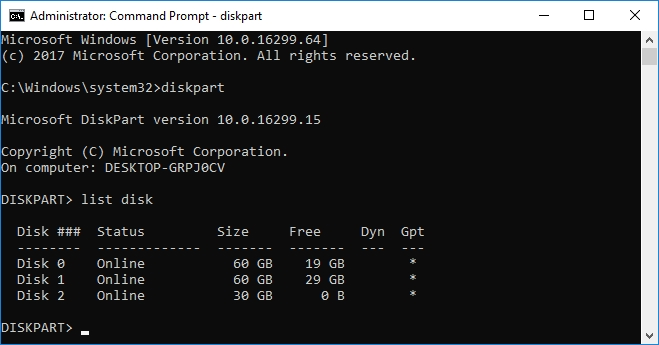
Schritt 3. Geben Sie sel disk x ein. x ist die Nummer des Datenträgers, auf dem Sie die ESP neu erstellen möchten, wie im vorherigen Schritt aufgelistet. Ich möchte die ESP beispielsweise auf Datenträger 2 neu erstellen, also gebe ich sel disk 2 ein.
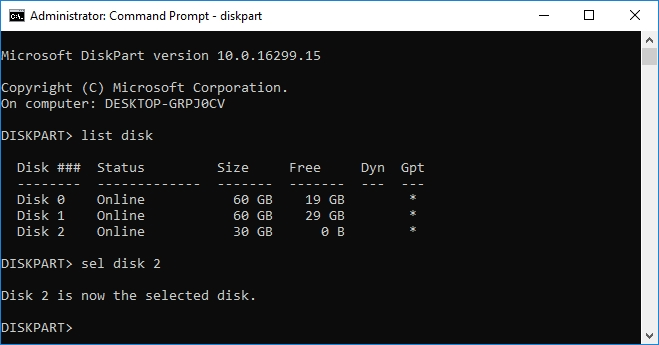
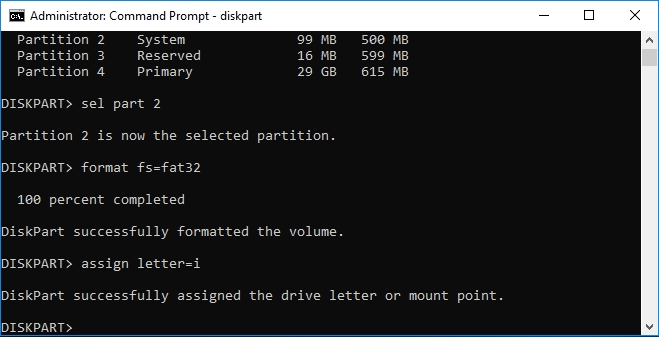
Schritt 4. Geben Sie list part ein, um die Partitionsnummer der neu zu erstellenden ESP anzuzeigen.
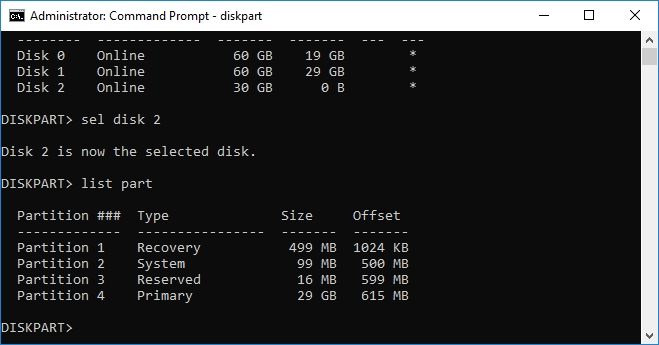
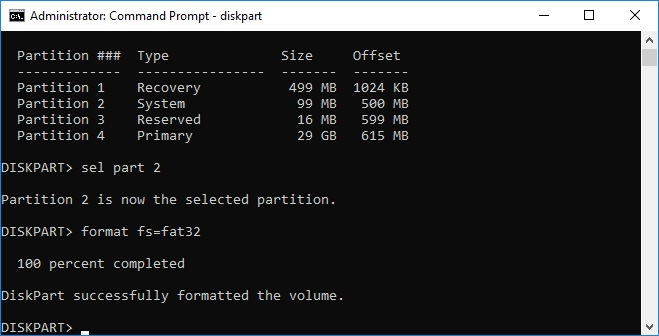
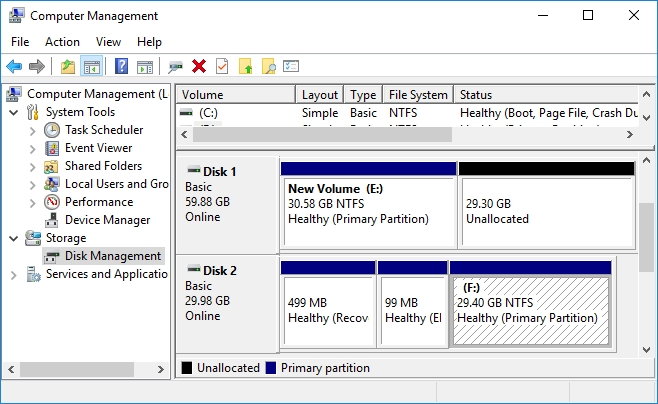
Schritt 5. Geben Sie sel part x ein. x ist die Nummer der im vorherigen Schritt aufgelisteten ESP. Die Nummer meiner ESP-Partition (in der Windows Datenträgerverwaltung wird sie als 99-MB-Partition angezeigt) ist in diesem Beispiel 2.
Schritt 6. Geben Sie format fs=fat32 ein, um die ausgewählte Partition im FAT32-Format zu formatieren.
Schritt 7. Geben Sie assign letter=x ein, um dieser ESP einen Laufwerksbuchstaben zuzuweisen. x ist der Laufwerksbuchstabe, den Sie der ESP zuweisen möchten. In diesem Beispiel ist der der ESP zugewiesene Laufwerksbuchstabe I:.
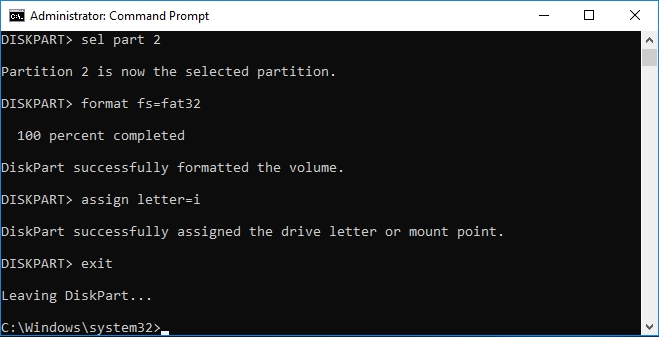
Schritt 8. Geben Sie exit ein, um diskpart zu beenden.
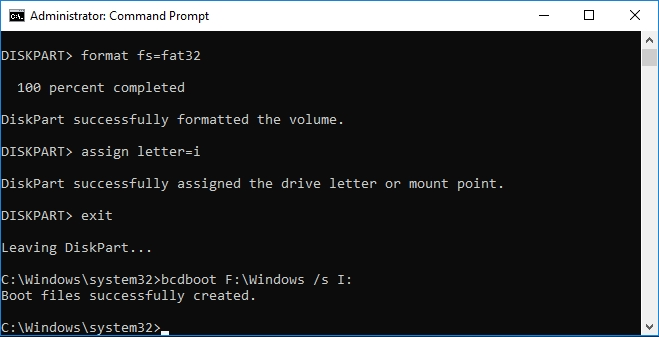
Schritt 9. Geben Sie bcdboot w:\Windows /s x: ein, um die ESP-Partition neu zu erstellen. x ist der Laufwerksbuchstabe, den Sie der ESP zuweisen, w ist der Laufwerksbuchstabe der Windows-Partition auf dem Datenträger, auf dem Sie die ESP neu erstellen möchten. In diesem Beispiel ist der der ESP zugewiesene Laufwerksbuchstabe I:, der Laufwerksbuchstabe der Windows-Partition ist F:.
Wie oben beschrieben, kann eine Beschädigung der ESP-Partition dazu führen, dass Windows nicht mehr ordnungsgemäß startet. Sie können die ESP-Partition mit diskpart und bcdboot manuell neu erstellen. Der Vorgang ist in Windows und WinPE jedoch etwas komplizierter – zum Glück können Sie die ESP-Partition mit Hasleo EasyUEFI ganz einfach neu erstellen.
Häufig gestellte Fragen
A: Die EFI-Systempartition ist eine besondere Partition auf GPT-Datenträgern, die UEFI-Startdateien einschließlich Bootloader, Treiber und Firmwaredateien speichert. Ohne eine korrekt konfigurierte ESP kann Ihr Computer nicht im UEFI-Modus starten. Sie ist für den Windows-Start auf modernen Systemen unerlässlich.
A: Häufige Ursachen sind: versehentliches Löschen bei der Datenträgerverwaltung, Virenangriffe, die Startdateien beschädigen, Stromausfälle während Systemupdates, Fehler bei der Datenträgerkonvertierung oder unsachgemäße Partitionierungstools. Diese Probleme verhindern, dass Windows ordnungsgemäß startet.
A: Ja, beim Neuerstellen der ESP werden nur die Startdateien auf der ESP neu angelegt. Ihre Windows-Installation und Ihre persönlichen Daten auf der Windows-Partition bleiben unberührt. Sie sollten jedoch vor Datenträgervorgängen immer wichtige Daten sichern.
A: Microsoft empfiehlt eine Mindestgröße von 100 MB für die ESP, für optimale Funktionalität werden jedoch 260 MB empfohlen. Die Partition muss für den UEFI-Start als FAT32 formatiert sein. Eine größere ESP (z. B. 500 MB) bietet mehr Platz für mehrere Bootloader und Wiederherstellungsabbilder.
A: Der Befehl bcdboot erstellt oder repariert den Speicher für die Boot Configuration Data (BCD) auf der ESP. Er kopiert die erforderlichen Startdateien aus Ihrer Windows-Installation (z. B. bootx64.efi und andere Startdateien) in den Ordner EFI auf der ESP, sodass Windows starten kann.
A: Ja, Sie können die ESP auf BitLocker-verschlüsselten Systemen neu erstellen. Möglicherweise benötigen Sie nach dem Neuerstellen jedoch den BitLocker-Wiederherstellungsschlüssel. Der Befehl bcdboot wirkt sich nicht auf den Verschlüsselungsstatus Ihrer Windows-Partition aus.
A: Wenn bcdboot fehlschlägt: Prüfen Sie, ob der Pfad der Windows-Partition korrekt ist, stellen Sie sicher, dass die ESP ordnungsgemäß als FAT32 formatiert ist, prüfen Sie, ob Sie über Administratorrechte verfügen, und bestätigen Sie, dass die Windows-Partition alle erforderlichen Startdateien enthält. Möglicherweise müssen Sie auch zuerst chkdsk auf den Partitionen ausführen.
A: Ja, Hasleo EasyUEFI bietet eine einfache grafische Oberfläche, um die ESP mit nur wenigen Klicks neu zu erstellen. Es übernimmt alle technischen Schritte automatisch und ist viel benutzerfreundlicher als die Verwendung von Befehlszeilentools.