

Zum Starten von Windows auf einem UEFI-basierten Computer muss sich auf dem Systemdatenträger eine EFI-Systempartition (ESP) befinden. Wenn Sie die EFI-Systempartition auf dem Systemdatenträger versehentlich löschen oder die auf dieser Partition gespeicherten Dateien aus unbekannten Gründen beschädigt werden oder verloren gehen, kann das Windows-Betriebssystem nicht mehr erfolgreich starten. Wenn Sie diese Partition zuvor mit EasyUEFI gesichert haben, können Sie sie mit EasyUEFI wiederherstellen; andernfalls müssen Sie die EFI-Systempartition neu erstellen. Hier finden Sie die Lösung, wie Sie die EFI-Systempartition (ESP) neu erstellen.
Was ist eine EFI-Systempartition?
Die EFI-Systempartition (ESP) ist eine speziell formatierte Partition, die von der UEFI-Firmware zum Starten von Windows verwendet wird. Sie enthält in der Regel die EFI-Bootloader-Dateien (z. B. \uEFI\Microsoft\Boot\bootmgfw.efi) und die Boot Configuration Data (BCD). Ohne eine funktionsfähige ESP kann ein UEFI-basierter Computer Windows nicht starten.
Warum die EFI-Systempartition neu erstellen?
Die ESP muss möglicherweise neu erstellt werden, wenn sie versehentlich gelöscht wurde, ihre Dateien beschädigt sind oder das System aufgrund von ESP-bezogenen Fehlern nicht startet. Durch das Neuerstellen der Partition werden die wesentlichen Startdateien wiederhergestellt, die die UEFI-Firmware benötigt.
Vorsichtsmaßnahmen vor dem Neuerstellen der ESP
Sichern Sie die EFI-Systempartition immer, bevor Sie einen Neuerstellungsvorgang durchführen. Unerwartete Fehler können zu Datenverlust oder einem nicht startfähigen System führen. EasyUEFI bietet eine sichere Methode, es wird jedoch dringend empfohlen, vorher eine Sicherung anzulegen.
Tutorial zum Neuerstellen einer EFI-Systempartition mit EasyUEFI.
Schritt 1. Führen Sie EasyUEFI als Administrator aus und klicken Sie dann auf die Schaltfläche „EFI-Systempartition verwalten“.
Schritt 2. Klicken Sie auf die Schaltfläche „EFI-Systempartition neu erstellen“.
Schritt 3. Wählen Sie in der Dropdown-Liste den Zieldatenträger aus. Wenn der Zieldatenträger von EasyUEFI nicht korrekt erkannt wird, müssen Sie auf die Schaltfläche  klicken, damit das Programm das Laufwerk erkennt.
Schritt 4. Wählen Sie aus der Partitionsliste die Startpartition und die Systempartition aus. Die ausgewählten Partitionen werden rot markiert.
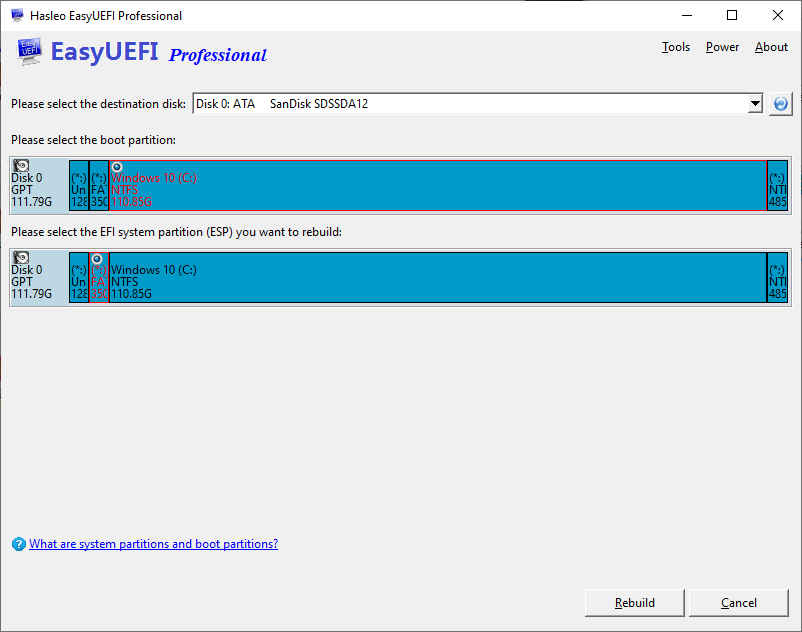
Schritt 5. Klicken Sie auf die Schaltfläche „Neu erstellen“, um die Partition neu zu erstellen.