

UEFI ベースのコンピューターで Windows を起動するには、システムディスク上に EFI システムパーティション(ESP)が必要です。システムディスク上の EFI システムパーティションを誤って削除したり、このパーティションに保存されたファイルが不明な理由で破損・消失したりすると、Windows OS は正常に起動できなくなります。以前に EasyUEFI でこのパーティションをバックアップしている場合は EasyUEFI で復元できますが、そうでない場合は EFI システムパーティションを再作成する必要があります。ここでは、EFI システムパーティション(ESP)を再作成する方法について説明します。
EFI システムパーティションとは?
EFI システムパーティション(ESP)は、UEFI ファームウェアが Windows を起動するために使用する、特別にフォーマットされたパーティションです。通常、EFI ブートローダーファイル(\uEFI\Microsoft\Boot\bootmgfw.efi など)と Boot Configuration Data(BCD)が含まれています。機能する ESP がないと、UEFI ベースのコンピューターは Windows を起動できません。
EFI システムパーティションを再構築する理由
ESP が誤って削除された場合、ファイルが破損した場合、または ESP 関連のエラーでシステムが起動しない場合、ESP を再構築する必要があります。パーティションを再構築すると、UEFI ファームウェアに必要な重要なブートファイルが復元されます。
ESP を再構築する前の注意事項
再構築操作を試みる前に、必ず EFI システムパーティションをバックアップしてください。予期しないエラーにより、データ損失やシステムが起動できなくなる可能性があります。EasyUEFI は安全な方法を提供しますが、事前にバックアップを作成することを強くお勧めします。
EasyUEFI で EFI システムパーティションを再構築するチュートリアル。
ステップ 1. EasyUEFI を管理者として実行し、「EFI システムパーティションの管理」ボタンをクリックします。
ステップ 2. 「EFI システムパーティションの再構築」ボタンをクリックします。
ステップ 3. ドロップダウンリストで移動先のディスクを選択します。移動先のディスクが EasyUEFI に正しく認識されない場合は、 ボタンをクリックしてプログラムにドライブを認識させます。
ステップ 4. パーティション一覧からブートパーティションとシステムパーティションを選択します。選択したパーティションは赤色で表示されます。
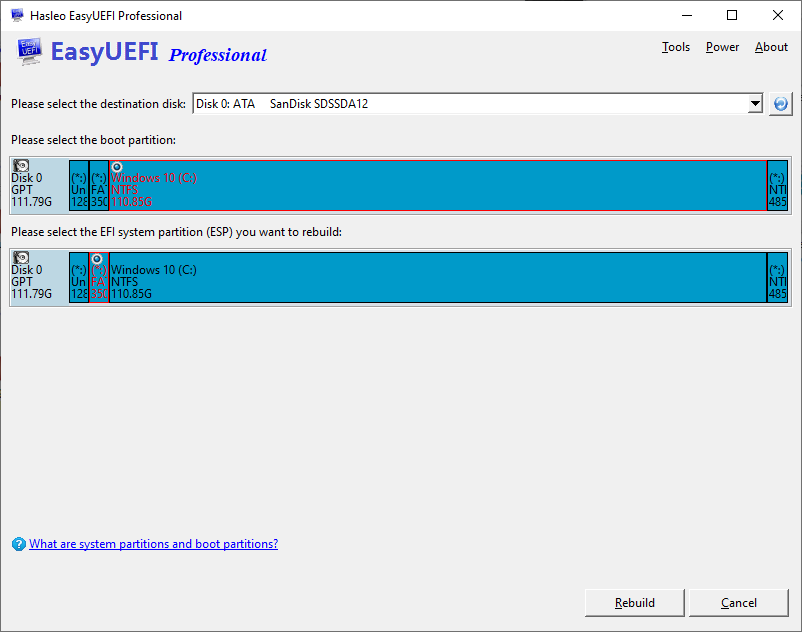
ステップ 5. 「再構築」ボタンをクリックしてパーティションを再構築します。