

Para arrancar Windows en un equipo basado en UEFI, debe existir una partición del sistema EFI (ESP) en el disco del sistema. Si eliminas por error la partición del sistema EFI del disco del sistema, o si los archivos almacenados en esta partición se dañan o se pierden por motivos desconocidos, el sistema operativo Windows no podrá iniciarse correctamente. Si antes hiciste una copia de seguridad de esta partición con EasyUEFI, puedes usar EasyUEFI para restaurarla; de lo contrario, deberás volver a crear la partición del sistema EFI. Aquí encontrarás la solución sobre cómo volver a crear la partición del sistema EFI (ESP).
¿Qué es una partición del sistema EFI?
La partición del sistema EFI (ESP) es una partición con un formato especial que el firmware UEFI utiliza para iniciar Windows. Normalmente contiene los archivos del gestor de arranque EFI (como \uEFI\Microsoft\Boot\bootmgfw.efi) y los datos de configuración de arranque (BCD). Sin una ESP funcional, un equipo basado en UEFI no puede arrancar Windows.
¿Por qué reconstruir la partición del sistema EFI?
Es posible que sea necesario reconstruir la ESP si se ha eliminado accidentalmente, si sus archivos están dañados o si el sistema no se inicia debido a errores relacionados con la ESP. Reconstruir la partición restaura los archivos de arranque esenciales que requiere el firmware UEFI.
Precauciones antes de reconstruir la ESP
Haz siempre una copia de seguridad de la partición del sistema EFI antes de intentar cualquier operación de reconstrucción. Los errores inesperados pueden provocar pérdida de datos o dejar el sistema sin arranque. EasyUEFI ofrece un método seguro, pero se recomienda encarecidamente crear antes una copia de seguridad.
Tutorial para reconstruir una partición del sistema EFI con EasyUEFI.
Paso 1. Ejecuta EasyUEFI como administrador y haz clic en el botón 'Administrar partición del sistema EFI'.
Paso 2. Haz clic en el botón 'Reconstruir partición del sistema EFI'.
Paso 3. Selecciona el disco de destino en la lista desplegable. Si EasyUEFI no reconoce correctamente el disco de destino, debes hacer clic en el botón  para que el programa reconozca la unidad.
Paso 4. Selecciona la partición de arranque y la partición del sistema en la lista de particiones; las particiones seleccionadas se marcarán en rojo.
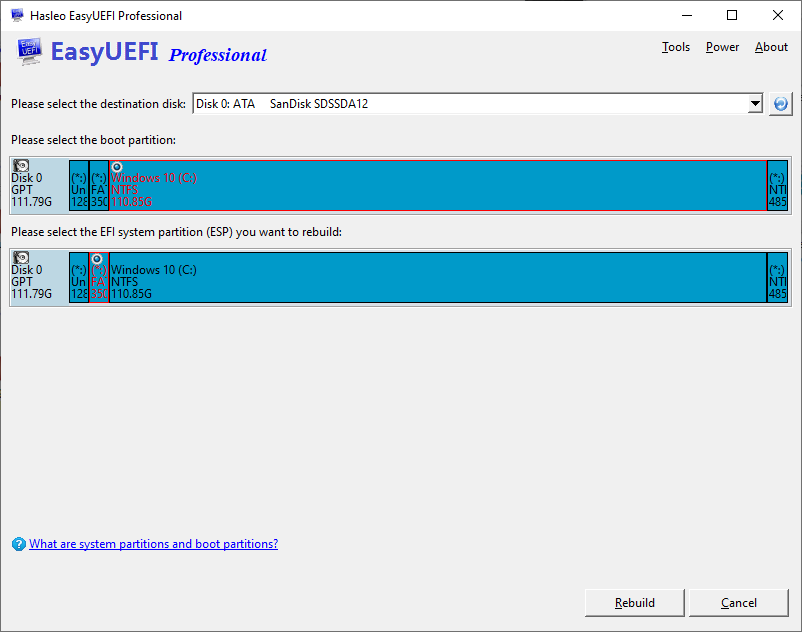
Paso 5. Haz clic en el botón "Reconstruir" para reconstruir la partición.