

Pour démarrer Windows sur un ordinateur à base UEFI, il doit y avoir une partition système EFI (ESP) sur le disque système. Si vous supprimez par erreur la partition système EFI du disque système ou si les fichiers stockés sur cette partition sont endommagés ou perdus pour des raisons inconnues, le système d'exploitation Windows ne pourra pas démarrer correctement. Si vous avez sauvegardé cette partition avec EasyUEFI auparavant, vous pouvez utiliser EasyUEFI pour la restaurer ; sinon, vous devez recréer la partition système EFI. Vous trouverez ici la solution pour recréer la partition système EFI (ESP).
Qu'est-ce qu'une partition système EFI ?
La partition système EFI (ESP) est une partition spécialement formatée utilisée par le firmware UEFI pour démarrer Windows. Elle contient généralement les fichiers du chargeur d'amorçage EFI (tels que \uEFI\Microsoft\Boot\bootmgfw.efi) et les données de configuration de démarrage (BCD). Sans ESP fonctionnelle, un ordinateur à base UEFI ne peut pas démarrer Windows.
Pourquoi reconstruire la partition système EFI ?
Il peut être nécessaire de reconstruire l'ESP si elle a été supprimée accidentellement, si ses fichiers sont corrompus ou si le système ne démarre pas en raison d'erreurs liées à l'ESP. La reconstruction de la partition restaure les fichiers de démarrage essentiels requis par le firmware UEFI.
Précautions avant de reconstruire l'ESP
Sauvegardez toujours la partition système EFI avant toute opération de reconstruction. Des erreurs imprévues peuvent entraîner une perte de données ou un système non amorçable. EasyUEFI fournit une méthode sûre, mais il est fortement recommandé de créer une sauvegarde au préalable.
Tutoriel pour reconstruire une partition système EFI avec EasyUEFI.
Étape 1. Exécutez EasyUEFI en tant qu'administrateur, puis cliquez sur le bouton « Gérer la partition système EFI ».
Étape 2. Cliquez sur le bouton « Reconstruire la partition système EFI ».
Étape 3. Sélectionnez le disque de destination dans la liste déroulante. Si le disque de destination n'est pas correctement reconnu par EasyUEFI, vous devez cliquer sur le bouton  pour que le programme reconnaisse le lecteur.
Étape 4. Sélectionnez la partition de démarrage et la partition système dans la liste des partitions ; les partitions sélectionnées seront marquées en rouge.
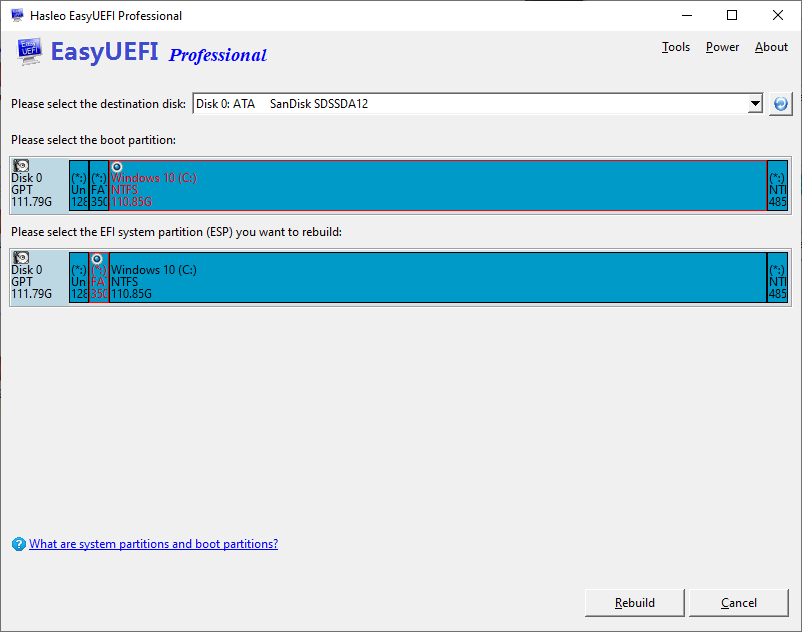
Étape 5. Cliquez sur le bouton « Reconstruire » pour reconstruire la partition.