

Per avviare Windows su un computer basato su UEFI, deve esserci una partizione di sistema EFI (ESP) sul disco di sistema. Se elimini per errore la partizione di sistema EFI sul disco di sistema o i file memorizzati su questa partizione vengono danneggiati o persi per motivi sconosciuti, il sistema operativo Windows non potrà avviarsi correttamente. Se in precedenza hai eseguito il backup di questa partizione con EasyUEFI, puoi usare EasyUEFI per ripristinarla; altrimenti devi ricreare la partizione di sistema EFI. Qui puoi trovare la soluzione su come ricreare la partizione di sistema EFI (ESP).
Che cos'è una partizione di sistema EFI?
La partizione di sistema EFI (ESP) è una partizione formattata appositamente usata dal firmware UEFI per avviare Windows. In genere contiene i file del bootloader EFI (come \uEFI\Microsoft\Boot\bootmgfw.efi) e Boot Configuration Data (BCD). Senza un'ESP funzionante, un computer basato su UEFI non può avviare Windows.
Perché ricreare la partizione di sistema EFI?
L'ESP potrebbe dover essere ricreata se è stata eliminata accidentalmente, se i suoi file sono danneggiati o se il sistema non si avvia a causa di errori correlati all'ESP. Ricreare la partizione ripristina i file di avvio essenziali richiesti dal firmware UEFI.
Precauzioni prima di ricreare l'ESP
Esegui sempre il backup della partizione di sistema EFI prima di tentare qualsiasi operazione di ricreazione. Errori imprevisti possono causare perdita di dati o rendere il sistema non avviabile. EasyUEFI offre un metodo sicuro, ma si consiglia vivamente di creare prima un backup.
Tutorial per ricreare una partizione di sistema EFI con EasyUEFI.
Passaggio 1. Esegui EasyUEFI come amministratore, quindi fai clic sul pulsante 'Gestisci partizione di sistema EFI'.
Passaggio 2. Fai clic sul pulsante 'Ricrea partizione di sistema EFI'.
Passaggio 3. Seleziona il disco di destinazione nell'elenco a discesa. Se il disco di destinazione non viene riconosciuto correttamente da EasyUEFI, devi fare clic sul pulsante  per consentire al programma di riconoscere l'unità.
Passaggio 4. Seleziona la partizione di avvio e la partizione di sistema dall'elenco delle partizioni; le partizioni selezionate saranno contrassegnate in rosso.
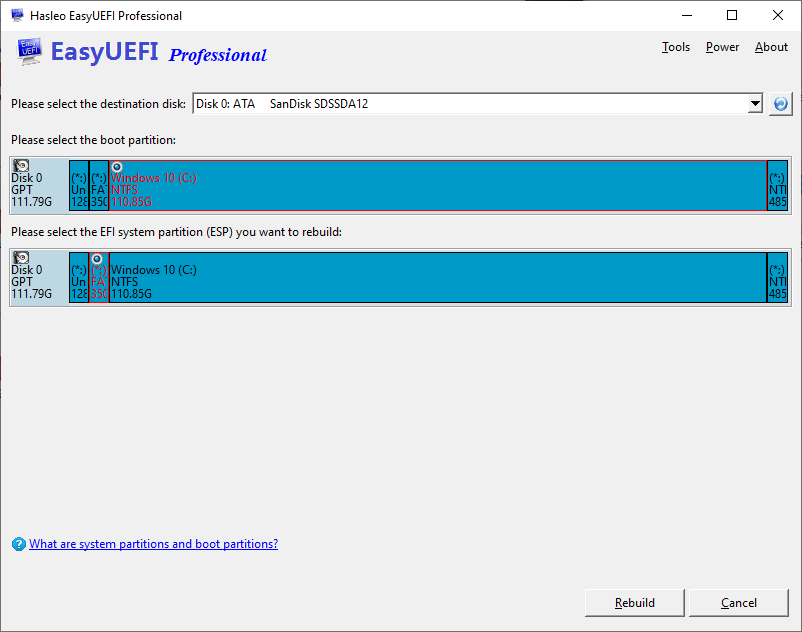
Passaggio 5. Fai clic sul pulsante "Ricrea" per ricreare la partizione.