

Quando eseguo chkdsk in cmd.exe, ricevo il messaggio "Accesso negato: non si dispone di privilegi sufficienti o il disco potrebbe essere bloccato da un altro processo. È necessario richiamare questa utilità in modalità con privilegi elevati e assicurarsi che il disco sia sbloccato.". Cosa significa e come posso risolverlo?
Il prompt dei comandi (cmd.exe) è un interprete da riga di comando del sistema operativo Windows, usato per eseguire programmi da riga di comando. Alcune applicazioni da riga di comando (come chkdsk) richiedono di essere eseguite in un prompt dei comandi con privilegi elevati (cmd.exe); questo tutorial mostra come eseguire il prompt dei comandi (cmd.exe) come amministratore in Windows 10/11.
Tutorial per eseguire il prompt dei comandi (cmd.exe) come amministratore in Windows 10/11.
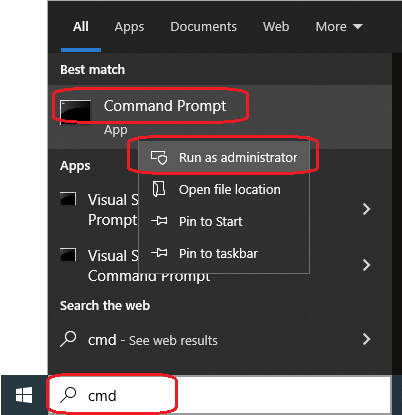
1. Digita "cmd" nella barra di ricerca di Windows.
2. Nei risultati della ricerca, fai clic con il pulsante destro su "Prompt dei comandi", quindi seleziona "Esegui come amministratore".
3. Verrà visualizzato il messaggio "Consenti a questa app di apportare modifiche al dispositivo?".
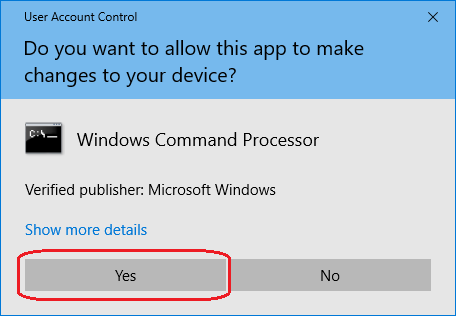
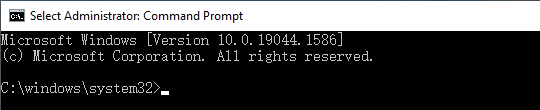
4. Fai clic su "Sì"; verrà aperto il prompt dei comandi con privilegi elevati.
Domande frequenti
R: Un prompt dei comandi con privilegi elevati viene eseguito con privilegi di amministratore, dandoti accesso a file di sistema e comandi che richiedono autorizzazioni elevate. Alcune utilità per i dischi come chkdsk, diskpart e i comandi di ripristino del sistema richiedono i diritti di amministratore per funzionare correttamente.
R: Una finestra del prompt dei comandi con privilegi elevati (amministratore) mostra 'Amministratore: Prompt dei comandi' nella barra del titolo. Un prompt dei comandi normale mostra solo 'Prompt dei comandi'. Inoltre, il percorso del prompt dei comandi mostrerà 'C:\Windows\System32' in modalità amministratore.
R: Sì, premi Win+X per aprire il menu di alimentazione, quindi premi A per aprire un PowerShell con privilegi elevati (oppure puoi configurare il prompt dei comandi nelle Impostazioni). Puoi anche premere Ctrl+Shift+Invio dopo aver digitato 'cmd' nella ricerca del menu Start.
R: Questo di solito accade se l'account utente non dispone di privilegi di amministratore. Contatta l'amministratore di sistema per ottenere l'accesso con privilegi elevati. Sui computer domestici potrebbe essere necessario abilitare l'account Administrator nascosto o assicurarsi che il proprio account disponga dei diritti di amministratore.
R: Sì, lo stesso metodo funziona per qualsiasi programma. Fai clic con il pulsante destro su qualsiasi applicazione nel menu Start o in Esplora file di Windows e seleziona 'Esegui come amministratore'. Molte utilità di sistema e strumenti di gestione dei dischi richiedono privilegi di amministratore per funzionare.
R: Si tratta del messaggio di Controllo dell'account utente (UAC) di Windows. Viene visualizzato quando si tenta di eseguire qualcosa con privilegi elevati. Fai clic su 'Sì' per procedere con i comandi a livello di amministratore. Questa funzionalità di sicurezza aiuta a prevenire modifiche non autorizzate al sistema.
R: Sì, puoi fare clic con il pulsante destro sul collegamento al prompt dei comandi, andare su Proprietà, quindi sulla scheda Collegamento e fare clic su 'Avanzate' per selezionare 'Esegui come amministratore'. In alternativa, puoi creare un collegamento con questa impostazione per un accesso rapido a cmd con privilegi elevati.
R: Entrambi sono interpreti da riga di comando, ma PowerShell è più moderno e potente. PowerShell può eseguire tutti i comandi di cmd e dispone di funzionalità aggiuntive. In Windows 10/11, facendo clic con il pulsante destro su Start si accede rapidamente a Windows PowerShell (amministratore) come terminale amministrativo predefinito.