

cmd.exe で chkdsk を実行すると、「アクセスが拒否されました。十分な特権がないか、ディスクが別のプロセスによってロックされている可能性があります。このユーティリティを管理者モードで実行し、ディスクのロックが解除されていることを確認してください。」というメッセージが表示されます。これはどういう意味で、どのように解決すればよいですか?
コマンドプロンプト(cmd.exe)は Windows オペレーティングシステムのコマンドラインインタープリターで、コマンドラインプログラムを実行するために使用されます。一部のコマンドラインアプリケーション(chkdsk など)は、管理者として実行したコマンドプロンプト(cmd.exe)で実行する必要があります。このチュートリアルでは、Windows 10/11 でコマンドプロンプト(cmd.exe)を管理者として実行する方法を説明します。
Windows 10/11 でコマンドプロンプト(cmd.exe)を管理者として実行するチュートリアル。
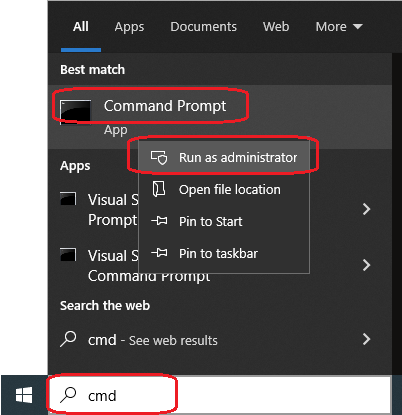
1. Windows の検索バーに「cmd」と入力します。
2. 検索結果で「コマンドプロンプト」を右クリックし、「管理者として実行」を選択します。
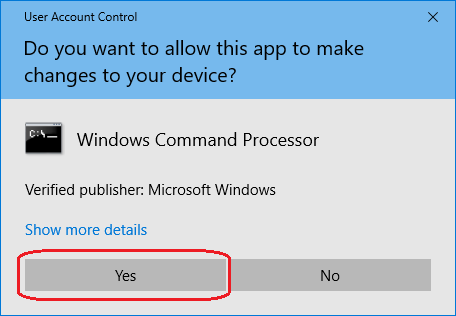
3. 「このアプリがデバイスに変更を加えることを許可しますか?」というプロンプトが表示されます。
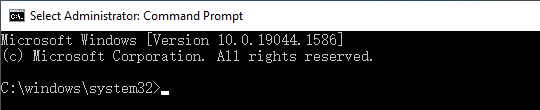
4. 「はい」をクリックすると、管理者として実行されたコマンドプロンプトが開きます。
よくある質問
A: 管理者として実行されたコマンドプロンプトは管理者権限で動作し、昇格したアクセス許可が必要なシステムファイルやコマンドにアクセスできます。chkdsk、diskpart、システム修復コマンドなどの一部のディスクユーティリティは、正しく機能するために管理者権限を必要とします。
A: 管理者として実行されたコマンドプロンプトのウィンドウでは、タイトルバーに「管理者: コマンドプロンプト」と表示されます。通常のコマンドプロンプトでは「コマンドプロンプト」とのみ表示されます。また、管理者モードではコマンドプロンプトのパスが「C:\Windows\System32」と表示されます。
A: はい。Win+X を押してパワーメニューを開き、A を押して管理者として実行された PowerShell を開きます(設定でコマンドプロンプトを構成することもできます)。スタートメニューの検索で「cmd」と入力した後に Ctrl+Shift+Enter を押すこともできます。
A: これは通常、ユーザーアカウントに管理者権限がない場合に発生します。システム管理者に連絡して、昇格したアクセス権を取得してください。家庭用コンピューターでは、非表示の Administrator アカウントを有効にするか、アカウントに管理者権限があることを確認する必要がある場合があります。
A: はい。同じ方法はどのプログラムでも機能します。スタートメニューまたは Windows エクスプローラーで任意のアプリケーションを右クリックし、「管理者として実行」を選択します。多くのシステムユーティリティやディスク管理ツールは、機能するために管理者権限を必要とします。
A: これは Windows のユーザーアカウント制御(UAC)のプロンプトです。昇格した特権で何かを実行しようとすると表示されます。「はい」をクリックして管理者レベルのコマンドを続行します。このセキュリティ機能は、不正なシステム変更を防ぐのに役立ちます。
A: はい。コマンドプロンプトのショートカットを右クリックし、「プロパティ」→「ショートカット」タブに移動して「詳細設定」をクリックし、「管理者として実行」をオンにします。または、この設定を含むショートカットを作成して、管理者モードの cmd にすばやくアクセスできます。
A: どちらもコマンドラインインタープリターですが、PowerShell はより現代的で強力です。PowerShell はすべての cmd コマンドを実行でき、追加の機能を備えています。Windows 10/11 では、スタートを右クリックすると、既定の管理者ターミナルとして Windows PowerShell(管理者)にすばやくアクセスできます。