

Wenn ich chkdsk in cmd.exe ausführe, erhalte ich die Meldung „Zugriff verweigert, da Sie nicht über ausreichende Berechtigungen verfügen oder der Datenträger von einem anderen Prozess gesperrt sein könnte. Sie müssen dieses Dienstprogramm im erhöhten Modus ausführen und sicherstellen, dass der Datenträger entsperrt ist.“. Was bedeutet das, und wie kann ich es beheben?
Die Eingabeaufforderung (cmd.exe) ist ein Befehlszeileninterpreter im Windows-Betriebssystem, mit dem Befehlszeilenprogramme ausgeführt werden. Einige Befehlszeilenanwendungen (z. B. chkdsk) müssen in einer erhöhten Eingabeaufforderung (cmd.exe) ausgeführt werden. Dieses Tutorial zeigt Ihnen, wie Sie die Eingabeaufforderung (cmd.exe) in Windows 10/11 als Administrator ausführen.
Tutorial zum Ausführen der Eingabeaufforderung (cmd.exe) als Administrator in Windows 10/11.
1. Geben Sie „cmd“ in die Windows-Suchleiste ein.
2. Klicken Sie in den Suchergebnissen mit der rechten Maustaste auf „Eingabeaufforderung“ und wählen Sie „Als Administrator ausführen“.
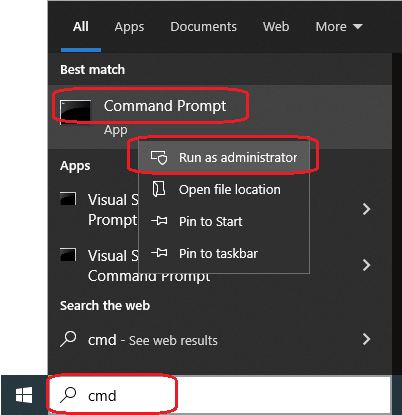
3. Sie erhalten die Aufforderung „Möchten Sie zulassen, dass diese App Änderungen an Ihrem PC vornimmt?“.
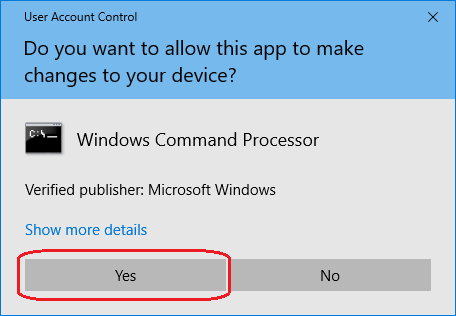
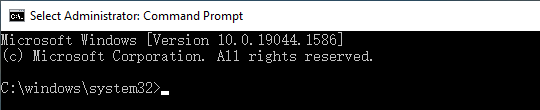
4. Klicken Sie auf „Ja“, und die erhöhte Eingabeaufforderung wird geöffnet.
Häufig gestellte Fragen
A: Eine erhöhte Eingabeaufforderung wird mit Administratorrechten ausgeführt und gibt Ihnen Zugriff auf Systemdateien und Befehle, die erhöhte Berechtigungen erfordern. Einige Datenträger-Dienstprogramme wie chkdsk, diskpart und Systemreparaturbefehle benötigen Administratorrechte, um ordnungsgemäß zu funktionieren.
A: Ein erhöhtes (Administrator-)Eingabeaufforderungsfenster zeigt in der Titelleiste „Administrator: Eingabeaufforderung“ an. Eine normale Eingabeaufforderung zeigt nur „Eingabeaufforderung“ an. Außerdem zeigt der Pfad der Eingabeaufforderung im Administratormodus „C:\Windows\System32“ an.
A: Ja, drücken Sie Win+X, um das Energie-Menü zu öffnen, und drücken Sie dann A, um eine erhöhte PowerShell zu öffnen (oder Sie können die Eingabeaufforderung in den Einstellungen konfigurieren). Sie können auch Strg+Umschalt+Eingabe drücken, nachdem Sie „cmd“ in der Startmenüsuche eingegeben haben.
A: Dies geschieht in der Regel, wenn Ihr Benutzerkonto keine Administratorrechte hat. Wenden Sie sich an Ihren Systemadministrator, um erhöhten Zugriff zu erhalten. Auf Heimcomputern müssen Sie möglicherweise das versteckte Administratorkonto aktivieren oder sicherstellen, dass Ihr Konto über Administratorrechte verfügt.
A: Ja, dieselbe Methode funktioniert für jedes Programm. Klicken Sie im Startmenü oder im Windows-Explorer mit der rechten Maustaste auf eine Anwendung und wählen Sie „Als Administrator ausführen“. Viele Systemdienstprogramme und Datenträgerverwaltungstools benötigen Administratorrechte, um zu funktionieren.
A: Dies ist die Aufforderung der Windows-Benutzerkontensteuerung (UAC). Sie erscheint, wenn Sie versuchen, etwas mit erhöhten Berechtigungen auszuführen. Klicken Sie auf „Ja“, um mit Befehlen auf Administratorebene fortzufahren. Diese Sicherheitsfunktion hilft, unbefugte Systemänderungen zu verhindern.
A: Ja, Sie können mit der rechten Maustaste auf die Verknüpfung der Eingabeaufforderung klicken, Eigenschaften und dann die Registerkarte Verknüpfung öffnen und auf „Erweitert“ klicken, um „Als Administrator ausführen“ zu aktivieren. Oder Sie erstellen eine Verknüpfung mit dieser Einstellung für den schnellen Zugriff auf eine erhöhte cmd.
A: Beide sind Befehlszeileninterpreter, aber PowerShell ist moderner und leistungsfähiger. PowerShell kann alle cmd-Befehle ausführen und bietet zusätzliche Funktionen. In Windows 10/11 erhalten Sie durch Rechtsklick auf Start schnellen Zugriff auf Windows PowerShell (Administrator) als Standard-Administratorterminal.