

当我在 cmd.exe 中运行 chkdsk 时,出现“拒绝访问,因为您没有足够的权限,或者磁盘可能被其他进程锁定。您必须以提升模式调用此实用程序,并确保磁盘已解锁。”的提示。这是什么意思,我该如何解决?
命令提示符(cmd.exe)是 Windows 操作系统上的命令行解释器,用于执行命令行程序。某些命令行应用程序(如 chkdsk)需要我们在提升权限的命令提示符(cmd.exe)中运行,本教程将向您展示如何在 Windows 10/11 中以管理员身份运行命令提示符(cmd.exe)。
在 Windows 10/11 中以管理员身份运行命令提示符(cmd.exe)的教程。
1. 在 Windows 搜索栏中输入“cmd”。
2. 在搜索结果中,右键单击“命令提示符”,然后选择“以管理员身份运行”。
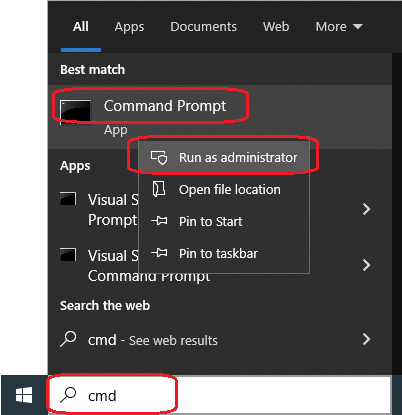
3. 您将看到提示“你要允许此应用对你的设备进行更改吗?”。
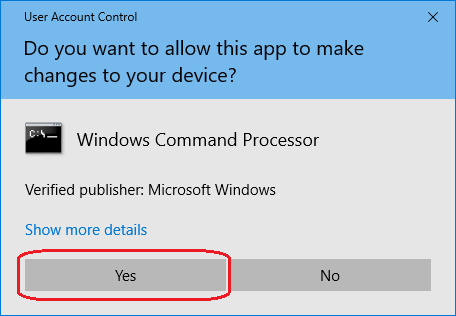
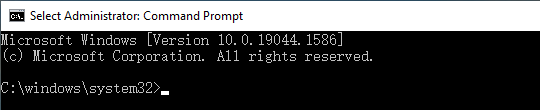
4. 单击“是”,随后将打开提升权限的命令提示符。
常见问题
答:提升权限的命令提示符以管理员权限运行,使您可以访问需要提升权限的系统文件和命令。chkdsk、diskpart 和系统修复命令等某些磁盘实用程序需要管理员权限才能正常工作。
答:提升权限(管理员)的命令提示符窗口会在标题栏中显示“管理员: 命令提示符”。普通命令提示符仅显示“命令提示符”。此外,管理员模式下的命令提示符路径将显示为“C:\Windows\System32”。
答:可以,按 Win+X 打开电源菜单,然后按 A 打开提升权限的 PowerShell(您也可以在设置中配置为命令提示符)。您也可以在开始菜单搜索中输入“cmd”后按 Ctrl+Shift+Enter。
答:这通常是因为您的用户账户没有管理员权限。请联系系统管理员以获取提升的访问权限。在家庭电脑上,您可能需要启用隐藏的管理员账户,或确保您的账户具有管理员权限。
答:可以,同样的方法适用于任何程序。在开始菜单或 Windows 资源管理器中右键单击任何应用程序,然后选择“以管理员身份运行”。许多系统实用程序和磁盘管理工具需要管理员权限才能正常工作。
答:这是 Windows 用户账户控制(UAC)提示。当您尝试以提升的权限运行某些内容时会出现。单击“是”以继续执行管理员级别的命令。此安全功能有助于防止未经授权的系统更改。
答:可以,您可以右键单击命令提示符快捷方式,转到“属性”,然后在“快捷方式”选项卡中单击“高级”并勾选“以管理员身份运行”。或者,您可以创建一个带此设置的快捷方式,以便快速访问提升权限的 cmd。
答:两者都是命令行解释器,但 PowerShell 更现代、更强大。PowerShell 可以运行所有 cmd 命令,并具有额外功能。在 Windows 10/11 上,右键单击“开始”可快速访问默认的管理员终端“Windows PowerShell(管理员)”。