

Cuando ejecuto chkdsk en cmd.exe, aparece el mensaje "Acceso denegado porque no tienes privilegios suficientes o el disco puede estar bloqueado por otro proceso. Debes invocar esta utilidad ejecutándola en modo elevado y asegurarte de que el disco esté desbloqueado.". ¿Qué significa esto y cómo puedo solucionarlo?
El símbolo del sistema (cmd.exe) es un intérprete de línea de comandos del sistema operativo Windows que se utiliza para ejecutar programas de línea de comandos. Algunas aplicaciones de línea de comandos (como chkdsk) requieren ejecutarse en un símbolo del sistema elevado (cmd.exe); este tutorial te muestra cómo ejecutar el símbolo del sistema (cmd.exe) como administrador en Windows 10/11.
Tutorial para ejecutar el símbolo del sistema (cmd.exe) como administrador en Windows 10/11.
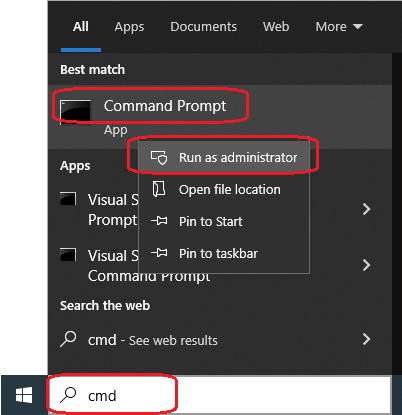
1. Escribe "cmd" en la barra de búsqueda de Windows.
2. En los resultados de búsqueda, haz clic con el botón derecho en "Símbolo del sistema" y selecciona "Ejecutar como administrador".
3. Aparecerá el aviso "¿Quieres permitir que esta aplicación haga cambios en tu PC?".
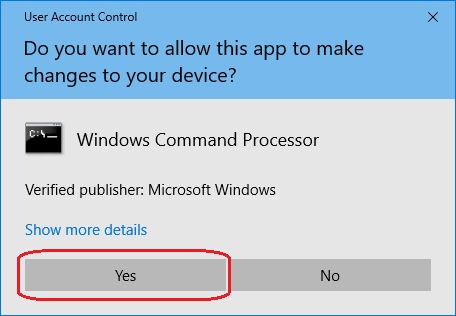
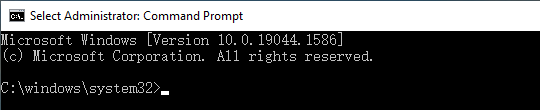
4. Haz clic en "Sí" y se abrirá el símbolo del sistema elevado.
Preguntas frecuentes
R: Un símbolo del sistema elevado se ejecuta con privilegios de administrador, lo que te da acceso a archivos y comandos del sistema que requieren permisos elevados. Algunas utilidades de disco como chkdsk, diskpart y los comandos de reparación del sistema requieren derechos de administrador para funcionar correctamente.
R: Una ventana del símbolo del sistema elevada (administrador) mostrará 'Administrador: Símbolo del sistema' en la barra de título. Un símbolo del sistema normal solo muestra 'Símbolo del sistema'. Además, la ruta del símbolo del sistema mostrará 'C:\Windows\System32' en modo administrador.
R: Sí, pulsa Win+X para abrir el menú de energía y luego pulsa A para abrir un PowerShell elevado (o puedes configurar el símbolo del sistema en Configuración). También puedes pulsar Ctrl+Mayús+Entrar después de escribir 'cmd' en la búsqueda del menú Inicio.
R: Esto suele ocurrir si tu cuenta de usuario no tiene privilegios de administrador. Contacta con tu administrador del sistema para obtener acceso elevado. En equipos domésticos, es posible que tengas que habilitar la cuenta de administrador oculta o asegurarte de que tu cuenta tenga derechos de administrador.
R: Sí, el mismo método funciona con cualquier programa. Haz clic con el botón derecho en cualquier aplicación del menú Inicio o del Explorador de Windows y selecciona 'Ejecutar como administrador'. Muchas utilidades del sistema y herramientas de administración de discos requieren privilegios de administrador para funcionar.
R: Es el aviso del Control de cuentas de usuario (UAC) de Windows. Aparece cuando intentas ejecutar algo con privilegios elevados. Haz clic en 'Sí' para continuar con los comandos de nivel de administrador. Esta función de seguridad ayuda a evitar cambios no autorizados en el sistema.
R: Sí, puedes hacer clic con el botón derecho en el acceso directo del Símbolo del sistema, ir a Propiedades y luego a la pestaña Acceso directo, y hacer clic en 'Opciones avanzadas' para marcar 'Ejecutar como administrador'. También puedes crear un acceso directo con esta configuración para acceder rápidamente a cmd elevado.
R: Ambos son intérpretes de línea de comandos, pero PowerShell es más moderno y potente. PowerShell puede ejecutar todos los comandos de cmd y tiene funciones adicionales. En Windows 10/11, al hacer clic con el botón derecho en Inicio obtienes acceso rápido a Windows PowerShell (Administrador) como terminal de administrador predeterminado.