

La partición ESP almacena los archivos de arranque (como bootx64.efi, Windows Boot Manager, etc.) necesarios para el arranque UEFI. Si los archivos se eliminan por error, se dañan o se infectan con virus, el sistema no podrá arrancar y tendrás que reconstruir la partición para recuperar los archivos de arranque. Este tutorial detalla cómo reconstruir o volver a crear la partición ESP manualmente con diskpart y bcdboot, ya sea en Windows o en WinPE.
Tutorial para reconstruir o volver a crear manualmente la partición del sistema EFI (ESP).
Paso 1. Abre un cmd.exe elevado en Windows.
Paso 2. Ejecuta diskpart e introduce list disk.
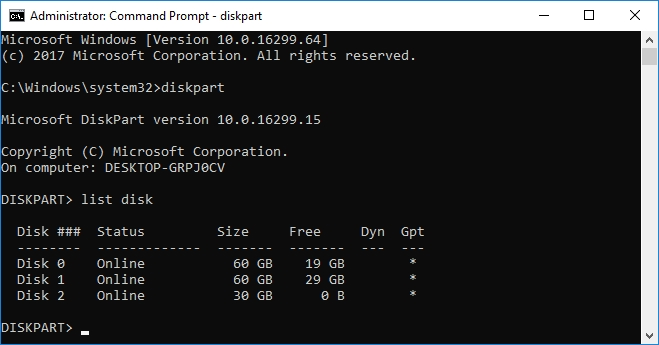
Paso 3. Introduce sel disk x. x es el número del disco en el que quieres reconstruir la ESP, tal como se muestra en el paso anterior. Por ejemplo, quiero reconstruir la ESP en el disco 2, así que introduzco sel disk 2.
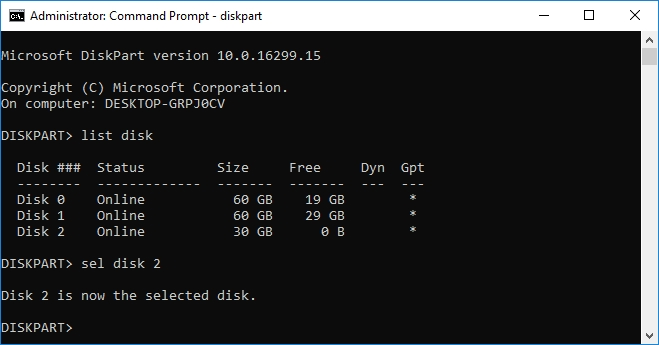
Paso 4. Introduce list part para ver el número de partición de la ESP que se va a reconstruir.
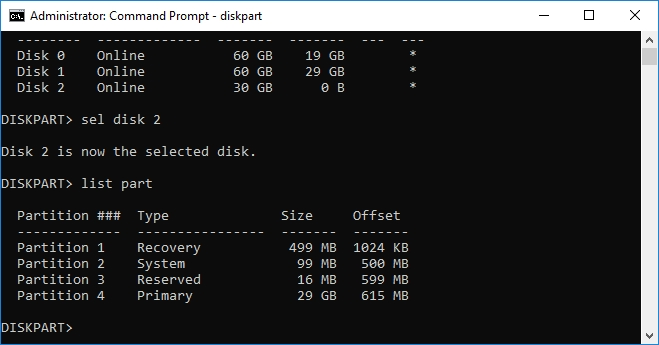
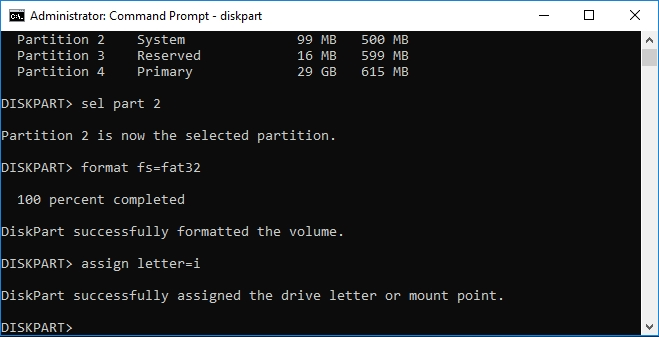
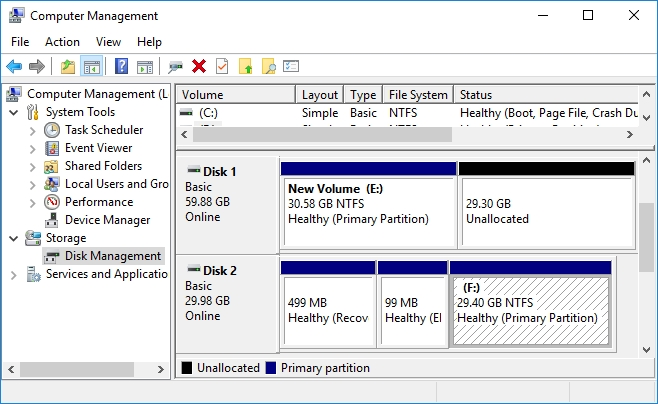
Paso 5. Introduce sel part x. x es el número de la ESP indicado en el paso anterior. El número de mi partición ESP en este ejemplo (la administración de discos de Windows la muestra como una partición de 99 MB) es 2.
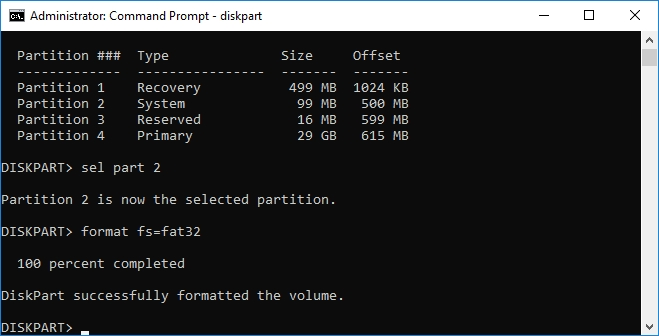
Paso 6. Introduce format fs=fat32 para formatear la partición seleccionada en formato FAT32.
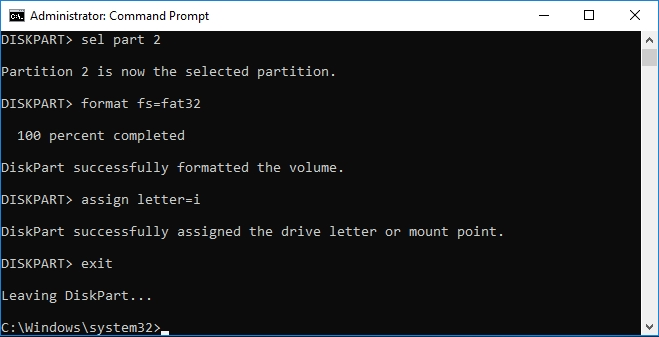
Paso 7. Introduce assign letter=x para asignar una letra de unidad a esta ESP. x es la letra de unidad que quieres asignar a la ESP. En este ejemplo, la letra de unidad que asigné a la ESP es I:.
Paso 8. Introduce exit para salir de diskpart.
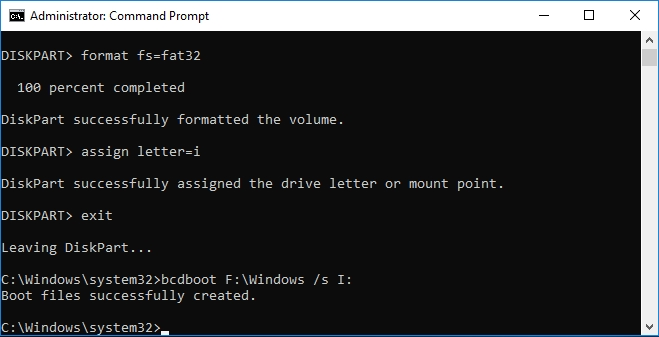
Paso 9. Introduce bcdboot w:\Windows /s x: para reconstruir la partición ESP. x es la letra de unidad que asignas a la ESP, w es la letra de unidad de la partición de Windows del disco en el que quieres reconstruir la ESP. En este ejemplo, la letra de unidad que asigné a la ESP es I: y la letra de unidad de la partición de Windows es F:.
Como se describe, la corrupción de la partición ESP puede impedir que Windows arranque correctamente, y puedes reconstruir o volver a crear la partición ESP manualmente con diskpart y bcdboot. Sin embargo, el proceso es algo más complicado en Windows y WinPE; afortunadamente, puedes reconstruir la partición ESP fácilmente con Hasleo EasyUEFI.
Preguntas frecuentes
R: La partición del sistema EFI es una partición especial de los discos GPT que almacena los archivos de arranque UEFI, incluidos cargadores de arranque, controladores y archivos de firmware. Sin una ESP configurada correctamente, tu equipo no puede arrancar en modo UEFI. Es esencial para el inicio de Windows en los sistemas modernos.
R: Las causas habituales son: eliminación accidental durante la administración de discos, ataques de virus que dañan los archivos de arranque, cortes de energía durante las actualizaciones del sistema, errores de conversión de discos o herramientas de particionado inadecuadas. Estos problemas impiden que Windows arranque correctamente.
R: Sí, reconstruir la ESP solo vuelve a crear los archivos de arranque de la ESP. Tu instalación de Windows y tus datos personales de la partición de Windows permanecen intactos. Sin embargo, siempre debes hacer una copia de seguridad de los datos importantes antes de realizar operaciones de disco.
R: Microsoft recomienda un mínimo de 100 MB para la ESP, aunque se recomiendan 260 MB para un funcionamiento óptimo. La partición debe estar formateada como FAT32 para el arranque UEFI. Una ESP más grande (como 500 MB) ofrece más espacio para varios cargadores de arranque e imágenes de recuperación.
R: El comando bcdboot crea o repara el almacén de datos de configuración de arranque (BCD) de la ESP. Copia los archivos de arranque necesarios de tu instalación de Windows (como bootx64.efi y otros archivos de arranque) a la carpeta EFI de la ESP, lo que permite que Windows arranque.
R: Sí, puedes reconstruir la ESP en sistemas cifrados con BitLocker. Sin embargo, es posible que necesites la clave de recuperación de BitLocker después de reconstruirla. El comando bcdboot no afecta al estado de cifrado de tu partición de Windows.
R: Si bcdboot falla: verifica que la ruta de la partición de Windows sea correcta, asegúrate de que la ESP esté formateada correctamente como FAT32, comprueba que tengas privilegios de administrador y confirma que la partición de Windows tenga todos los archivos de arranque necesarios. También es posible que tengas que ejecutar chkdsk en las particiones primero.
R: Sí, Hasleo EasyUEFI ofrece una interfaz gráfica sencilla para reconstruir la ESP con solo unos clics. Gestiona automáticamente todos los pasos técnicos y es mucho más fácil de usar que las herramientas de línea de comandos.