

ESP 分割區儲存 UEFI 開機所需的開機檔案(例如 bootx64.efi、Windows Boot Manager 等)。如果這些檔案遭誤刪、損毀或感染病毒,將導致系統無法開機,您需要重建分割區以復原開機檔案。本教學詳細說明如何使用 diskpart 與 bcdboot 手動重建/重新建立 ESP 分割區,您可以在 Windows 或 WinPE 中執行。
手動重建/重新建立 EFI 系統分割區(ESP)的教學。
步驟 1. 在 Windows 中開啟提高權限的 cmd.exe。
步驟 2. 執行 diskpart 並輸入 list disk。
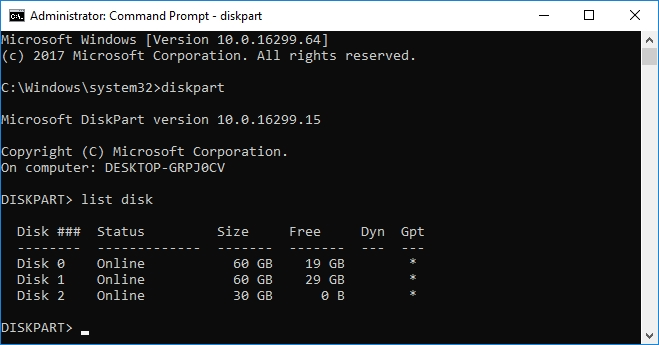
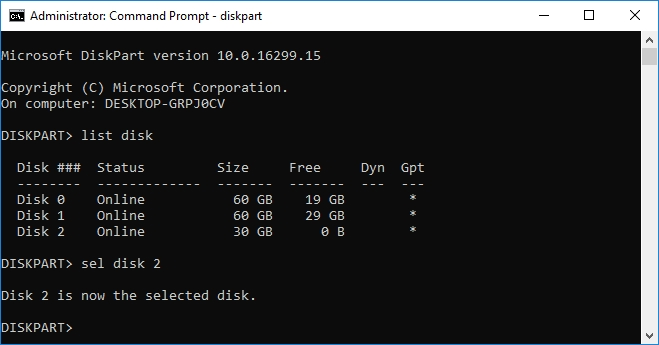
步驟 3. 輸入 sel disk x。x 是上一步所列、您要重建 ESP 的磁碟編號。例如,我要在磁碟 2 上重建 ESP,因此輸入 sel disk 2。
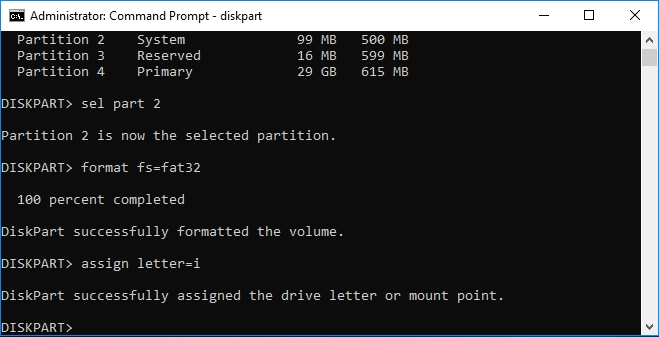
步驟 4. 輸入 list part 查看要重建之 ESP 的分割區編號。
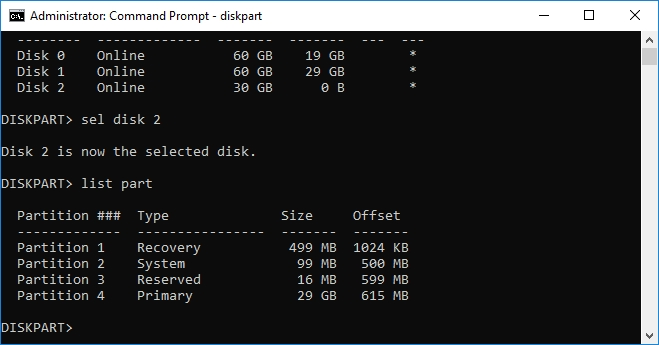
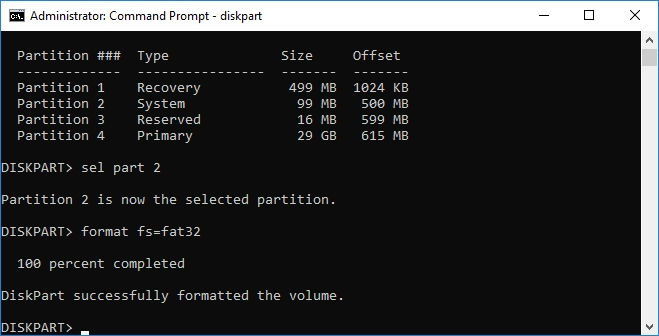
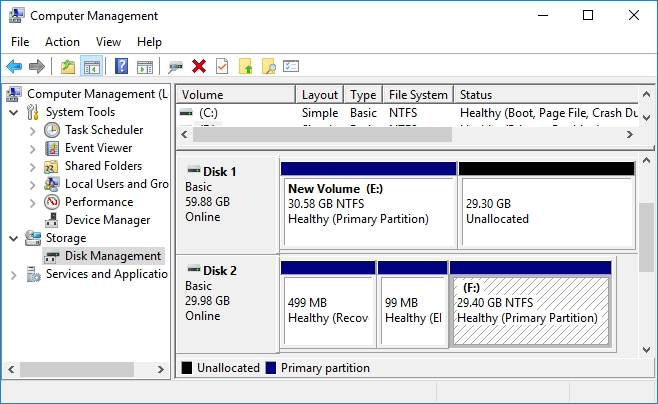
步驟 5. 輸入 sel part x。x 是上一步所列的 ESP 編號。在此範例中,我的 ESP 分割區(Windows 磁碟管理顯示為 99 MB 的分割區)編號為 2。
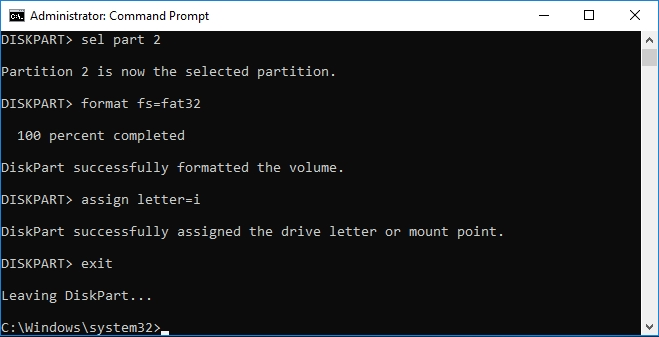
步驟 6. 輸入 format fs=fat32,將選取的分割區格式化為 FAT32 格式。
步驟 7. 輸入 assign letter=x,為此 ESP 指派磁碟機代號。x 是您要指派給 ESP 的磁碟機代號。在此範例中,我指派給 ESP 的磁碟機代號為 I:。
步驟 8. 輸入 exit 結束 diskpart。
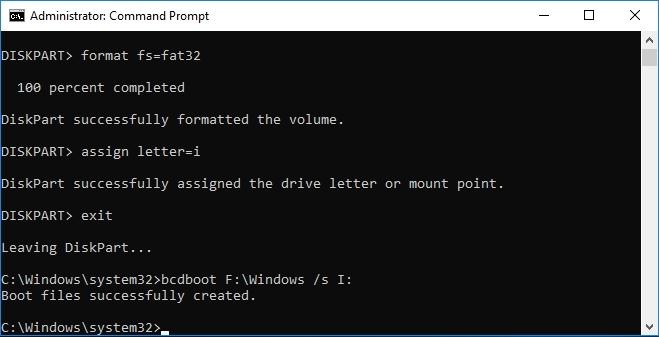
步驟 9. 輸入 bcdboot w:\Windows /s x: 以重建 ESP 分割區。x 是您指派給 ESP 的磁碟機代號,w 是您要重建 ESP 之磁碟上 Windows 分割區的磁碟機代號。在此範例中,我指派給 ESP 的磁碟機代號為 I:,Windows 分割區的磁碟機代號為 F:。
如上所述,ESP 分割區損毀會導致我們無法正常開機進入 Windows,而您可以使用 diskpart 與 bcdboot 手動重建/重新建立 ESP 分割區。不過在 Windows 與 WinPE 中,此程序稍嫌複雜,幸運的是,您可以輕鬆使用 Hasleo EasyUEFI 重建 ESP 分割區。
常見問題
答: EFI 系統分割區是 GPT 磁碟上的特殊分割區,用於儲存 UEFI 開機檔案,包括開機載入程式、驅動程式與韌體檔案。沒有正確設定的 ESP,您的電腦就無法以 UEFI 模式開機。對於現代系統的 Windows 開機而言,它不可或缺。
答: 常見原因包括:磁碟管理過程中的誤刪、病毒攻擊導致開機檔案損毀、系統更新期間停電、磁碟轉換錯誤,或不當的分割區工具。這些問題都會使 Windows 無法正常開機。
答: 可以,重建 ESP 只會重新建立 ESP 上的開機檔案。您在 Windows 分割區上的 Windows 安裝與個人資料都不會受到影響。不過,在執行磁碟操作前,您仍應隨時備份重要資料。
答: Microsoft 建議 ESP 至少 100MB,但為獲得最佳功能,建議為 260MB。此分割區必須格式化為 FAT32 才能進行 UEFI 開機。較大的 ESP(例如 500MB)可為多個開機載入程式與復原映像提供更多空間。
答: bcdboot 命令會在 ESP 上建立或修復開機設定資料(BCD)存放區。它會從您的 Windows 安裝複製必要的開機檔案(例如 bootx64.efi 與其他開機檔案)到 ESP 上的 EFI 資料夾,使 Windows 能夠開機。
答: 可以,您可以在 BitLocker 加密的系統上重建 ESP。不過,重建後您可能需要 BitLocker 復原金鑰。bcdboot 命令不會影響 Windows 分割區的加密狀態。
答: 如果 bcdboot 失敗:請確認 Windows 分割區路徑正確、確認 ESP 已正確格式化為 FAT32、確認您具有系統管理員權限,並確認 Windows 分割區包含所有必要的開機檔案。您可能也需要先對這些分割區執行 chkdsk。
答: 有,Hasleo EasyUEFI 提供簡單的圖形化介面,只需幾個點擊就能重建 ESP。它會自動處理所有技術步驟,比使用命令列工具更為友善。