

La partizione ESP archivia i file di avvio (come bootx64.efi, Windows Boot Manager, ecc.) necessari per l'avvio UEFI. Se i file vengono eliminati per errore, danneggiati o infettati da virus, il sistema non riuscirà ad avviarsi e dovrai ricreare la partizione per recuperare i file di avvio. Questo tutorial spiega in dettaglio come ricreare manualmente la partizione ESP con diskpart e bcdboot; puoi eseguire l'operazione in Windows o WinPE.
Tutorial per ricreare manualmente la partizione di sistema EFI (ESP).
Passaggio 1. Apri un cmd.exe con privilegi elevati in Windows.
Passaggio 2. Esegui diskpart e digita list disk.
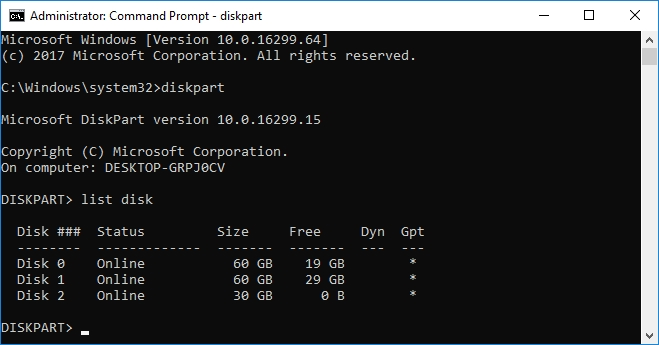
Passaggio 3. Digita sel disk x. x è il numero del disco su cui vuoi ricreare l'ESP come elencato nel passaggio precedente. Ad esempio, voglio ricreare l'ESP sul disco 2, quindi digito sel disk 2.
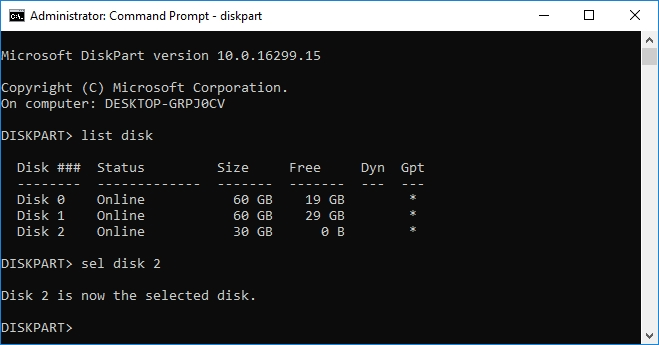
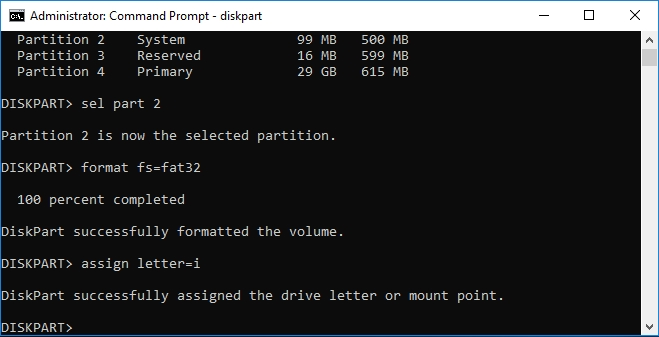
Passaggio 4. Digita list part per visualizzare il numero di partizione dell'ESP da ricreare.
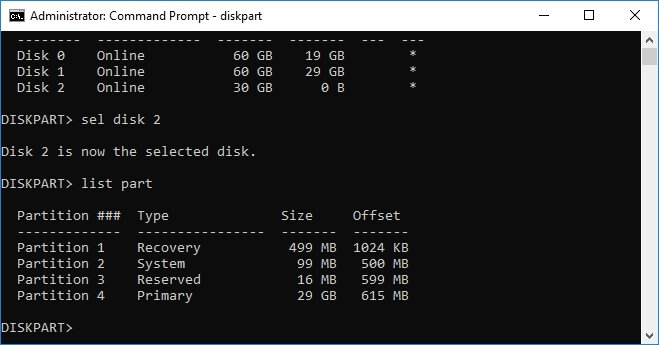
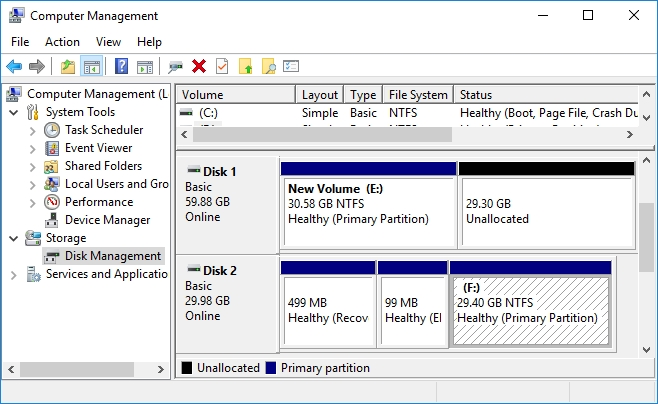
Passaggio 5. Digita sel part x. x è il numero dell'ESP elencato nel passaggio precedente. Il numero della mia partizione ESP (Gestione disco di Windows la mostra come partizione da 99 MB) in questo esempio è 2.
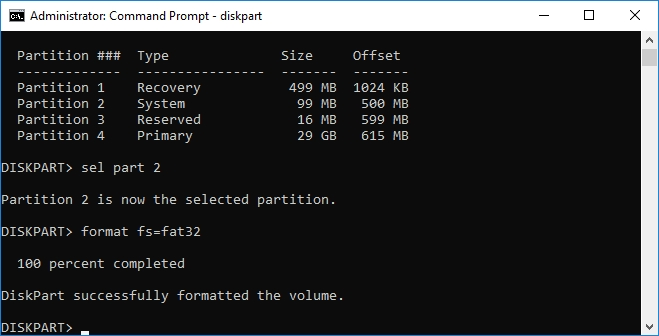
Passaggio 6. Digita format fs=fat32 per formattare la partizione selezionata in formato FAT32.
Passaggio 7. Digita assign letter=x per assegnare una lettera di unità a questo ESP. x è la lettera di unità che vuoi assegnare all'ESP. In questo esempio, la lettera di unità che ho assegnato all'ESP è I:.
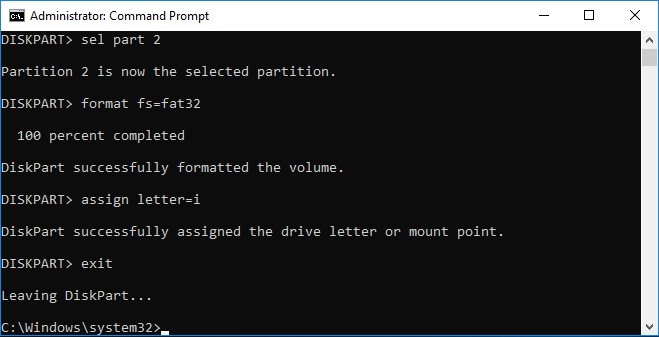
Passaggio 8. Digita exit per uscire da diskpart.
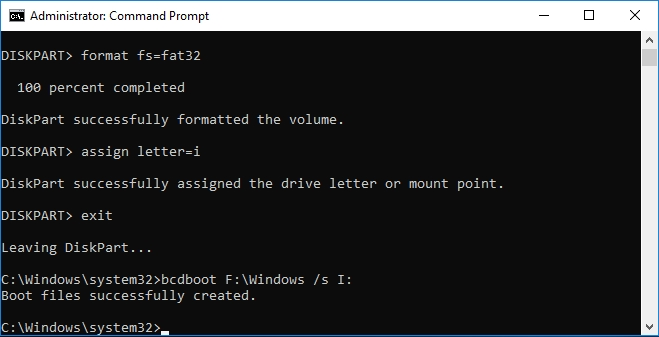
Passaggio 9. Digita bcdboot w:\Windows /s x: per ricreare la partizione ESP. x è la lettera di unità assegnata all'ESP, w è la lettera di unità della partizione Windows sul disco in cui vuoi ricreare l'ESP. In questo esempio, la lettera di unità che ho assegnato all'ESP è I:, la lettera di unità della partizione Windows è F:.
Come descritto sopra, la corruzione della partizione ESP può impedire l'avvio corretto di Windows e puoi ricreare manualmente la partizione ESP con diskpart e bcdboot. Tuttavia il processo è un po' più complicato in Windows e WinPE; fortunatamente puoi ricreare facilmente la partizione ESP con Hasleo EasyUEFI.
Domande frequenti
R: La partizione di sistema EFI è una partizione speciale sui dischi GPT che archivia i file di avvio UEFI, inclusi bootloader, driver e file del firmware. Senza un ESP configurato correttamente, il computer non può avviarsi in modalità UEFI. È essenziale per l'avvio di Windows sui sistemi moderni.
R: Le cause comuni includono: eliminazione accidentale durante la gestione del disco, attacchi virus che danneggiano i file di avvio, interruzioni di corrente durante gli aggiornamenti di sistema, errori di conversione del disco o strumenti di partizionamento inadeguati. Questi problemi impediscono l'avvio corretto di Windows.
R: Sì, ricreare l'ESP ricrea solo i file di avvio sull'ESP. L'installazione di Windows e i dati personali sulla partizione Windows rimangono intatti. Tuttavia, dovresti sempre eseguire il backup dei dati importanti prima di eseguire operazioni sul disco.
R: Microsoft consiglia un minimo di 100 MB per l'ESP, sebbene 260 MB siano consigliati per una funzionalità ottimale. La partizione deve essere formattata come FAT32 per l'avvio UEFI. Un ESP più grande (ad esempio 500 MB) offre più spazio per più bootloader e immagini di ripristino.
R: Il comando bcdboot crea o ripara l'archivio Boot Configuration Data (BCD) sull'ESP. Copia i file di avvio necessari dall'installazione di Windows (come bootx64.efi e altri file di avvio) nella cartella EFI sull'ESP, consentendo a Windows di avviarsi.
R: Sì, puoi ricreare l'ESP su sistemi crittografati con BitLocker. Tuttavia, potresti aver bisogno della chiave di ripristino BitLocker dopo la ricreazione. Il comando bcdboot non influisce sullo stato di crittografia della partizione Windows.
R: Se bcdboot fallisce: verifica che il percorso della partizione Windows sia corretto, assicurati che l'ESP sia formattato correttamente come FAT32, controlla di disporre dei privilegi di amministratore e conferma che la partizione Windows contenga tutti i file di avvio necessari. Potrebbe anche essere necessario eseguire prima chkdsk sulle partizioni.
R: Sì, Hasleo EasyUEFI offre una semplice interfaccia grafica per ricreare l'ESP con pochi clic. Gestisce automaticamente tutti i passaggi tecnici ed è molto più facile da usare rispetto agli strumenti da riga di comando.