

ESP 分区存储 UEFI 启动所需的启动文件(如 bootx64.efi、Windows 启动管理器等)。如果这些文件被误删、损坏或被病毒感染,将导致系统无法启动,此时您需要重建分区以恢复启动文件。本教程详细介绍如何使用 diskpart 和 bcdboot 手动重建/重新创建 ESP 分区,您可以在 Windows 或 WinPE 中执行此操作。
手动重建/重新创建 EFI 系统分区(ESP)的教程。
步骤 1. 在 Windows 中打开提升权限的 cmd.exe。
步骤 2. 运行 diskpart 并输入 list disk。
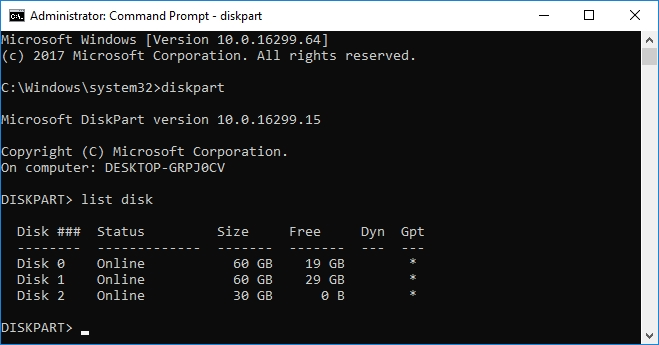
步骤 3. 输入 sel disk x。x 是上一步中列出的、您要在其上重建 ESP 的磁盘编号。例如,我想在磁盘 2 上重建 ESP,因此输入 sel disk 2。
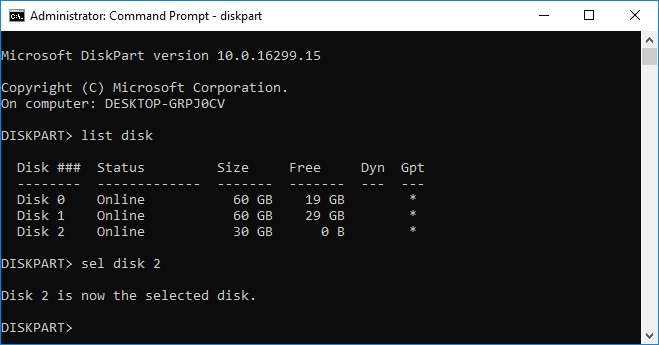
步骤 4. 输入 list part 查看要重建的 ESP 的分区编号。
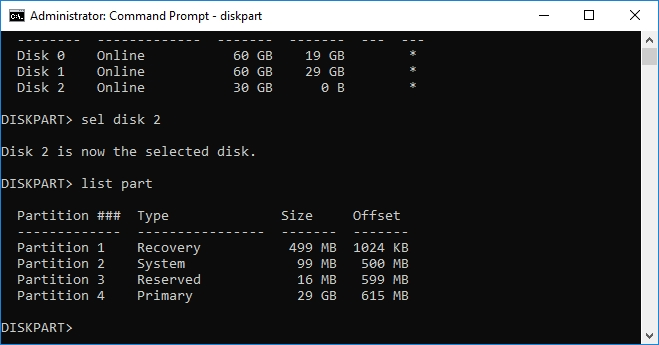
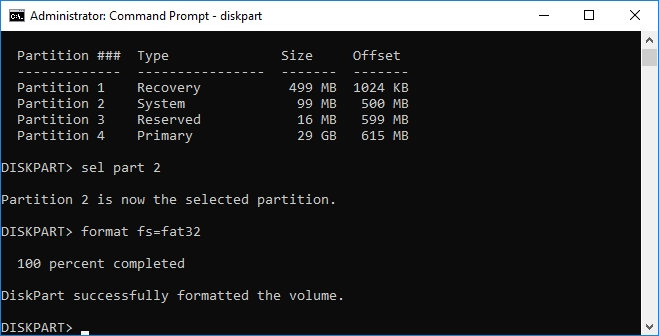
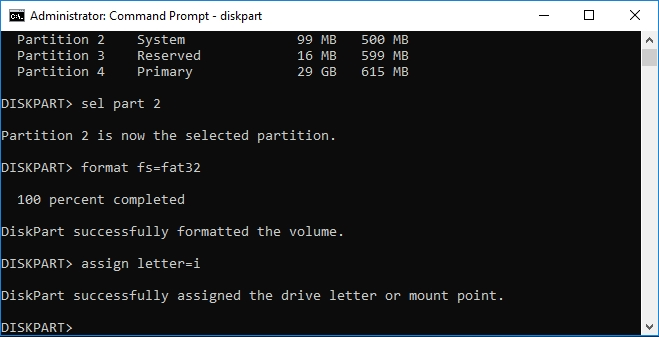
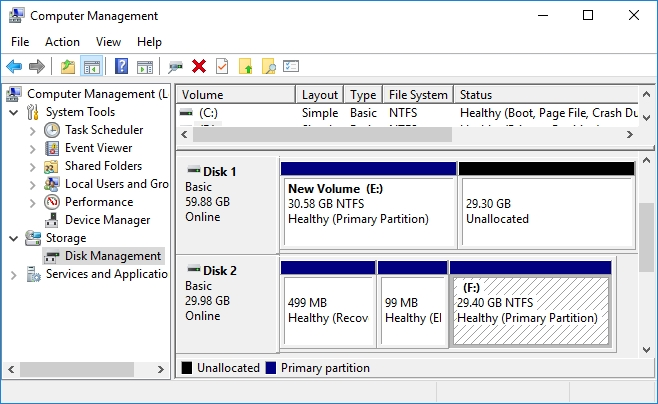
步骤 5. 输入 sel part x。x 是上一步中列出的 ESP 编号。在此示例中,我的 ESP 分区(Windows 磁盘管理显示为 99 MB 分区)编号为 2。
步骤 6. 输入 format fs=fat32 将所选分区格式化为 FAT32 格式。
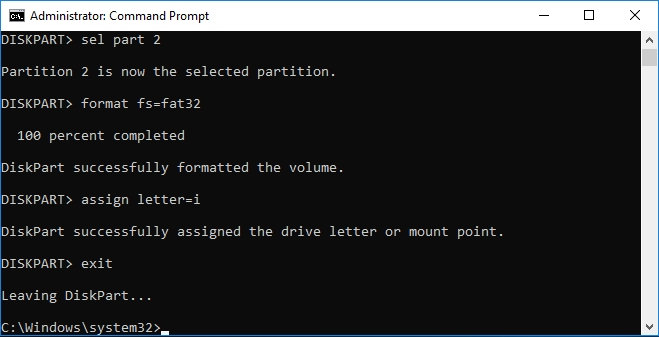
步骤 7. 输入 assign letter=x 为此 ESP 分配驱动器号。x 是您要为 ESP 分配的驱动器号。在此示例中,我为 ESP 分配的驱动器号为 I:。
步骤 8. 输入 exit 退出 diskpart。
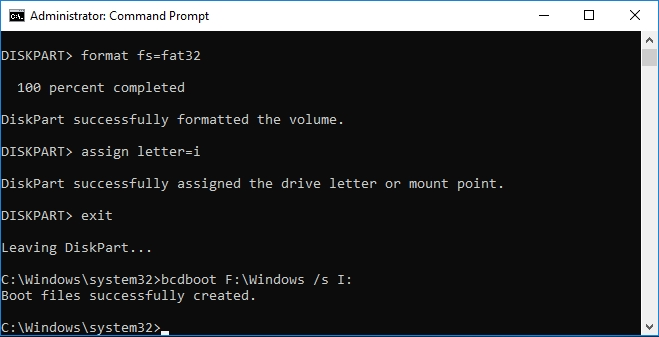
步骤 9. 输入 bcdboot w:\Windows /s x: 以重建 ESP 分区。x 是您为 ESP 分配的驱动器号,w 是您要重建 ESP 的磁盘上 Windows 分区的驱动器号。在此示例中,我为 ESP 分配的驱动器号为 I:,Windows 分区的驱动器号为 F:。
如上所述,ESP 分区损坏可能导致我们无法正常启动 Windows,您可以手动使用 diskpart 和 bcdboot 重建/重新创建 ESP 分区。不过在 Windows 和 WinPE 中该过程略显复杂,幸运的是,您可以轻松地使用 Hasleo EasyUEFI 重建 ESP 分区。
常见问题
答:EFI 系统分区是 GPT 磁盘上的特殊分区,存储 UEFI 启动文件,包括引导加载程序、驱动程序和固件文件。如果没有正确配置的 ESP,您的电脑将无法以 UEFI 模式启动。它对于现代系统上的 Windows 启动至关重要。
答:常见原因包括:磁盘管理过程中的意外删除、导致启动文件损坏的病毒攻击、系统更新期间的断电、磁盘转换错误或不当的分区工具。这些问题会导致 Windows 无法正常启动。
答:可以,重建 ESP 只会在 ESP 上重新创建启动文件。Windows 分区上的 Windows 安装和个人数据保持不变。不过,在执行磁盘操作之前,您应始终备份重要数据。
答:Microsoft 建议 ESP 的最小大小为 100MB,但为获得最佳功能,建议使用 260MB。该分区必须格式化为 FAT32 才能用于 UEFI 启动。更大的 ESP(如 500MB)可为多个引导加载程序和恢复映像提供更多空间。
答:bcdboot 命令用于在 ESP 上创建或修复启动配置数据(BCD)存储。它会将 Windows 安装中的必要启动文件(如 bootx64.efi 及其他启动文件)复制到 ESP 上的 EFI 文件夹,使 Windows 能够启动。
答:可以,您可以在 BitLocker 加密的系统上重建 ESP。不过,重建后您可能需要 BitLocker 恢复密钥。bcdboot 命令不会影响 Windows 分区的加密状态。
答:如果 bcdboot 失败:请确认 Windows 分区路径正确,确保 ESP 已正确格式化为 FAT32,检查您是否具有管理员权限,并确认 Windows 分区包含所有必要的启动文件。您可能还需要先对分区运行 chkdsk。
答:有,Hasleo EasyUEFI 提供了简单的图形界面,只需点击几下即可重建 ESP。它会自动处理所有技术步骤,比使用命令行工具友好得多。