

WinPE est une version allégée du système d'exploitation Windows, et certains logiciels tiers utilisent généralement WinPE comme environnement de récupération. Par exemple, les fournisseurs de logiciels de sauvegarde utilisent souvent WinPE comme environnement de restauration, afin que vous puissiez démarrer sur WinPE et restaurer le système si Windows ne démarre pas correctement. Ce tutoriel détaille comment ajouter WinPE (nous supposons ici que vous disposez déjà d'un fichier WinPE.iso) au menu de démarrage de Windows avec Hasleo EasyUEFI, afin de pouvoir ensuite choisir de démarrer sur ce WinPE depuis le menu Windows.
Tutoriel pour ajouter WinPE au menu de démarrage de Windows avec Hasleo EasyUEFI.
Étape 1. Montez le fichier ISO de WinPE dans Windows. Il vous suffit de double-cliquer sur le fichier ISO pour le monter dans Windows 10/11 ; c'est une fonctionnalité intégrée de Windows 10/11. Pour les anciens systèmes d'exploitation Windows, vous devez utiliser un outil tiers pour monter le fichier ISO.
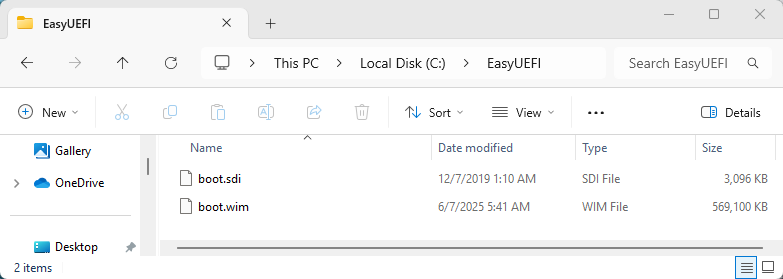
Étape 2. Copiez sources\boot.wim et boot\boot.sdi depuis le WinPE monté vers un dossier de votre lecteur local, par exemple C:\EasyUEFI.
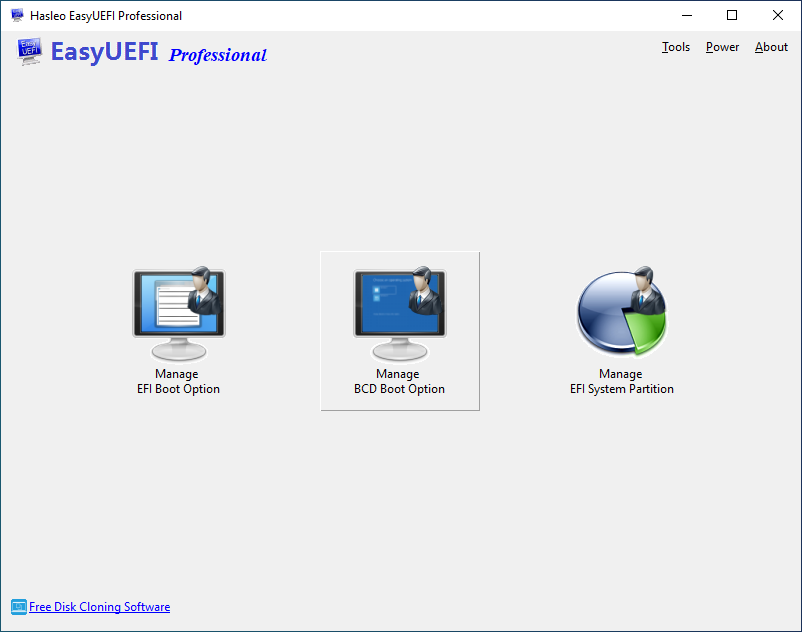
Étape 3. Exécutez EasyUEFI en tant qu'administrateur, puis cliquez sur le bouton « Gérer l'option de démarrage BCD ».
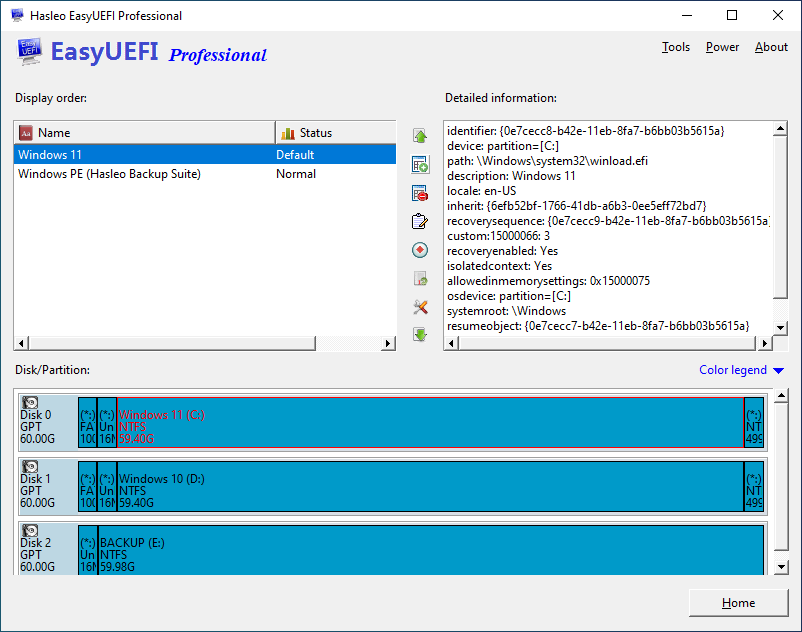
Étape 4. Cliquez sur le bouton  dans la fenêtre.
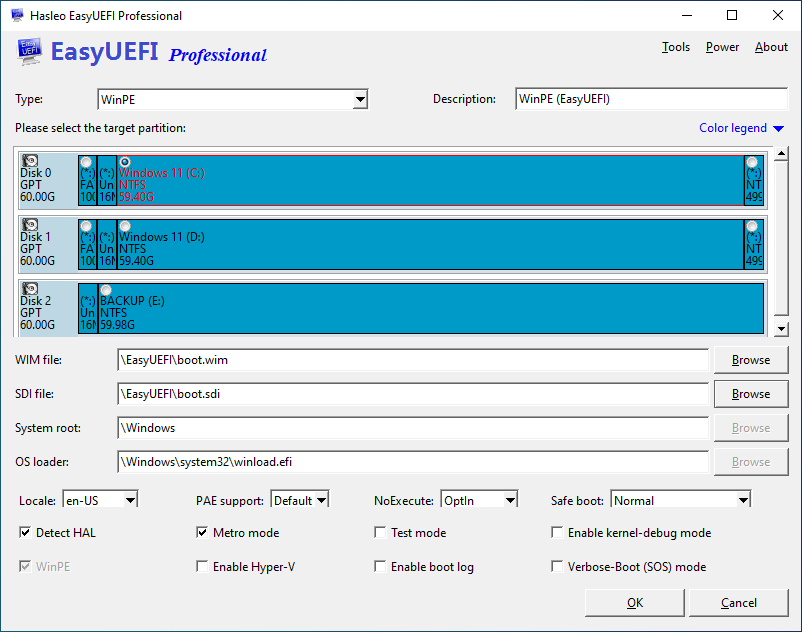
Étape 5. Dans la fenêtre de création d'une entrée de démarrage, sélectionnez WinPE comme type et saisissez une description (la description sera affichée dans le menu de démarrage de Windows), puis sélectionnez la partition où se trouve le WinPE extrait et indiquez le chemin de stockage des fichiers WIM et SDI ; vous pouvez bien sûr choisir d'autres options si vous les connaissez.
Étape 6. Cliquez sur « OK » pour créer l'entrée de démarrage, et vous verrez la nouvelle entrée de démarrage BCD créée une fois l'opération terminée avec succès.
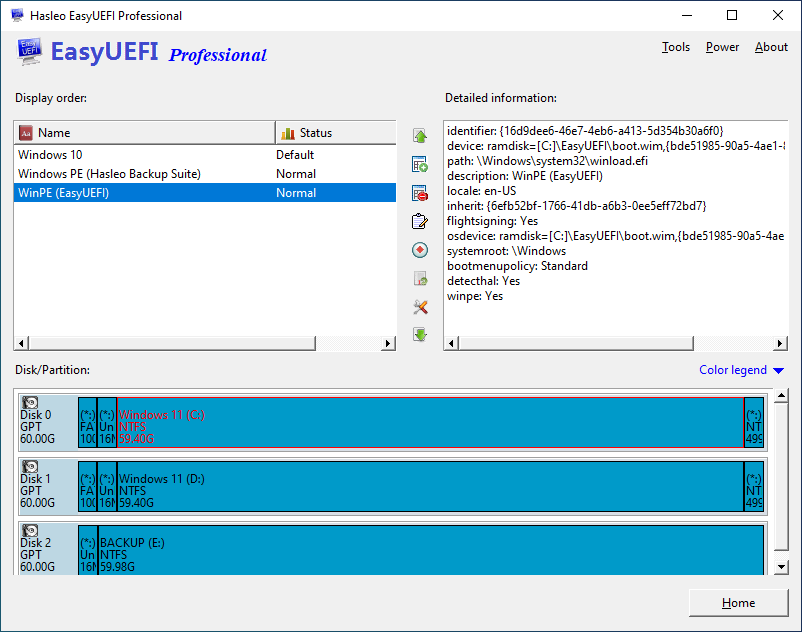
Étape 7. Redémarrez l'ordinateur et vous verrez que la nouvelle entrée de démarrage WinPE créée s'affiche dans le menu de démarrage de Windows, et vous pouvez démarrer WinPE normalement depuis cette entrée de démarrage WinPE.
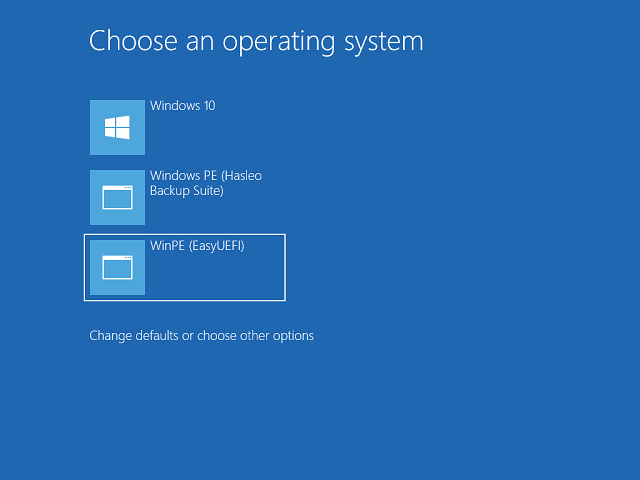
Comme décrit ci-dessus, vous pouvez constater qu'en quelques étapes simples, vous pouvez ajouter un WinPE tiers au menu de démarrage de Windows, puis choisir de démarrer WinPE depuis le menu de démarrage de Windows.
Questions fréquemment posées
R : WinPE (Windows Preinstallation Environment) est une version légère de Windows utilisée pour la récupération du système et le dépannage. L'ajouter au menu de démarrage vous permet d'accéder à des outils de récupération sans créer de clé USB amorçable séparée. De nombreux logiciels de sauvegarde et de récupération utilisent WinPE comme environnement de récupération.
R : Vous devez extraire deux fichiers clés de l'ISO WinPE monté : sources\boot.wim et boot\boot.sdi. Ces fichiers contiennent l'image de démarrage WinPE et sont nécessaires à EasyUEFI pour créer une entrée de démarrage BCD pour WinPE.
R : Oui, vous pouvez ajouter plusieurs versions de WinPE au menu de démarrage en créant une entrée de démarrage BCD distincte pour chacune. Donnez à chaque entrée une description unique (comme « WinPE 10 » ou « WinPE 8 ») pour les distinguer dans le menu de démarrage.
R : Les raisons courantes incluent : des chemins de fichiers incorrects pour boot.wim ou boot.sdi, une partition sélectionnée sans espace suffisant, ou des fichiers WIM/SDI corrompus. Vérifiez que les fichiers sont correctement extraits et essayez de recréer l'entrée de démarrage.
R : Oui, vous pouvez utiliser la commande bcdedit dans une invite de commandes élevée pour ajouter WinPE manuellement. Toutefois, EasyUEFI offre une interface graphique bien plus simple et gère automatiquement tous les paramètres BCD complexes.
R : Non, l'ajout de WinPE au menu de démarrage ne modifie pas vos fichiers de démarrage Windows existants. Il ajoute seulement une entrée de démarrage supplémentaire que vous pouvez sélectionner au besoin. Le démarrage normal de Windows reste inchangé.
R : Oui, vous pouvez utiliser la fonctionnalité Gérer l'option de démarrage BCD d'EasyUEFI pour supprimer l'entrée de démarrage WinPE à tout moment. Cela supprime uniquement l'entrée du menu de démarrage, et non les fichiers WinPE réels sur votre disque dur.
R : Si vous déplacez ou supprimez les fichiers WinPE extraits, l'entrée de démarrage ne fonctionnera plus. Vous devrez recréer l'entrée de démarrage avec le nouveau chemin de fichier ou restaurer les fichiers à leur emplacement d'origine.