

WinPE ist eine abgespeckte Version des Windows-Betriebssystems, und einige Programme von Drittanbietern verwenden WinPE üblicherweise als Wiederherstellungsumgebung. Beispielsweise nutzen Anbieter von Sicherungssoftware WinPE häufig als Wiederherstellungsumgebung, damit Sie von WinPE starten und das System wiederherstellen können, wenn Windows nicht ordnungsgemäß startet. Dieses Tutorial beschreibt detailliert, wie Sie WinPE (hier gehen wir davon aus, dass Sie bereits eine WinPE.iso-Datei haben) mit Hasleo EasyUEFI zum Windows-Bootmenü hinzufügen, sodass Sie anschließend im Windows-Menü den Start von diesem WinPE auswählen können.
Tutorial zum Hinzufügen von WinPE zum Windows-Bootmenü mit Hasleo EasyUEFI.
Schritt 1. Binden Sie die ISO-Datei von WinPE in Windows ein. In Windows 10/11 müssen Sie nur auf die ISO-Datei doppelklicken, um sie einzubinden; dies ist eine integrierte Funktion von Windows 10/11. Bei älteren Windows-Betriebssystemen müssen Sie ein Tool von Drittanbietern verwenden, um die ISO-Datei einzubinden.
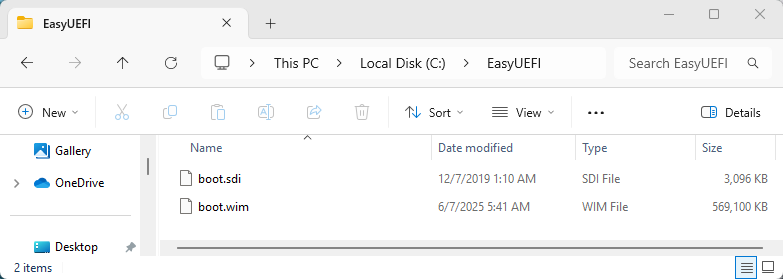
Schritt 2. Kopieren Sie sources\boot.wim und boot\boot.sdi aus dem eingebundenen WinPE in einen Ordner auf Ihrem lokalen Laufwerk, z. B. C:\EasyUEFI.
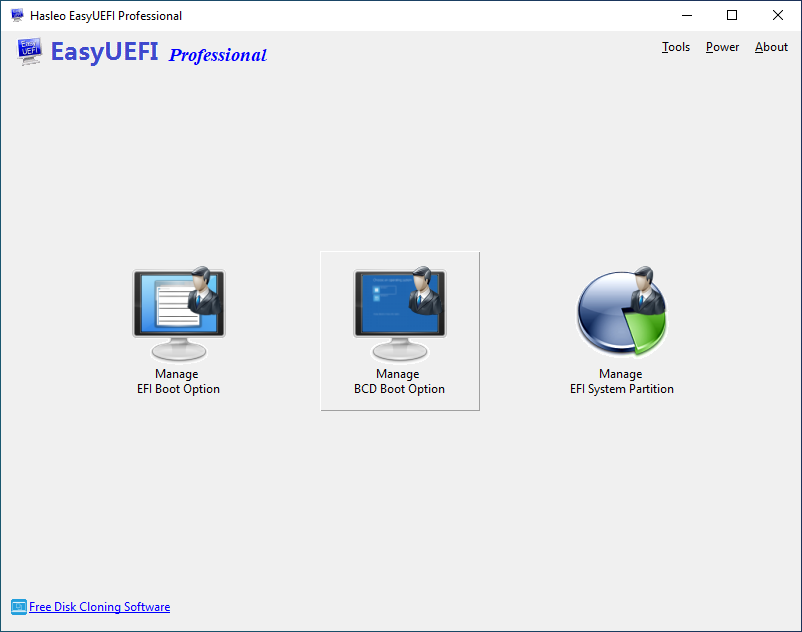
Schritt 3. Führen Sie EasyUEFI als Administrator aus und klicken Sie dann auf die Schaltfläche „BCD-Bootoption verwalten“.
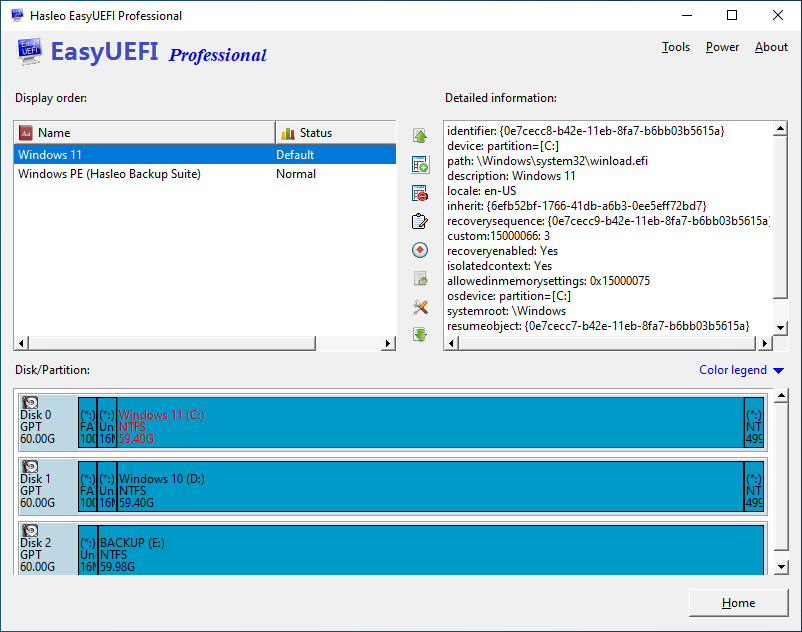
Schritt 4. Klicken Sie im Fenster auf die Schaltfläche  .
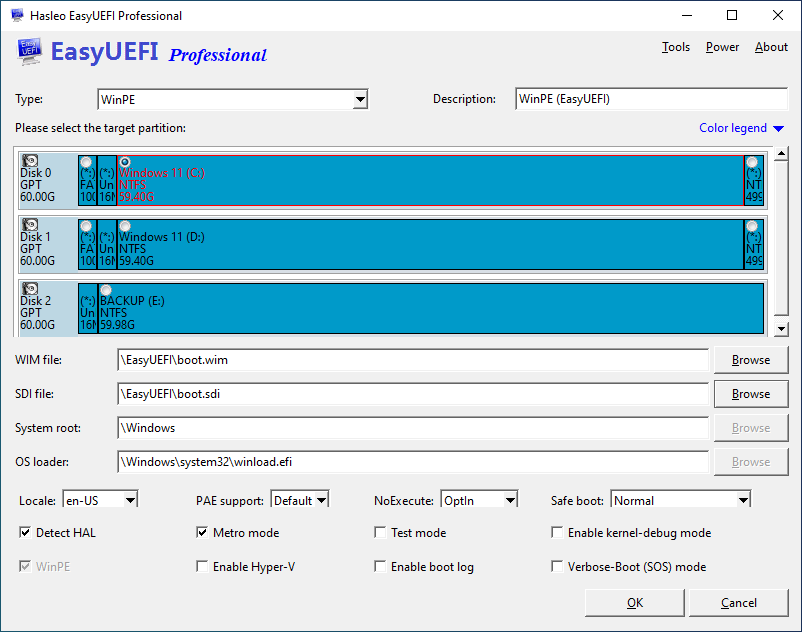
Schritt 5. Wählen Sie im Fenster zum Erstellen eines Booteintrags als Typ WinPE und geben Sie eine Beschreibung ein (die Beschreibung wird im Windows-Bootmenü angezeigt). Wählen Sie dann die Partition aus, auf der das entpackte WinPE liegt, und geben Sie den Speicherpfad für die WIM- und SDI-Dateien an. Selbstverständlich können Sie auch andere Optionen wählen, wenn Sie damit vertraut sind.
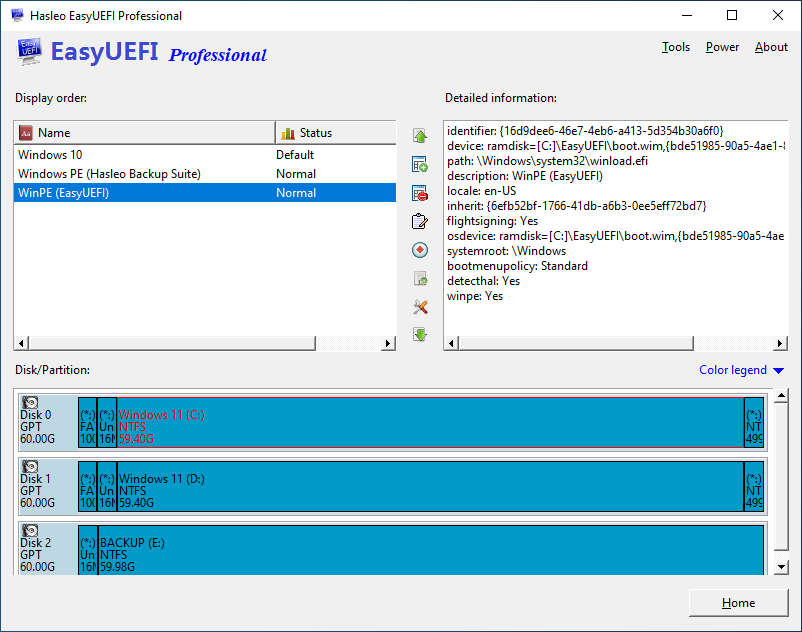
Schritt 6. Klicken Sie auf „OK“, um den Booteintrag zu erstellen. Nach erfolgreichem Abschluss wird der neu erstellte BCD-Booteintrag angezeigt.
Schritt 7. Starten Sie den Computer neu. Sie werden sehen, dass der neu erstellte WinPE-Booteintrag im Windows-Bootmenü angezeigt wird, und Sie können WinPE normal über diesen WinPE-Booteintrag starten.
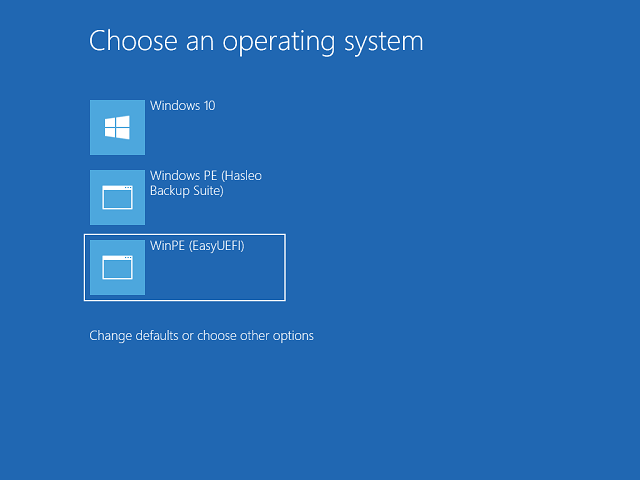
Wie oben beschrieben, sehen Sie, dass Sie mit nur wenigen einfachen Schritten ein WinPE von Drittanbietern zum Windows-Bootmenü hinzufügen können und anschließend im Windows-Bootmenü den Start von WinPE auswählen können.
Häufig gestellte Fragen
A: WinPE (Windows Preinstallation Environment) ist ein schlankes Windows für Systemwiederherstellung und Fehlerbehebung. Wenn Sie es zum Bootmenü hinzufügen, können Sie auf Wiederherstellungstools zugreifen, ohne ein separates bootfähiges USB-Laufwerk zu erstellen. Viele Sicherungs- und Wiederherstellungsprogramme verwenden WinPE als Wiederherstellungsumgebung.
A: Sie müssen zwei wichtige Dateien aus der eingebundenen WinPE-ISO extrahieren: sources\boot.wim und boot\boot.sdi. Diese Dateien enthalten das WinPE-Startabbild und sind erforderlich, damit EasyUEFI einen BCD-Booteintrag für WinPE erstellen kann.
A: Ja, Sie können mehrere WinPE-Versionen zum Bootmenü hinzufügen, indem Sie für jede einen separaten BCD-Booteintrag erstellen. Geben Sie jedem Eintrag eine eindeutige Beschreibung (z. B. „WinPE 10“ oder „WinPE 8“), um sie im Bootmenü zu unterscheiden.
A: Häufige Ursachen sind: falsche Dateipfade für boot.wim oder boot.sdi, die ausgewählte Partition hat nicht genügend Speicherplatz, oder die WIM-/SDI-Dateien sind beschädigt. Prüfen Sie, ob die Dateien korrekt extrahiert wurden, und versuchen Sie erneut, den Booteintrag zu erstellen.
A: Ja, Sie können den Befehl bcdedit in einer erhöhten Eingabeaufforderung verwenden, um WinPE manuell hinzuzufügen. EasyUEFI bietet jedoch eine deutlich einfachere grafische Oberfläche und übernimmt alle komplexen BCD-Einstellungen automatisch.
A: Nein, das Hinzufügen von WinPE zum Bootmenü verändert Ihre vorhandenen Windows-Startdateien nicht. Es wird lediglich ein zusätzlicher Booteintrag hinzugefügt, den Sie bei Bedarf auswählen können. Ihr normaler Windows-Start bleibt unverändert.
A: Ja, Sie können die Funktion „BCD-Bootoption verwalten“ von EasyUEFI verwenden, um den WinPE-Booteintrag jederzeit zu löschen. Dabei wird nur der Eintrag im Bootmenü entfernt, nicht die eigentlichen WinPE-Dateien auf Ihrer Festplatte.
A: Wenn Sie die extrahierten WinPE-Dateien verschieben oder löschen, funktioniert der Booteintrag nicht mehr. Sie müssten den Booteintrag mit dem neuen Dateipfad neu erstellen oder die Dateien an ihren ursprünglichen Ort zurückverschieben.