

WinPE 是 Windows 操作系统的精简版本,一些第三方软件通常使用 WinPE 作为恢复环境。例如,备份软件提供商经常使用 WinPE 作为还原环境,以便在 Windows 无法正常启动时从 WinPE 启动并还原系统。本教程详细介绍如何使用 Hasleo EasyUEFI 将 WinPE(此处假设您已有 WinPE.iso 文件)添加到 Windows 启动菜单,之后您就可以从 Windows 菜单选择启动该 WinPE。
使用 Hasleo EasyUEFI 将 WinPE 添加到 Windows 启动菜单的教程。
步骤 1. 在 Windows 中装载 WinPE 的 ISO 文件。在 Windows 10/11 中,只需双击 ISO 文件即可装载,这是 Windows 10/11 的内置功能;对于较旧的 Windows 操作系统,您必须使用第三方工具才能装载 ISO 文件。
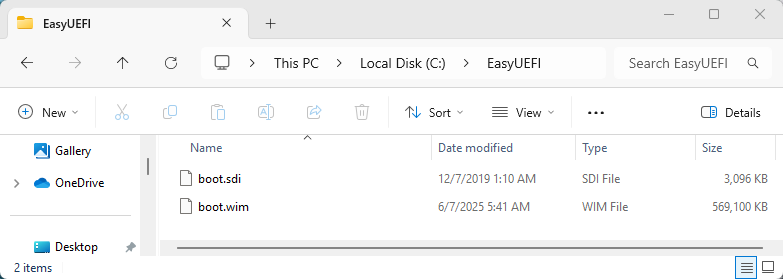
步骤 2. 将装载的 WinPE 中的 sources\boot.wim 和 boot\boot.sdi 复制到本地驱动器上的某个文件夹,例如 C:\EasyUEFI。
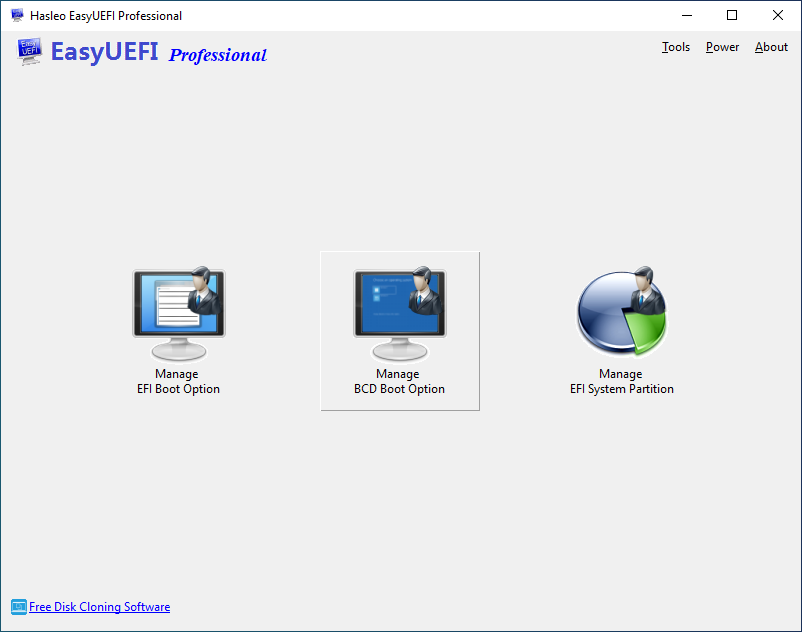
步骤 3. 以管理员身份运行 EasyUEFI,然后单击“管理 BCD 启动选项”按钮。
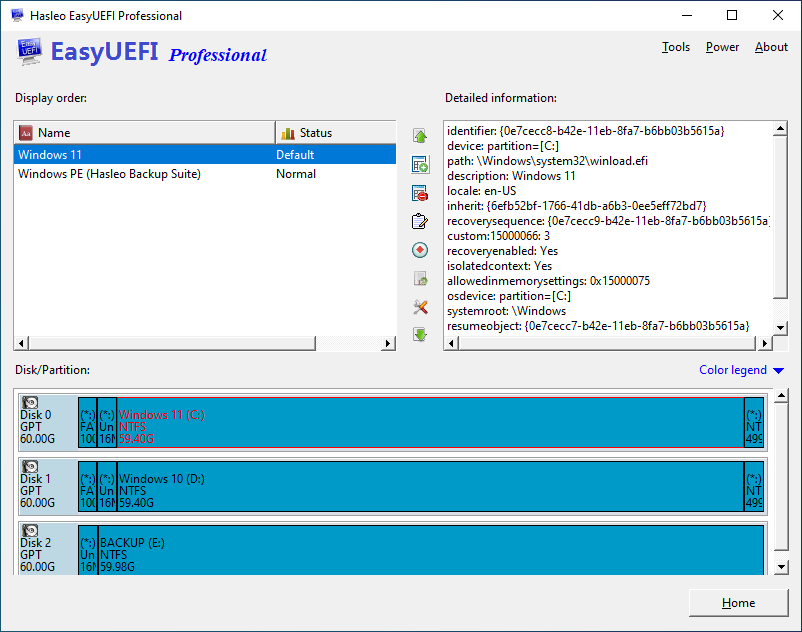
步骤 4. 单击窗口中的  按钮。
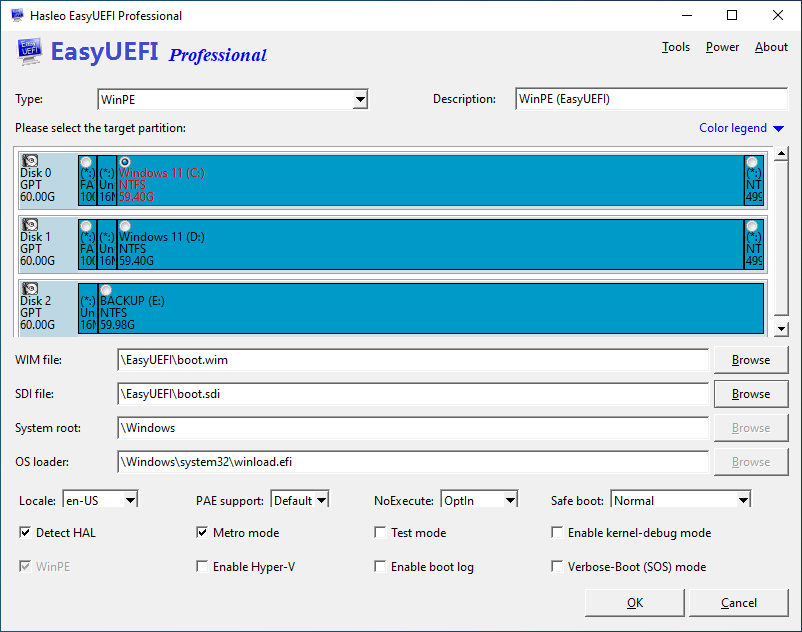
步骤 5. 在创建启动项窗口中,选择 WinPE 作为类型并为其输入描述(描述将显示在 Windows 启动菜单中),然后选择解压出的 WinPE 所在的分区,并指定 WIM 和 SDI 文件的存储路径,当然如果您熟悉其他选项,也可以选择它们。
步骤 6. 单击“确定”创建启动项,创建成功完成后您将看到新创建的 BCD 启动项。
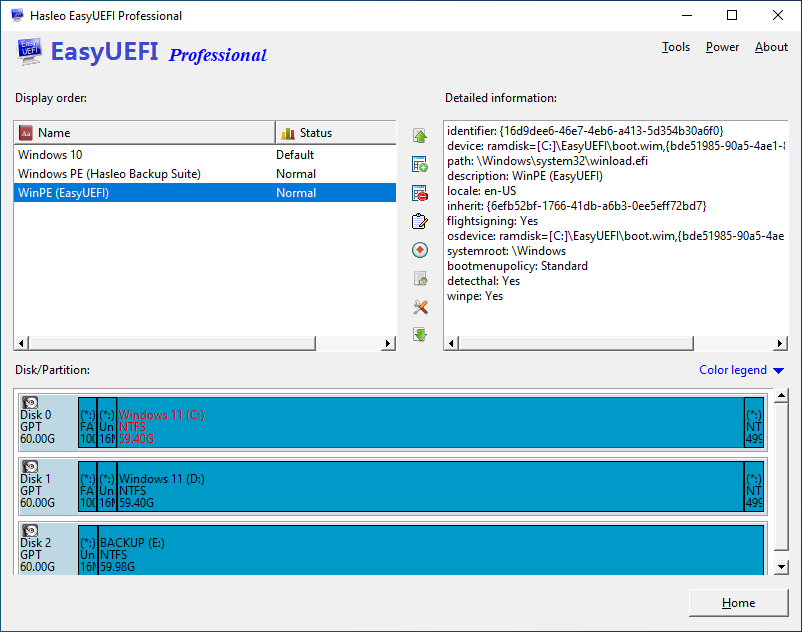
步骤 7. 重启电脑,您将看到新创建的 WinPE 启动项已显示在 Windows 启动菜单中,并且您可以从该 WinPE 启动项正常启动 WinPE。
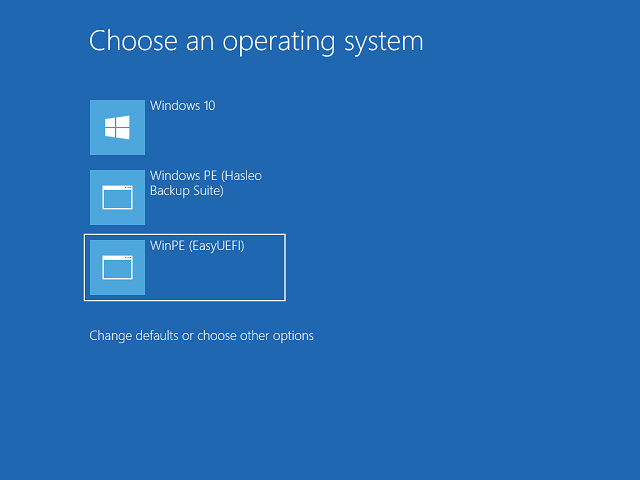
如上所述,您可以看到只需几个简单的步骤,即可将第三方 WinPE 添加到 Windows 启动菜单,然后就可以从 Windows 启动菜单选择启动 WinPE。
常见问题
答:WinPE(Windows 预安装环境)是用于系统恢复和故障排除的轻量级 Windows。将其添加到启动菜单可让您访问恢复工具,而无需单独创建可启动 U 盘。许多备份和恢复软件使用 WinPE 作为其恢复环境。
答:您需要从装载的 WinPE ISO 中提取两个关键文件:sources\boot.wim 和 boot\boot.sdi。这些文件包含 WinPE 启动映像,EasyUEFI 需要它们才能为 WinPE 创建 BCD 启动项。
答:可以,您可以为每个 WinPE 版本创建单独的 BCD 启动项,从而将多个 WinPE 版本添加到启动菜单。为每个启动项指定唯一的描述(例如“WinPE 10”或“WinPE 8”),以便在启动菜单中区分它们。
答:常见原因包括:boot.wim 或 boot.sdi 的文件路径不正确、所选分区空间不足,或 WIM/SDI 文件已损坏。请确认文件已正确提取,然后尝试重新创建启动项。
答:可以,您可以在提升权限的命令提示符中使用 bcdedit 命令手动添加 WinPE。不过,EasyUEFI 提供了简单得多的图形界面,并能自动处理所有复杂的 BCD 设置。
答:不会,将 WinPE 添加到启动菜单不会修改您现有的 Windows 启动文件。它只是添加了一个额外的启动项,您可以在需要时选择。您正常的 Windows 启动保持不变。
答:可以,您可以随时使用 EasyUEFI 的“管理 BCD 启动选项”功能删除 WinPE 启动项。这只会移除启动菜单项,而不会删除硬盘上的实际 WinPE 文件。
答:如果您移动或删除了解压出的 WinPE 文件,该启动项将不再有效。您需要使用新的文件路径重新创建启动项,或将文件恢复到原始位置。