

您正在尋找可在 USB 快閃磁碟機上建立多個分割區的工具嗎?本教學將說明如何在 USB 快閃磁碟機上建立多個分割區,並介紹相關知識。
可以在 USB 快閃磁碟機上建立多個分割區嗎?
在 Windows 10 之前的 Windows 作業系統(例如 Windows 7 與 Windows 8)中,我們通常無法為 USB 快閃磁碟機建立多個分割區,即使使用第三方工具為 USB 快閃磁碟機建立多個分割區,Windows 也只能辨識並使用其上的第一個分割區。事實上,在早期版本的 Windows 10 中,這種情況仍然存在,我記不得從哪個 Windows 10 版本開始允許使用者在 USB 快閃磁碟機上建立多個分割區,而這項改進最終也延續到後續的 Windows 10 與 Windows 11 版本。
那麼可以在 USB 快閃磁碟機上建立多個分割區嗎?答案取決於您使用的 Windows 作業系統,如果您使用的是較早版本的 Windows 10 或 Windows 10 之前的版本,答案是不行;如果您使用的是較新版本的 Windows 10 或 Windows 11,答案是可以。
如上所述,對絕大多數 Windows 10 與所有 Windows 11 使用者而言,都可以為 USB 快閃磁碟機建立多個分割區,具體步驟將於下方詳細說明。
 注意事項: 這會破壞您選擇用來建立多個分割區之 USB 快閃磁碟機上的所有資料,建議您先使用 Hasleo Backup Suite Free 備份此磁碟機上的資料,再繼續操作。
在 Windows 10/11 中於 USB 快閃磁碟機建立多個分割區的教學。
1. 開啟 Windows 磁碟管理。
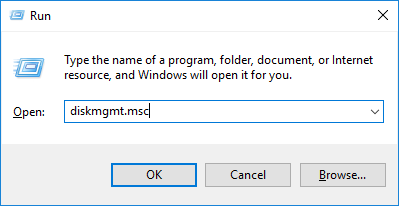
方法 1:按下 Windows + R 鍵開啟 Windows 執行對話方塊,輸入 diskmgmt.msc,然後按 Enter 開啟 Windows 磁碟管理。
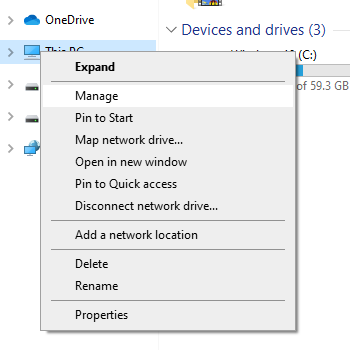
方法 2:開啟 Windows 檔案總管,在「本機」上按一下右鍵,然後從快顯功能表中選取「管理」以開啟 Windows 磁碟管理。
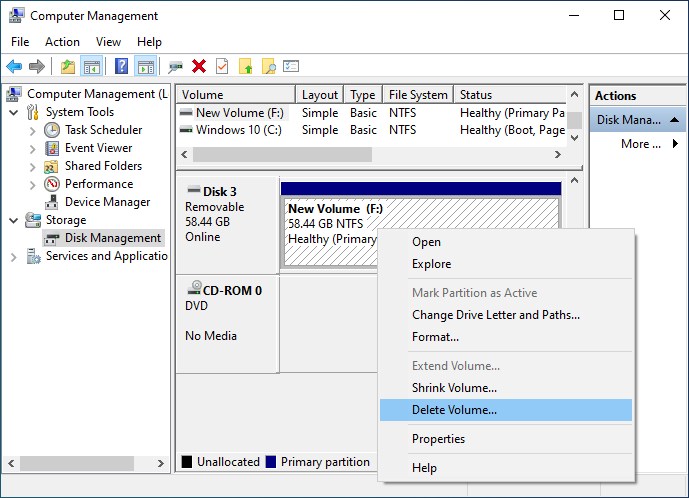
2. 在 Windows 磁碟管理中找出您要建立多個分割區的 USB 快閃磁碟機,在 USB 磁碟機上現有的分割區上按一下右鍵,選取「刪除磁碟區」將其刪除,對該 USB 快閃磁碟機上的每個分割區重複此程序。
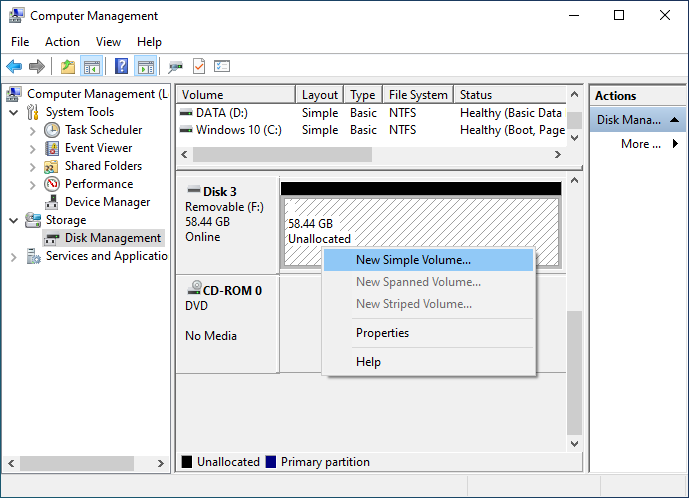
3. 刪除 USB 快閃磁碟機上的所有分割區後,在 USB 快閃磁碟機的未配置空間上按一下右鍵,然後選取「新增簡單磁碟區」。
4. Windows 磁碟管理會彈出「新增簡單磁碟區精靈」,只需按一下「下一步」按鈕。
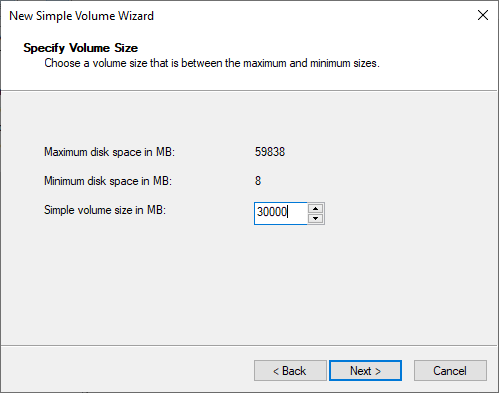
5. 在此步驟中,您需要指定要建立的第一個分割區大小。您可以看到此處允許的最大與最小分割區大小,視需要輸入合理的值,然後按一下「下一步」按鈕。
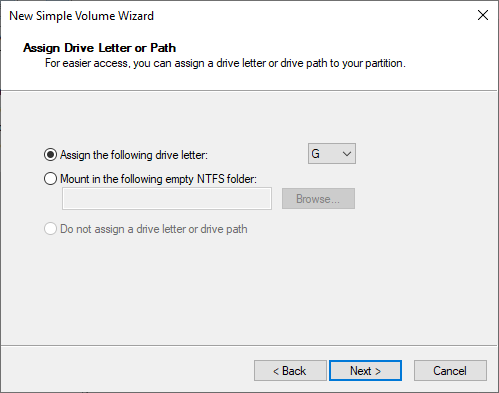
6. 為新建立的分割區指派磁碟機代號,然後按一下「下一步」按鈕。
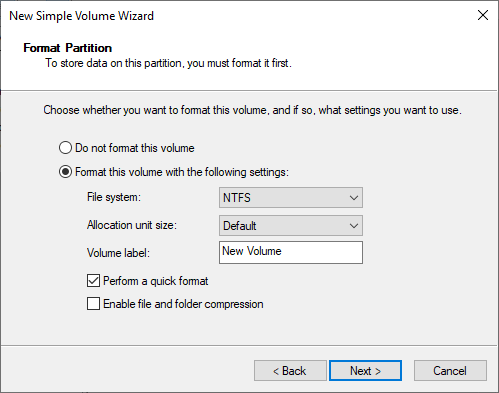
7. 視需要選取新建立分割區的檔案系統,並指定叢集大小(通常使用預設值)與磁碟區標籤,然後按一下「下一步」按鈕。
* 如果您建立大於 32GB 的分割區,就無法將該分割區格式化為 FAT/FAT32,因此請將分割區大小上限設為 32768 MB,以便使用 FAT/FAT32 檔案系統。
* 如果您想使用 exFAT 檔案系統,請將分割區大小下限設為 32769 MB。
* 如果您只在 Windows 電腦上存取此磁碟機,建議選擇 NTFS 檔案系統,它比 FAT/FAT32 與 exFAT 更安全。
* 如果您需要在 Mac 電腦上存取此磁碟機,建議選擇 FAT/FAT32 或 exFAT 檔案系統,因為 Mac 不支援寫入 NTFS 分割區,您必須使用第三方工具在 Mac 上寫入 NTFS 分割區。
8. 新增簡單磁碟區精靈會顯示即將建立之分割區的詳細資料,確認無誤後按一下「完成」按鈕。
9. 現在您已在 USB 快閃磁碟機上建立第一個分割區,如下圖所示:
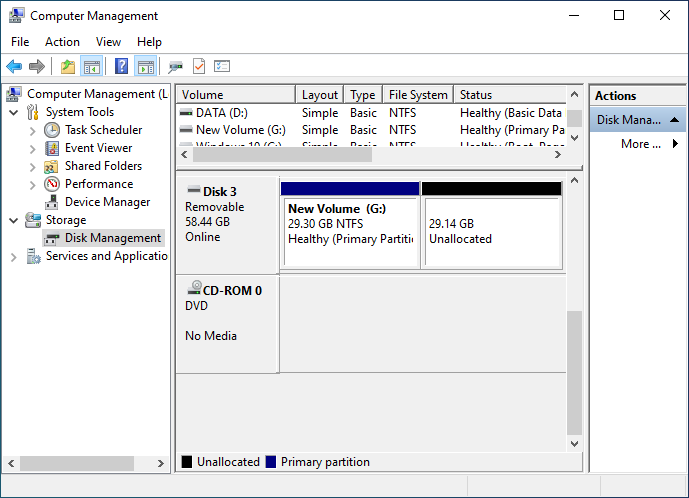
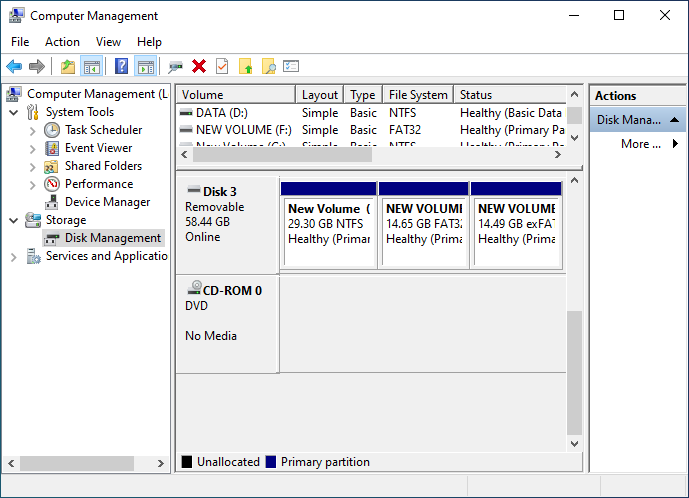
10. 在 USB 快閃磁碟機的未配置空間上按一下右鍵,再次選取「新增簡單磁碟區」,重複上述步驟 4~7,在 USB 快閃磁碟機上建立新的分割區。
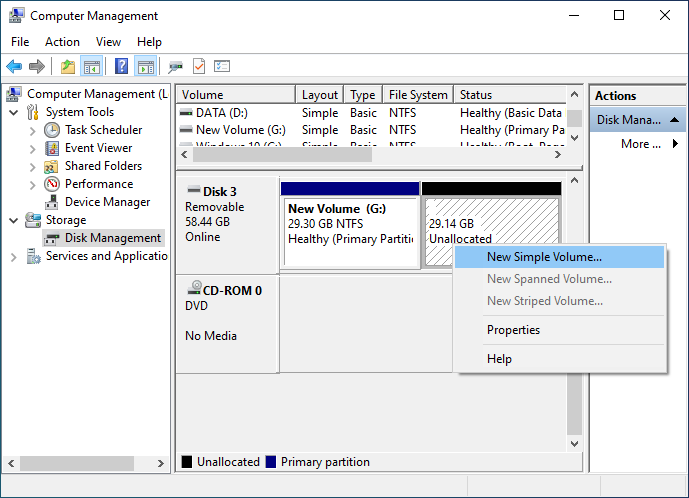
11. 您可以重複步驟 10,為此 USB 磁碟機建立更多分割區,如下圖所示:
常見問題
答: 您可以像一般硬碟一樣,在 USB 快閃磁碟機上建立多個分割區。實際數量取決於您使用的分割區樣式——MBR 最多允許 4 個主要分割區(或 3 個主要分割區 + 1 個含邏輯磁碟機的延伸分割區),而 GPT 最多支援 128 個分割區。
答: 不會,能否顯示取決於作業系統。在現代 Windows 10/11 電腦上,所有分割區都應該可以顯示。然而,在較舊的 Windows 版本(Windows 10 之前)、Mac 電腦或 Linux 系統上,可能只能存取第一個分割區。某些裝置(例如電視或遊戲主機)也可能只辨識第一個分割區。
答: 為獲得最佳相容性:如果您只在 Windows 電腦上使用此 USB 且需要大於 4GB 的檔案,請使用 NTFS。如果您需要跨平台相容性(Windows、Mac、Linux)但檔案小於 4GB,請使用 FAT32。如果您需要跨平台支援且檔案大於 4GB,請使用 exFAT。注意:在 Windows 中格式化時,FAT32 有 32GB 的分割區大小限制。
答: 可以,您可以在 Windows 10/11 中使用 BitLocker To Go 加密 USB 快閃磁碟機上的個別分割區。每個分割區都可以有自己的密碼與保護。這有助於將機密資料與同一 USB 磁碟機上的其他檔案分開存放。
答: 這通常是因為:1) 電腦執行的是不支援多個分割區的較舊 Windows 版本;2) USB 磁碟機的分割區樣式(例如 MBR)系統未完全支援;或 3) 電腦中的 USB 控制器僅支援單一分割區。請嘗試連接到較新的 Windows 10/11 電腦,以查看所有分割區。
答: 可以,您可以讓 USB 快閃磁碟機以多個分割區開機。例如,您可以有一個包含 Windows 安裝檔案的分割區(供 UEFI 開機的 FAT32),以及另一個用於存放公用程式或復原工具的分割區。不過,只能將一個分割區標記為作用中/可開機。
結論
本教學詳細說明如何在 USB 快閃磁碟機上建立多個分割區,您可以看到使用 Windows 內建的磁碟管理,就能輕鬆在 USB 快閃磁碟機上建立多個分割區。
如果您的 USB 快閃磁碟機上存有重要檔案,建議您使用 BitLocker 加密 USB 快閃磁碟機以保護資料。