

Suchen Sie ein Tool, um mehrere Partitionen auf einem USB-Flashlaufwerk zu erstellen? Dieses Tutorial zeigt Ihnen, wie Sie mehrere Partitionen auf einem USB-Flashlaufwerk erstellen, und vermittelt Ihnen das nötige Hintergrundwissen.
Ist es möglich, mehrere Partitionen auf einem USB-Flashlaufwerk zu erstellen?
In Windows-Betriebssystemen vor Windows 10, etwa Windows 7 und Windows 8, können wir in der Regel keine mehreren Partitionen auf USB-Flashlaufwerken erstellen, und selbst wenn wir ein Tool von Drittanbietern verwenden, um mehrere Partitionen auf einem USB-Flashlaufwerk zu erstellen, erkennt Windows nur die erste Partition und kann nur diese verwenden. Tatsächlich bestand diese Situation auch in den frühen Versionen von Windows 10 noch; ich weiß nicht mehr, ab welcher Version von Windows 10 Benutzer mehrere Partitionen auf dem USB-Flashlaufwerk erstellen durften, und diese Verbesserung wurde schließlich von den nachfolgenden Versionen von Windows 10 und Windows 11 übernommen.
Ist es also möglich, mehrere Partitionen auf einem USB-Flashlaufwerk zu erstellen? Die Antwort hängt vom verwendeten Windows-Betriebssystem ab: Wenn Sie eine frühere Version von Windows 10 oder eine Version vor Windows 10 verwenden, lautet die Antwort NEIN; wenn Sie eine neuere Version von Windows 10 oder Windows 11 verwenden, lautet die Antwort JA.
Wie oben erwähnt, ist es für die überwiegende Mehrheit der Windows 10-Benutzer und alle Windows 11-Benutzer möglich, mehrere Partitionen auf einem USB-Flashlaufwerk zu erstellen. Die genauen Schritte werden im Folgenden ausführlich beschrieben.
 Hinweise: Dadurch werden alle Daten auf dem USB-Flashlaufwerk zerstört, auf dem Sie mehrere Partitionen erstellen möchten. Wir empfehlen, vor dem Fortfahren die Daten auf diesem Laufwerk mit Hasleo Backup Suite Free zu sichern.
Tutorial zum Erstellen mehrerer Partitionen auf einem USB-Flashlaufwerk in Windows 10/11.
1. Öffnen Sie die Windows Datenträgerverwaltung.
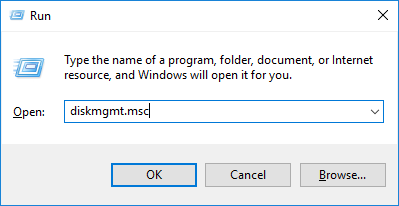
Methode 1: Drücken Sie die Tasten Windows + R, um den Windows-Dialog „Ausführen“ zu öffnen, geben Sie diskmgmt.msc ein und drücken Sie dann die Eingabetaste, um die Windows Datenträgerverwaltung zu öffnen.
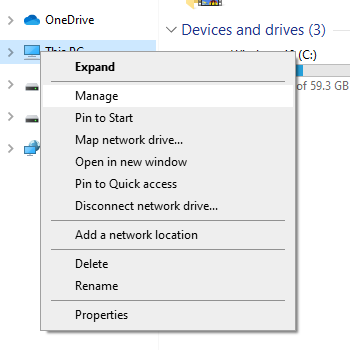
Methode 2: Öffnen Sie den Windows-Explorer, klicken Sie mit der rechten Maustaste auf „Dieser PC“ und wählen Sie im Popup-Menü „Verwalten“, um die Windows Datenträgerverwaltung zu öffnen.
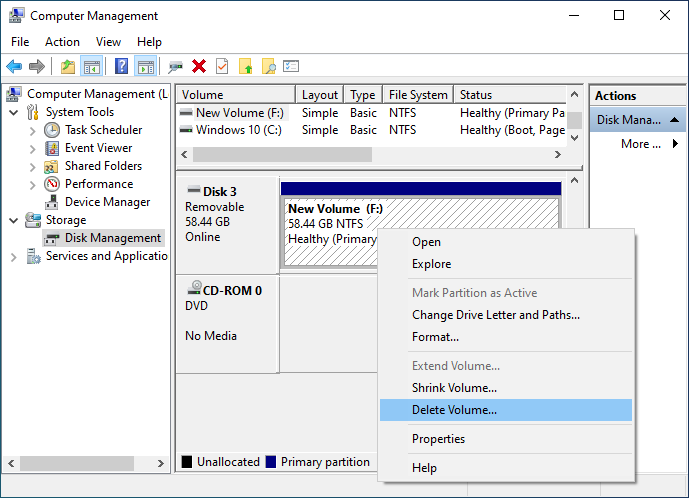
2. Suchen Sie in der Windows Datenträgerverwaltung das USB-Flashlaufwerk, auf dem Sie mehrere Partitionen erstellen möchten, klicken Sie mit der rechten Maustaste auf eine vorhandene Partition des USB-Laufwerks und wählen Sie „Volume löschen“, um sie zu löschen. Wiederholen Sie diesen Vorgang für jede Partition auf diesem USB-Flashlaufwerk.
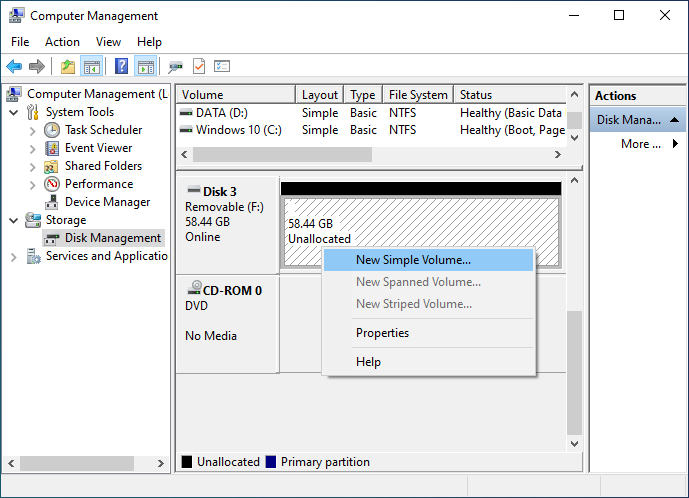
3. Nachdem Sie alle Partitionen auf dem USB-Flashlaufwerk gelöscht haben, klicken Sie mit der rechten Maustaste auf den nicht zugeordneten Speicherplatz des USB-Flashlaufwerks und wählen Sie „Neues einfaches Volume“.
4. Die Windows Datenträgerverwaltung öffnet den Assistenten für neue einfache Volumes; klicken Sie einfach auf „Weiter“.
5. In diesem Schritt müssen Sie die Größe der ersten Partition festlegen, die Sie erstellen möchten. Hier sehen Sie die maximal und minimal zulässige Partitionsgröße. Geben Sie nach Bedarf einen sinnvollen Wert ein und klicken Sie dann auf „Weiter“.
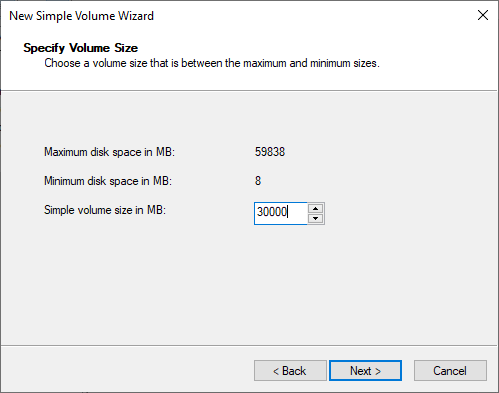
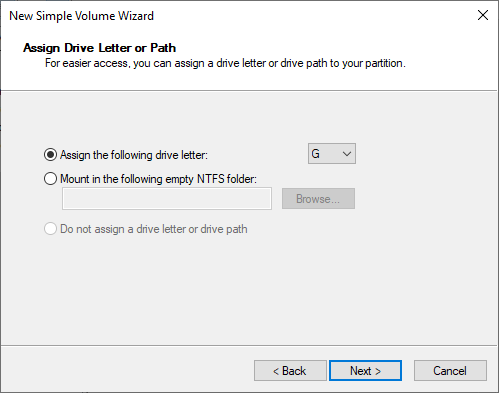
6. Weisen Sie der neu erstellten Partition einen Laufwerksbuchstaben zu und klicken Sie dann auf „Weiter“.
7. Wählen Sie nach Bedarf das Dateisystem der neu erstellten Partition und legen Sie die Clustergröße (üblicherweise den Standardwert) sowie die Volumebezeichnung fest. Klicken Sie dann auf „Weiter“.
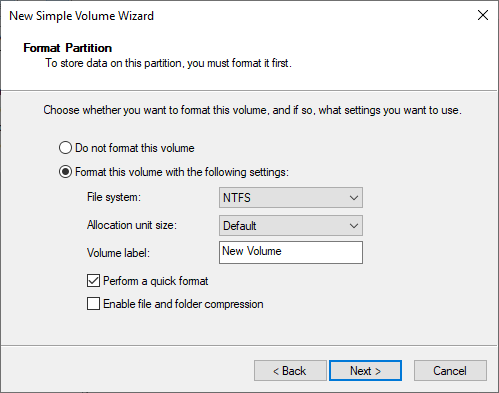
* Wenn Sie eine Partition mit mehr als 32 GB erstellen, können Sie die Partition nicht als FAT/FAT32 formatieren. Legen Sie daher die maximale Partitionsgröße auf 32768 MB fest, um das FAT/FAT32-Dateisystem zu verwenden.
* Wenn Sie das exFat-Dateisystem verwenden möchten, legen Sie die minimale Partitionsgröße auf 32769 MB fest.
* Wenn Sie nur auf einem Windows-Computer auf das Laufwerk zugreifen, empfehlen wir das NTFS-Dateisystem, das sicherer als FAT/FAT32 und exFat ist.
* Wenn Sie auf einem Mac-Computer auf das Laufwerk zugreifen müssen, empfehlen wir das FAT/FAT32- oder exFat-Dateisystem, da der Mac das Schreiben von NTFS-Partitionen nicht unterstützt; Sie müssen ein Tool von Drittanbietern verwenden, um NTFS-Partitionen auf dem Mac zu beschreiben.
8. Der Assistent für neue einfache Volumes zeigt die Details der zu erstellenden Partition an. Klicken Sie auf „Fertig stellen“, nachdem Sie die Richtigkeit bestätigt haben.
9. Jetzt haben Sie die erste Partition auf dem USB-Flashlaufwerk erstellt, wie in der folgenden Abbildung dargestellt:
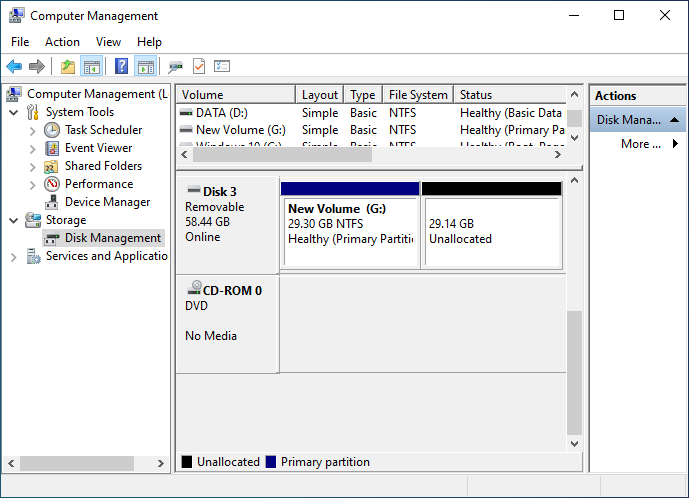
10. Klicken Sie mit der rechten Maustaste auf den nicht zugeordneten Speicherplatz des USB-Flashlaufwerks, wählen Sie erneut „Neues einfaches Volume“ und wiederholen Sie die Schritte 4 bis 7, um eine neue Partition auf dem USB-Flashlaufwerk zu erstellen.
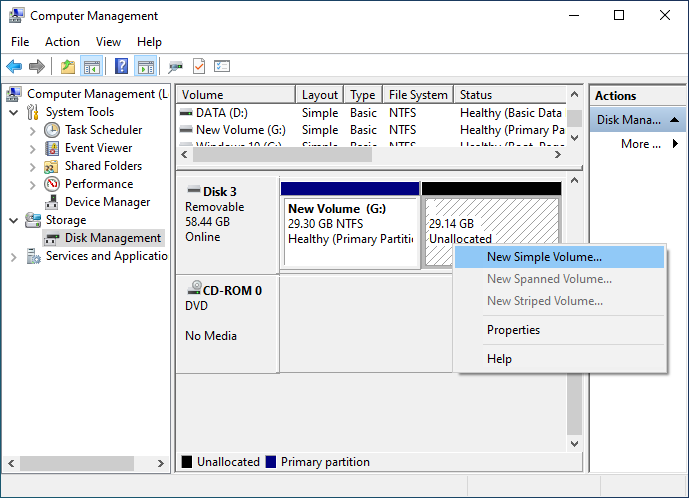
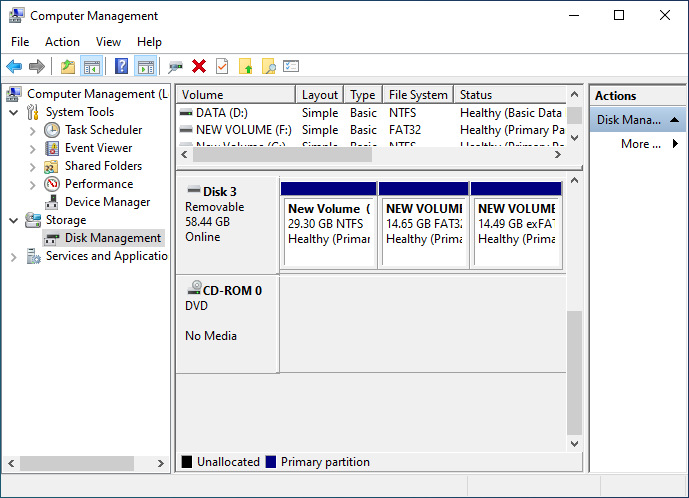
11. Sie können Schritt 10 wiederholen, um weitere Partitionen für dieses USB-Laufwerk zu erstellen, wie in der folgenden Abbildung dargestellt:
Häufig gestellte Fragen
A: Sie können – ähnlich wie bei einer normalen Festplatte – mehrere Partitionen auf einem USB-Flashlaufwerk erstellen. Die genaue Anzahl hängt vom verwendeten Partitionsstil ab: MBR erlaubt bis zu 4 primäre Partitionen (oder 3 primäre + 1 erweiterte mit logischen Laufwerken), GPT unterstützt bis zu 128 Partitionen.
A: Nein, die Sichtbarkeit hängt vom Betriebssystem ab. Auf modernen Windows 10/11-Computern sollten alle Partitionen sichtbar sein. Auf älteren Windows-Versionen (vor Windows 10), Mac-Computern oder Linux-Systemen ist möglicherweise nur die erste Partition zugänglich. Auch einige Geräte wie Fernseher oder Spielkonsolen erkennen unter Umständen nur die erste Partition.
A: Für beste Kompatibilität: Verwenden Sie NTFS, wenn Sie das USB-Laufwerk nur an Windows-Computern nutzen und Dateien größer als 4 GB benötigen. Verwenden Sie FAT32, wenn Sie plattformübergreifende Kompatibilität (Windows, Mac, Linux) benötigen, die Dateien aber unter 4 GB liegen. Verwenden Sie exFAT, wenn Sie plattformübergreifende Unterstützung und Dateien größer als 4 GB benötigen. Hinweis: FAT32 hat beim Formatieren unter Windows eine Partitionsgrößenbeschränkung von 32 GB.
A: Ja, Sie können einzelne Partitionen auf einem USB-Flashlaufwerk in Windows 10/11 mit BitLocker To Go verschlüsseln. Jede Partition kann ein eigenes Kennwort und einen eigenen Schutz haben. Das ist nützlich, um sensible Daten von anderen Dateien auf demselben USB-Laufwerk getrennt zu halten.
A: Dies geschieht in der Regel, weil: 1) der Computer eine ältere Windows-Version ausführt, die mehrere Partitionen nicht unterstützt, 2) das USB-Laufwerk einen Partitionsstil (z. B. MBR) hat, den das System nicht vollständig unterstützt, oder 3) der USB-Controller im Computer nur eine Partition unterstützt. Schließen Sie das Laufwerk an einen neueren Windows 10/11-Computer an, um alle Partitionen zu sehen.
A: Ja, Sie können ein USB-Flashlaufwerk mit mehreren Partitionen bootfähig machen. Sie könnten beispielsweise eine Partition mit Windows-Installationsdateien (FAT32 für den UEFI-Start) und eine weitere Partition für Dienstprogramme oder Wiederherstellungstools haben. Es sollte jedoch nur eine Partition als aktiv/bootfähig markiert sein.
Fazit
Dieses Tutorial beschreibt detailliert, wie Sie mehrere Partitionen auf einem USB-Flashlaufwerk erstellen. Sie sehen, dass Sie mit der in Windows integrierten Datenträgerverwaltung ganz einfach mehrere Partitionen auf einem USB-Flashlaufwerk erstellen können.
Wenn auf Ihrem USB-Flashlaufwerk wichtige Dateien gespeichert sind, empfehlen wir, das USB-Flashlaufwerk mit BitLocker zu verschlüsseln, um Ihre Daten zu schützen.