

Was ist WinPE und warum benötigen Sie ein Offline-WinPE-Paket?
WinPE (Windows Preinstallation Environment) ist ein schlankes Windows-System für Bereitstellung, Wiederherstellung und Fehlerbehebung. Die Produkte von Hasleo sind intelligent und suchen automatisch nach den vorhandenen WinPE-Komponenten auf Ihrem Computer. Wenn sie die WinPE-Komponenten auf Ihrem Computer nicht finden, werden Sie aufgefordert, WinPE aus dem Netzwerk herunterzuladen. In diesem Fall müssen Sie den Download nur bestätigen, und die Hasleo-Produkte laden die WinPE-Komponenten automatisch aus dem Netzwerk herunter.
Wenn Ihr Computer vom Netzwerk getrennt ist, können die Hasleo-Produkte die WinPE-Komponenten nicht automatisch herunterladen. In diesem Fall müssen Sie den Hasleo WinPE Downloader verwenden, um das Offline-WinPE-Paket auf einem netzwerkverbundenen Computer herunterzuladen, und es dann auf den Zielcomputer kopieren. Mit diesem Offline-WinPE-Paket können Sie ohne Internetzugang einen WinPE-Startdatenträger oder ein WinPE-USB-Laufwerk erstellen.
Benutzerhandbuch: Wie erhalte ich das Offline-WinPE-Paket für alle Hasleo-Produkte?
Schritt 1. Laden Sie den WinPE Downloader herunter und entpacken Sie ihn, und doppelklicken Sie dann auf WinPEDownloader.exe, um ihn zu starten.
WinPE Downloader herunterladen (neueste Version)
WinPE Downloader V2.0 herunterladen
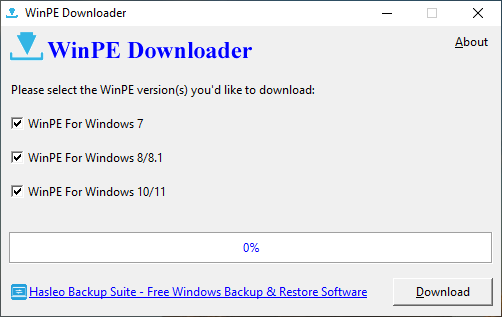
Schritt 2. Wählen Sie die WinPE-Version(en) aus, die Sie herunterladen möchten, entsprechend Ihrem Windows-Betriebssystem, und klicken Sie dann auf „Herunterladen“. Wenn Sie sich nicht sicher sind, welche Version(en) Sie benötigen, wählen Sie alle Versionen aus.
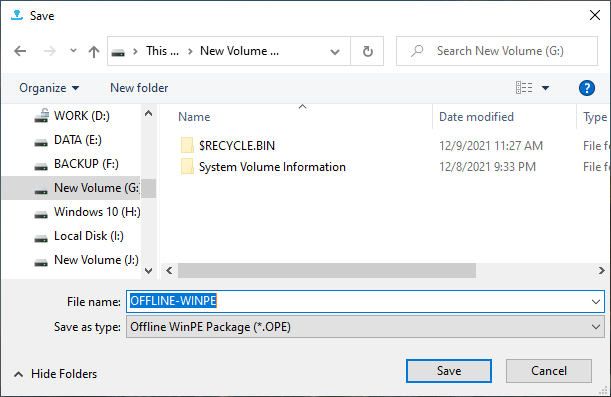
Schritt 3. Nach dem Klick auf die Schaltfläche „Herunterladen“ erscheint ein Dialogfenster, in dem Sie gefragt werden, wo die Offline-WinPE-Datei gespeichert werden soll. Wählen Sie den Speicherort, geben Sie einen Namen ein und klicken Sie dann auf „Speichern“.
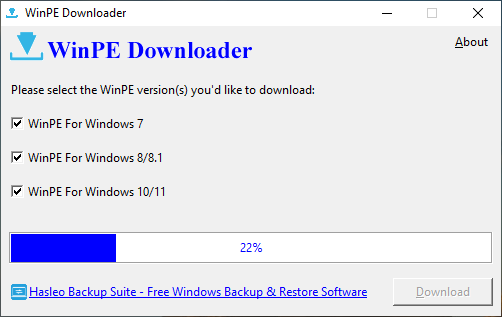
Schritt 4. Nach dem Klick auf die Schaltfläche „Speichern“ beginnt der WinPE Downloader mit dem Herunterladen.
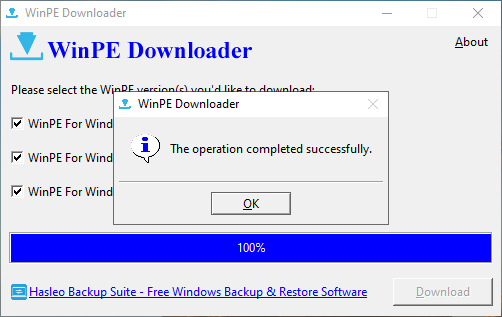
Schritt 5. Klicken Sie auf „OK“, wenn der Download abgeschlossen ist.
Wie erstelle ich aus dem Offline-Paket einen WinPE-Startdatenträger?
Sobald Sie das Offline-WinPE-Paket haben, können Sie damit einen WinPE-Startdatenträger oder ein WinPE-USB-Laufwerk erstellen. Kopieren Sie das WinPE-Paket auf den Zielcomputer, auf dem die Hasleo-Produkte installiert sind. Die Hasleo-Produkte erkennen die WinPE-Komponenten automatisch und verwenden sie, um einen WinPE-Startdatenträger oder ein WinPE-USB-Laufwerk für Systemwiederherstellungs- und Installationsaufgaben zu erstellen.
Mit dem Offline-WinPE-Paket können Sie mit Hasleo Backup Suite Free ganz einfach einen WinPE-Startdatenträger erstellen oder mit WinToUSB eine portable Windows-Umgebung aufbauen.
Häufig gestellte Fragen
A: WinPE (Windows Preinstallation Environment) ist eine schlanke Windows-Version für Bereitstellung, Wiederherstellung und Fehlerbehebung. Hasleo-Produkte wie WinToUSB, Backup Suite und BitLocker Anywhere benötigen WinPE, um einen WinPE-Startdatenträger zu erstellen und Systemwiederherstellungsvorgänge außerhalb von Windows durchzuführen.
A: Das Offline-WinPE-Paket enthält alle erforderlichen WinPE-Komponenten im Voraus heruntergeladen. Wenn Sie dieses WinPE-Paket auf einen offline befindlichen (vom Netzwerk getrennten) Computer kopieren, können die Hasleo-Produkte es verwenden, um einen WinPE-Startdatenträger oder ein WinPE-USB-Laufwerk zu erstellen, ohne etwas aus dem Internet herunterladen zu müssen.
A: Hasleo-Produkte suchen automatisch an bestimmten Speicherorten nach WinPE-Komponenten. In der Regel legen Sie die heruntergeladene WinPE-Datei im Programmordner oder an einem in der Software angegebenen Speicherort ab. Die Software erkennt sie und verwendet sie beim Erstellen eines WinPE-Startdatenträgers oder bootfähigen Mediums.
A: Die WinPE-Version muss zu Ihrer Windows-Installation passen: Windows 10 erfordert WinPE 10, Windows 8/8.1 erfordert WinPE 8, und Windows 7 erfordert WinPE 5. Wenn Sie sich nicht sicher sind, welche Version Sie herunterladen sollen, gewährleistet die Auswahl aller verfügbaren Versionen die Kompatibilität.
A: Ja, ein Offline-WinPE-Paket kann für mehrere auf demselben Computer installierte Hasleo-Produkte verwendet werden. Die WinPE-Komponenten werden gemeinsam genutzt und können von jeder Hasleo-Software verwendet werden, die eine Windows PE-Umgebung zum Erstellen eines WinPE-Startdatenträgers oder zur Systemwiederherstellung benötigt.
A: Stellen Sie sicher, dass Sie die richtige WinPE-Version passend zu Ihrer Windows-Version heruntergeladen haben. Prüfen Sie außerdem, ob die WinPE-Datei entpackt und im richtigen Ordner abgelegt wurde. Starten Sie die Hasleo-Software neu. Falls die Probleme bestehen bleiben, führen Sie die Software als Administrator aus.
A: Die Größe des Offline-WinPE-Pakets variiert je nach Version, beträgt aber komprimiert in der Regel etwa 200–500 MB. Das vollständig heruntergeladene Paket kann nach dem Entpacken größer sein. Stellen Sie vor dem Herunterladen des WinPE-Pakets sicher, dass Sie genügend Speicherplatz haben.
A: Ja, Sie können das WinPE-Paket mit dem WinPE Downloader erneut herunterladen, sobald eine neuere Version verfügbar ist. Laden Sie einfach die neueste Version herunter und ersetzen Sie die vorhandenen Dateien. Neuere WinPE-Versionen enthalten häufig Fehlerbehebungen und eine verbesserte Hardwareunterstützung.