

您正在寻找在 U 盘上创建多个分区的工具吗?本教程将向您展示如何在 U 盘上创建多个分区,并介绍相关知识。
可以在 U 盘上创建多个分区吗?
在 Windows 10 之前的 Windows 操作系统中,例如 Windows 7 和 Windows 8,我们通常无法为 U 盘创建多个分区,即使使用第三方工具为 U 盘创建了多个分区,Windows 也只能识别和使用其上的第一个分区。事实上,在 Windows 10 的早期版本中,这种情况仍然存在,我已不记得从哪个 Windows 10 版本开始允许用户在 U 盘上创建多个分区,这一改进最终被后续的 Windows 10 和 Windows 11 版本继承。
那么,可以在 U 盘上创建多个分区吗?答案取决于您使用的 Windows 操作系统:如果您使用的是较旧的 Windows 10 版本或 Windows 10 之前的 Windows 操作系统版本,答案为否;而如果您使用的是较新的 Windows 10 或 Windows 11 版本,答案为是。
如上所述,对于绝大多数 Windows 10 用户和所有 Windows 11 用户,都可以为 U 盘创建多个分区,具体步骤将在下面详细介绍。
 注意:此操作将销毁您选择创建多个分区的 U 盘上的所有数据,我们建议您在继续之前使用 Hasleo Backup Suite Free 备份该驱动器上的数据。
在 Windows 10/11 中在 U 盘上创建多个分区的教程。
1. 打开 Windows 磁盘管理。
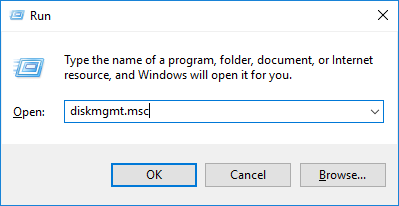
方法 1:按 Windows + R 键打开 Windows 运行对话框,输入 diskmgmt.msc,然后按 Enter 打开 Windows 磁盘管理。
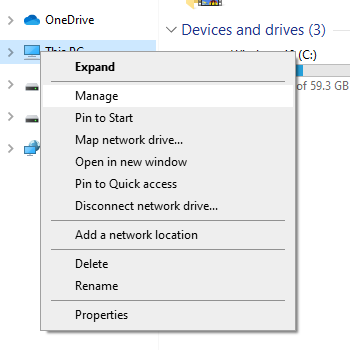
方法 2:打开 Windows 资源管理器,右键单击“此电脑”,然后从弹出菜单中选择“管理”,打开 Windows 磁盘管理。
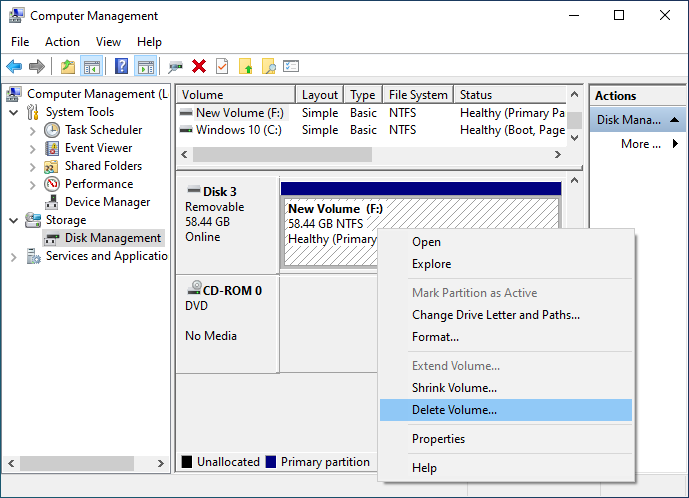
2. 在 Windows 磁盘管理中定位要创建多个分区的 U 盘,右键单击 U 盘上现有的分区并选择“删除卷”将其删除,对该 U 盘上的每个分区重复此过程。
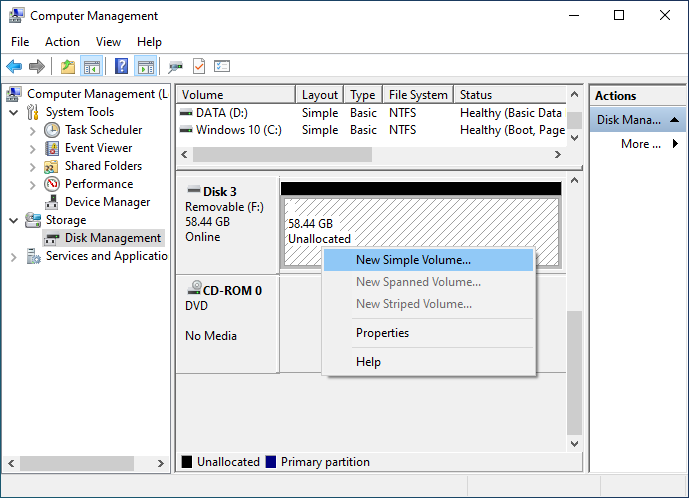
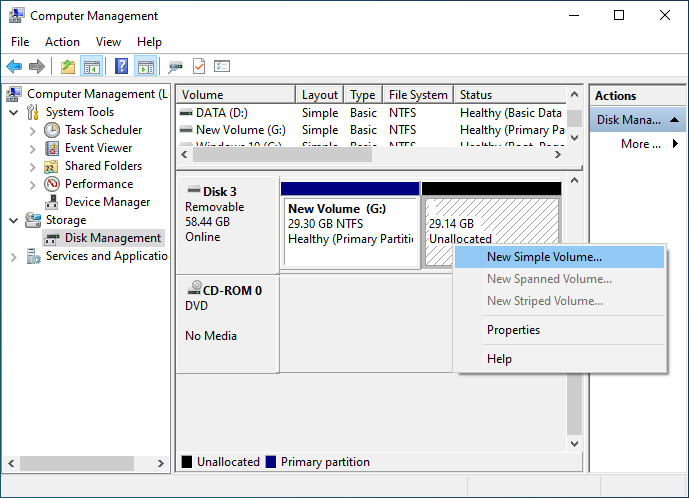
3. 删除 U 盘上的所有分区后,右键单击 U 盘上的未分配空间,然后选择“新建简单卷”。
4. Windows 磁盘管理将弹出新建简单卷向导,只需单击“下一步”按钮。
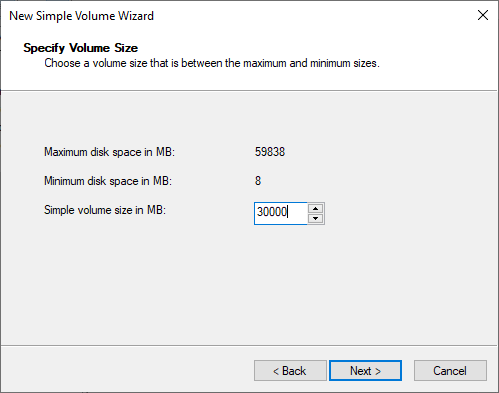
5. 在此步骤中,您需要指定要创建的第一个分区的大小。您可以在此看到允许的最大和最小分区大小,根据需要输入合理的值,然后单击“下一步”按钮。
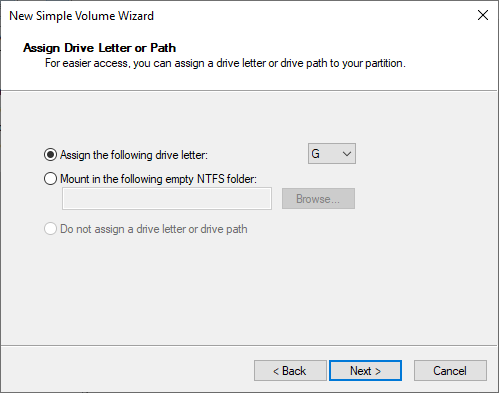
6. 为新创建的分区分配驱动器号,然后单击“下一步”按钮。
7. 根据需要选择新创建分区的文件系统,并指定簇大小(通常使用默认值)和卷标,然后单击“下一步”按钮。
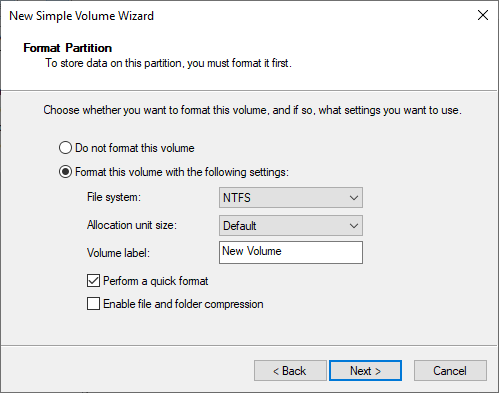
* 如果创建大于 32GB 的分区,则无法将该分区格式化为 FAT/FAT32,因此要将分区最大大小设置为 32768 MB 才能使用 FAT/FAT32 文件系统。
* 如果要使用 exFat 文件系统,请将分区最小大小设置为 32769 MB。
* 如果只在 Windows 电脑上访问该驱动器,建议您选择 NTFS 文件系统,它比 FAT/FAT32 和 exFat 更安全。
* 如果需要在 Mac 电脑上访问该驱动器,建议您选择 FAT/FAT32 或 exFat 文件系统,因为 Mac 不支持写入 NTFS 分区,您必须使用第三方工具在 Mac 上写入 NTFS 分区。
8. 新建简单卷向导将显示要创建的分区的详细信息,确认无误后单击“完成”按钮。
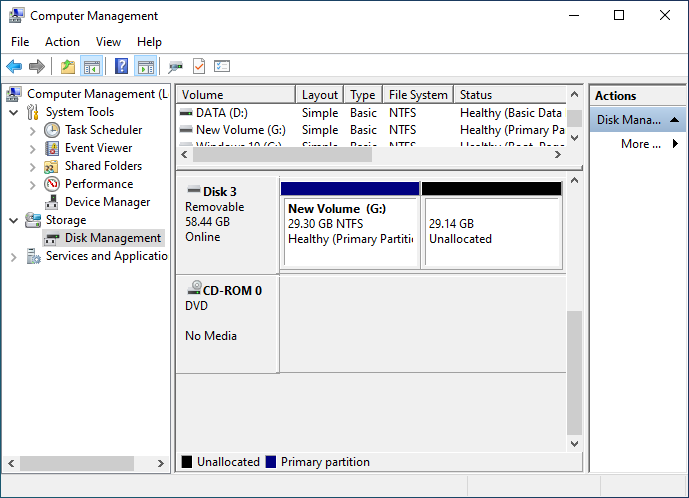
9. 现在您已创建 U 盘上的第一个分区,如下图所示:
10. 右键单击 U 盘上的未分配空间,再次选择“新建简单卷”,重复上述步骤 4~7 在 U 盘上创建新分区。
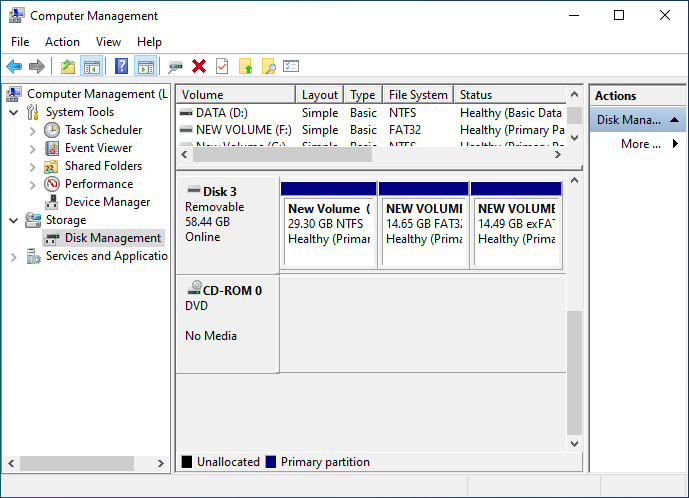
11. 您可以重复步骤 10 为该 U 盘创建更多分区,如下图所示:
常见问题
答:您可以像普通硬盘一样在 U 盘上创建多个分区。具体数量取决于您使用的分区样式——MBR 最多允许 4 个主分区(或 3 个主分区 + 1 个包含逻辑驱动器的扩展分区),而 GPT 最多支持 128 个分区。
答:不能,可见性取决于操作系统。在现代 Windows 10/11 电脑上,所有分区都应该可见。但在较旧的 Windows 版本(Windows 10 之前)、Mac 电脑或 Linux 系统上,可能只能访问第一个分区。电视或游戏主机等某些设备也可能只能识别第一个分区。
答:为获得最佳兼容性:如果只在 Windows 电脑上使用 U 盘并且需要大于 4GB 的文件,请使用 NTFS。如果需要跨平台兼容性(Windows、Mac、Linux)但文件小于 4GB,请使用 FAT32。如果需要跨平台支持以及大于 4GB 的文件,请使用 exFAT。注意:在 Windows 中格式化时,FAT32 有 32GB 的分区大小限制。
答:可以,您可以在 Windows 10/11 中使用 BitLocker To Go 加密 U 盘上的单个分区。每个分区都可以有自己的密码和保护。这对于将敏感数据与同一 U 盘上的其他文件分开存放很有用。
答:通常是因为:1)电脑运行的是不支持多分区的较旧 Windows 版本;2)U 盘的分区样式(如 MBR)不被系统完全支持;3)电脑中的 USB 控制器仅支持单个分区。尝试连接到较新的 Windows 10/11 电脑以查看所有分区。
答:可以,您可以将 U 盘制作为包含多个分区的可启动盘。例如,一个分区存放 Windows 安装文件(UEFI 启动需为 FAT32),另一个分区用于存放实用工具或恢复工具。但是,只应将一个分区标记为活动/可启动。
总结
本教程详细介绍了如何在 U 盘上创建多个分区,您可以看到使用 Windows 内置磁盘管理即可轻松在 U 盘上创建多个分区。
如果您的 U 盘上存储了重要文件,我们建议您使用 BitLocker 加密 U 盘以保护您的数据。