

Vous cherchez un outil pour créer plusieurs partitions sur une clé USB ? Ce tutoriel vous montre comment créer plusieurs partitions sur une clé USB et présente les connaissances associées.
Est-il possible de créer plusieurs partitions sur une clé USB ?
Dans les systèmes d'exploitation Windows antérieurs à Windows 10, comme Windows 7 et Windows 8, nous ne pouvons généralement pas créer plusieurs partitions pour les clés USB, et même si nous utilisons un outil tiers pour créer plusieurs partitions sur une clé USB, Windows ne peut reconnaître et utiliser que la première partition. En fait, dans les premières versions de Windows 10, cette situation existait encore, et je ne me souviens plus à partir de quelle version de Windows 10 les utilisateurs ont pu créer plusieurs partitions sur la clé USB ; cette amélioration a finalement été reprise par les versions ultérieures de Windows 10 et Windows 11.
Alors, est-il possible de créer plusieurs partitions sur une clé USB ? La réponse dépend du système d'exploitation Windows que vous utilisez : si vous utilisez une version antérieure de Windows 10 ou une version du système d'exploitation Windows antérieure à Windows 10, la réponse est NON ; si vous utilisez une version plus récente de Windows 10 ou Windows 11, la réponse est OUI.
Comme mentionné ci-dessus, pour la grande majorité des utilisateurs de Windows 10 et pour tous les utilisateurs de Windows 11, il est possible de créer plusieurs partitions sur une clé USB ; les étapes précises sont décrites en détail ci-dessous.
 Remarques : Cette opération détruira toutes les données de la clé USB sur laquelle vous choisissez de créer plusieurs partitions ; nous vous recommandons d'utiliser Hasleo Backup Suite Free pour sauvegarder les données de ce lecteur avant de continuer.
Tutoriel pour créer plusieurs partitions sur une clé USB dans Windows 10/11.
1. Ouvrez la Gestion des disques de Windows.
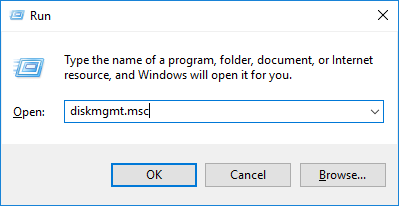
Méthode 1 : appuyez sur les touches Windows + R pour ouvrir la boîte de dialogue Exécuter de Windows, saisissez diskmgmt.msc, puis appuyez sur Entrée pour ouvrir la Gestion des disques de Windows.
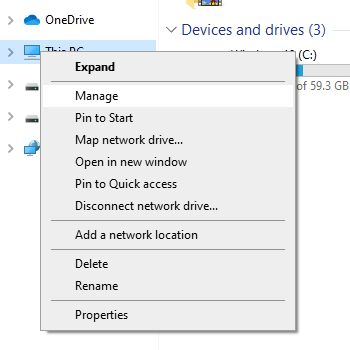
Méthode 2 : ouvrez l'Explorateur Windows, cliquez avec le bouton droit sur « Ce PC » et sélectionnez « Gérer » dans le menu contextuel pour ouvrir la Gestion des disques de Windows.
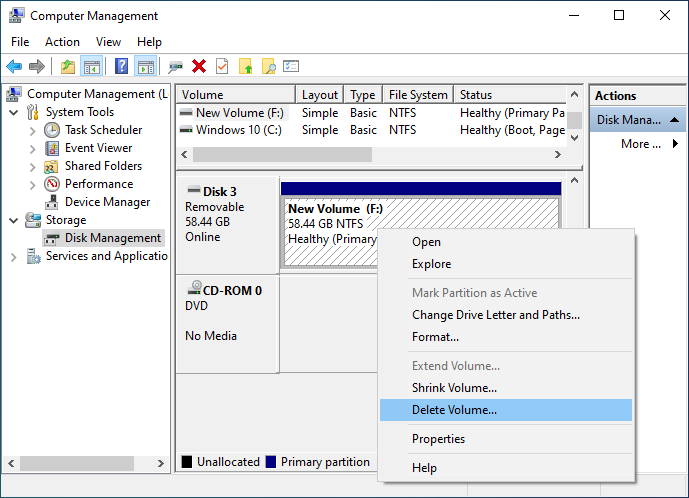
2. Localisez la clé USB sur laquelle vous souhaitez créer plusieurs partitions dans la Gestion des disques de Windows, cliquez avec le bouton droit sur une partition existante de la clé USB et sélectionnez « Supprimer le volume » pour la supprimer ; répétez cette opération pour chaque partition de cette clé USB.
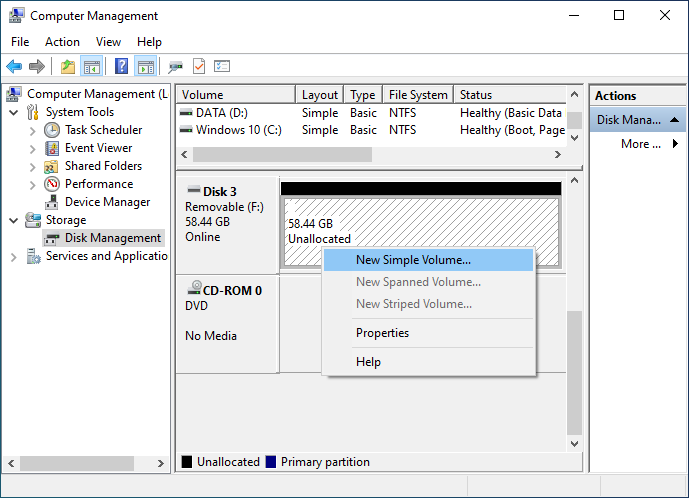
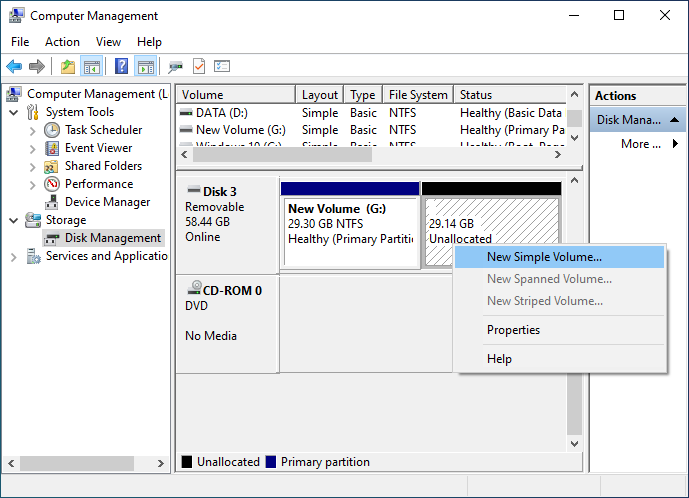
3. Après avoir supprimé toutes les partitions de la clé USB, cliquez avec le bouton droit sur l'espace non alloué de la clé USB et sélectionnez « Nouveau volume simple ».
4. La Gestion des disques de Windows ouvrira l'Assistant Nouveau volume simple ; cliquez simplement sur le bouton « Suivant ».
5. Dans cette étape, vous devez spécifier la taille de la première partition que vous souhaitez créer. Vous pouvez voir ici les tailles de partition minimale et maximale autorisées ; saisissez une valeur raisonnable selon vos besoins, puis cliquez sur le bouton « Suivant ».
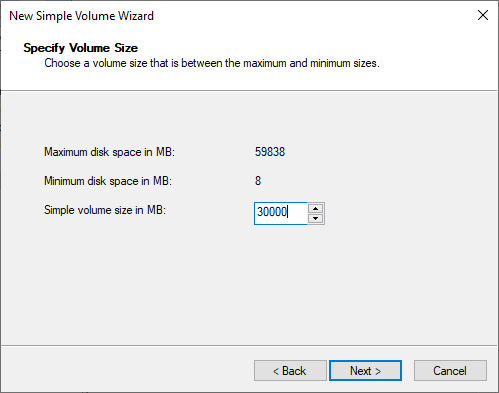
6. Attribuez une lettre de lecteur à la partition nouvellement créée, puis cliquez sur le bouton « Suivant ».
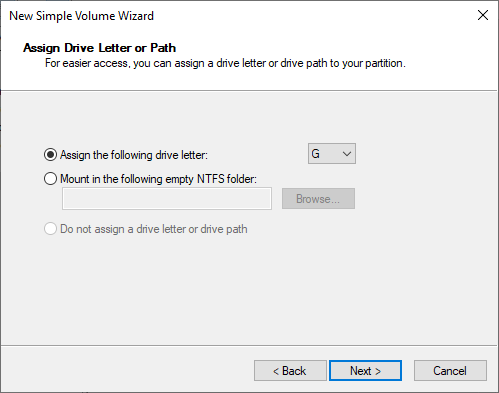
7. Sélectionnez le système de fichiers de la partition nouvellement créée selon vos besoins, indiquez la taille d'unité d'allocation (utilisez généralement la valeur par défaut) et l'étiquette de volume, puis cliquez sur le bouton « Suivant ».
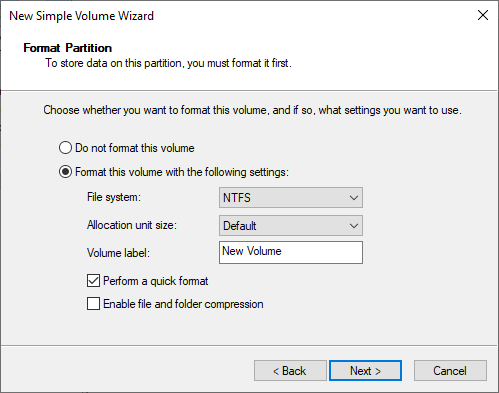
* Si vous créez une partition supérieure à 32 Go, vous ne pourrez pas la formater en FAT/FAT32 ; définissez donc la taille maximale de la partition à 32768 Mo pour utiliser le système de fichiers FAT/FAT32.
* Si vous souhaitez utiliser le système de fichiers exFAT, définissez la taille minimale de la partition à 32769 Mo.
* Si vous accédez au lecteur uniquement sur un ordinateur Windows, il est recommandé de choisir le système de fichiers NTFS, plus sécurisé que FAT/FAT32 et exFAT.
* Si vous devez accéder au lecteur sur un ordinateur Mac, il est recommandé de choisir le système de fichiers FAT/FAT32 ou exFAT, car Mac ne prend pas en charge l'écriture sur les partitions NTFS ; vous devez utiliser un outil tiers pour écrire sur des partitions NTFS sur Mac.
8. L'Assistant Nouveau volume simple affichera les détails de la partition à créer ; cliquez sur le bouton « Terminer » après avoir vérifié qu'ils sont corrects.
9. Vous avez maintenant créé la première partition sur la clé USB, comme le montre l'image ci-dessous :
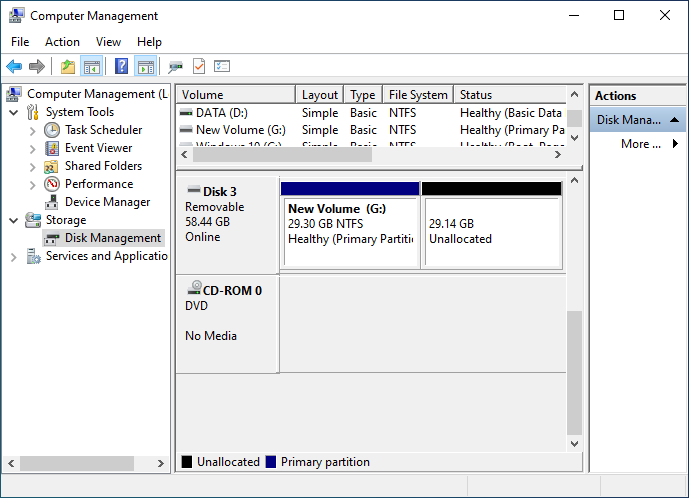
10. Cliquez avec le bouton droit sur l'espace non alloué de la clé USB, sélectionnez à nouveau « Nouveau volume simple » et répétez les étapes 4 à 7 ci-dessus pour créer une nouvelle partition sur la clé USB.
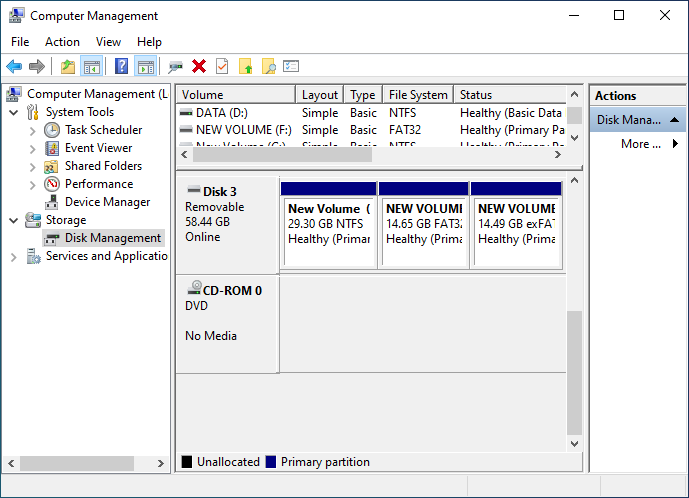
11. Vous pouvez répéter l'étape 10 pour créer davantage de partitions sur ce lecteur USB, comme le montre l'image ci-dessous :
Questions fréquemment posées
R : Vous pouvez créer plusieurs partitions sur une clé USB, comme sur un disque dur classique. Le nombre exact dépend du style de partition utilisé — MBR autorise jusqu'à 4 partitions primaires (ou 3 primaires + 1 étendue avec des lecteurs logiques), tandis que GPT prend en charge jusqu'à 128 partitions.
R : Non, la visibilité dépend du système d'exploitation. Sur les ordinateurs Windows 10/11 modernes, toutes les partitions devraient être visibles. Toutefois, sur les versions plus anciennes de Windows (antérieures à Windows 10), les ordinateurs Mac ou les systèmes Linux, seule la première partition peut être accessible. Certains appareils comme les téléviseurs ou les consoles de jeux peuvent également ne reconnaître que la première partition.
R : Pour une meilleure compatibilité : utilisez NTFS si vous n'utilisez la clé USB que sur des ordinateurs Windows et avez besoin de fichiers de plus de 4 Go. Utilisez FAT32 si vous avez besoin d'une compatibilité multiplateforme (Windows, Mac, Linux) mais que les fichiers font moins de 4 Go. Utilisez exFAT si vous avez besoin d'une prise en charge multiplateforme et de fichiers de plus de 4 Go. Remarque : FAT32 a une limite de taille de partition de 32 Go lors du formatage dans Windows.
R : Oui, vous pouvez chiffrer des partitions individuelles d'une clé USB à l'aide de BitLocker To Go dans Windows 10/11. Chaque partition peut avoir son propre mot de passe et sa propre protection. Cela est utile pour séparer les données sensibles des autres fichiers de la même clé USB.
R : Cela se produit généralement parce que : 1) l'ordinateur exécute une version plus ancienne de Windows qui ne prend pas en charge plusieurs partitions, 2) la clé USB a un style de partition (comme MBR) que le système ne prend pas entièrement en charge, ou 3) le contrôleur USB de l'ordinateur ne prend en charge qu'une seule partition. Essayez de la connecter à un ordinateur Windows 10/11 plus récent pour voir toutes les partitions.
R : Oui, vous pouvez rendre une clé USB amorçable avec plusieurs partitions. Par exemple, vous pouvez avoir une partition contenant les fichiers d'installation de Windows (FAT32 pour le démarrage UEFI) et une autre partition pour stocker des utilitaires ou des outils de récupération. Toutefois, une seule partition doit être marquée comme active/amorçable.
Conclusion
Ce tutoriel détaille comment créer plusieurs partitions sur une clé USB ; vous pouvez constater qu'il est facile de créer plusieurs partitions sur une clé USB avec la Gestion des disques intégrée à Windows.
Si vous stockez des fichiers importants sur votre clé USB, nous vous recommandons de chiffrer la clé USB avec BitLocker pour protéger vos données.