

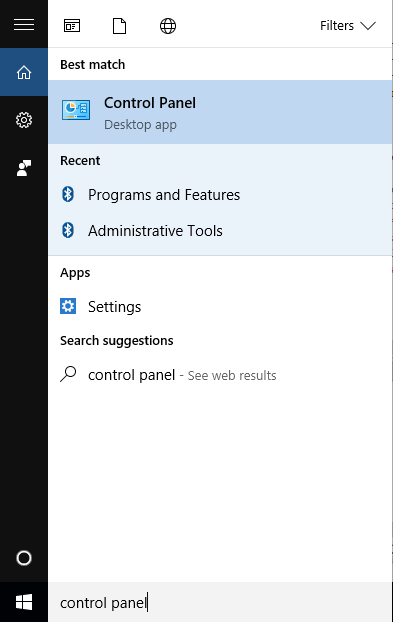
1. Ouvrez le « Panneau de configuration ».
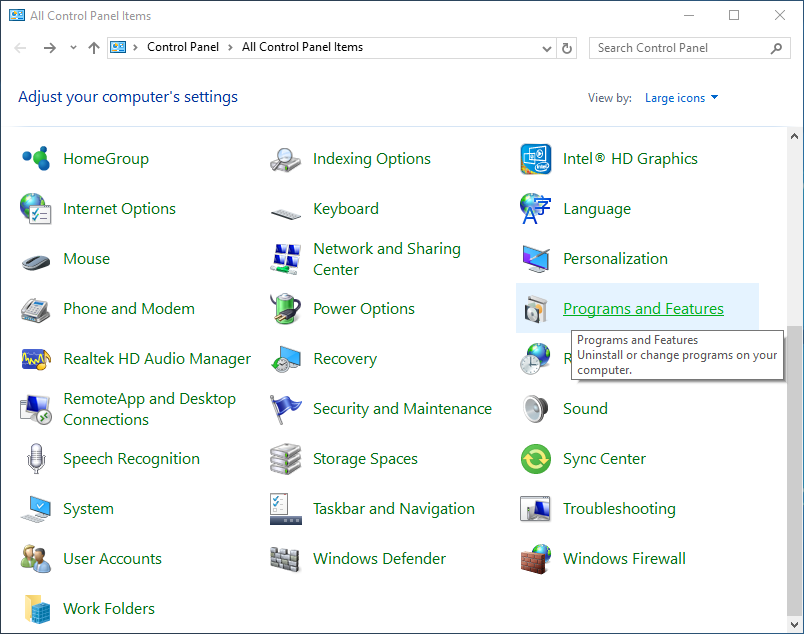
2. Cliquez sur l'icône « Programmes et fonctionnalités ».
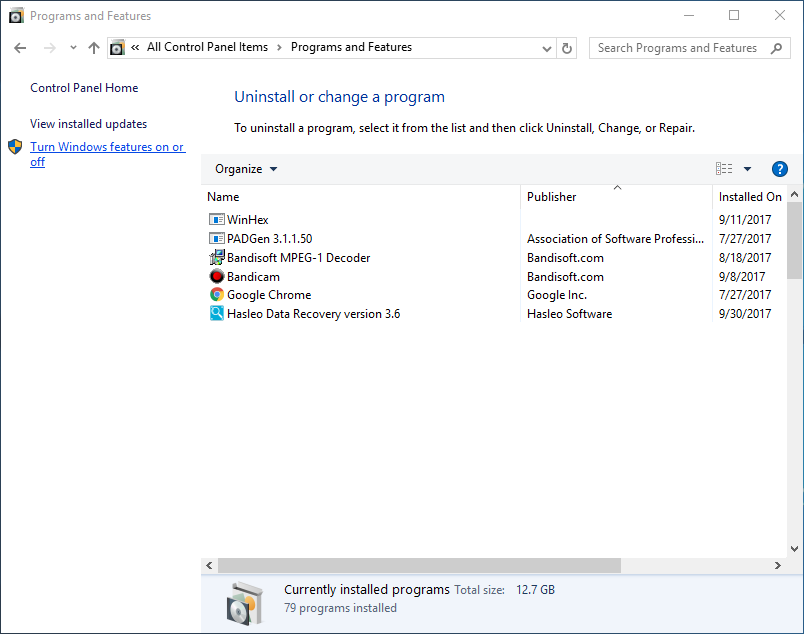
3. Cliquez sur le lien « Activer ou désactiver des fonctionnalités Windows » dans le volet gauche.
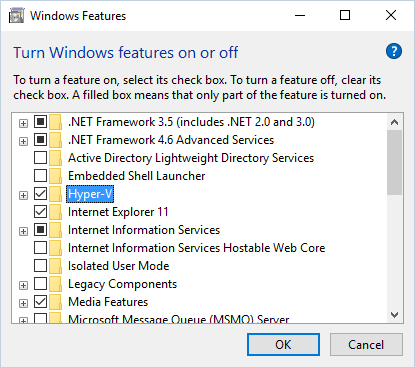
4. Activer/Désactiver le rôle Hyper-V.
- Pour activer le rôle Hyper-V, assurez-vous que toutes les options Hyper-V sont cochées, puis cliquez sur « OK ».
- Pour désactiver le rôle Hyper-V, décochez Hyper-V, puis cliquez sur « OK ».
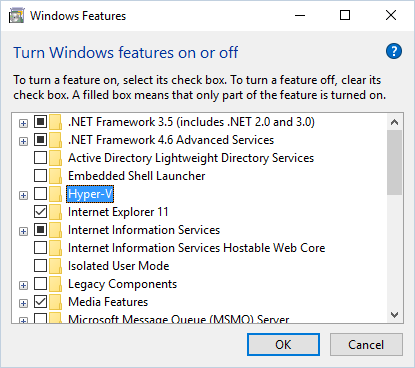
5. Redémarrez l'ordinateur si Windows vous le demande.
Questions fréquemment posées
R : Hyper-V est la plateforme de virtualisation matérielle de Microsoft qui vous permet de créer et d'exécuter des machines virtuelles sur votre ordinateur. Vous pouvez exécuter plusieurs systèmes d'exploitation (comme Linux ou d'anciennes versions de Windows) simultanément sur une seule machine physique sans qu'ils interfèrent entre eux.
R : Hyper-V est uniquement disponible dans les éditions Pro, Entreprise et Éducation de Windows 10/8. Il n'est pas disponible dans l'édition Famille de Windows. Vous pouvez vérifier votre édition de Windows en saisissant « winver » dans la boîte de dialogue Exécuter.
R : Oui, Hyper-V est disponible dans les éditions Pro, Entreprise et Éducation de Windows 11. La procédure pour l'activer ou le désactiver est similaire à celle de Windows 10. Windows 11 Famille n'inclut pas Hyper-V, mais vous pouvez utiliser un logiciel de virtualisation tiers comme VirtualBox à la place.
R : Lorsque Hyper-V est activé mais qu'aucune machine virtuelle n'est en cours d'exécution, l'impact sur les performances est minime. Lorsque des machines virtuelles sont en cours d'exécution, les performances dépendent des ressources que vous attribuez à chaque VM. Hyper-V utilise un hyperviseur de type 1 qui s'exécute directement sur le matériel, ce qui le rend plus efficace qu'un logiciel de virtualisation de type 2.
R : Non, Hyper-V et VirtualBox ne peuvent pas s'exécuter simultanément sur le même ordinateur, car ils nécessitent tous deux le contrôle exclusif des fonctionnalités de virtualisation du processeur. Vous devez désactiver Hyper-V pour utiliser VirtualBox, ou utiliser la virtualisation intégrée d'Hyper-V et convertir vos VM VirtualBox.
R : Oui, Windows nécessite un redémarrage après l'activation ou la désactivation du rôle Hyper-V. Le système vous invitera à redémarrer lorsque vous confirmerez vos modifications. Veillez à enregistrer tout travail en cours avant de procéder au redémarrage.
R : Lors de l'activation de Hyper-V, veillez à cocher toutes les options associées, notamment Plateforme Hyper-V, Hyperviseur Hyper-V et Outils de gestion. Pour une fonctionnalité complète, activez également Connexion à une machine virtuelle et Module PowerShell pour Hyper-V si disponibles dans votre version de Windows.
R : Après avoir activé Hyper-V, vous pouvez créer des machines virtuelles à l'aide du Gestionnaire Hyper-V (recherchez « Gestionnaire Hyper-V » dans la recherche Windows). Vous pouvez également utiliser PowerShell avec des commandes comme « New-VM » ou utiliser Création rapide depuis le Gestionnaire Hyper-V pour configurer de nouvelles machines virtuelles avec une configuration minimale.