

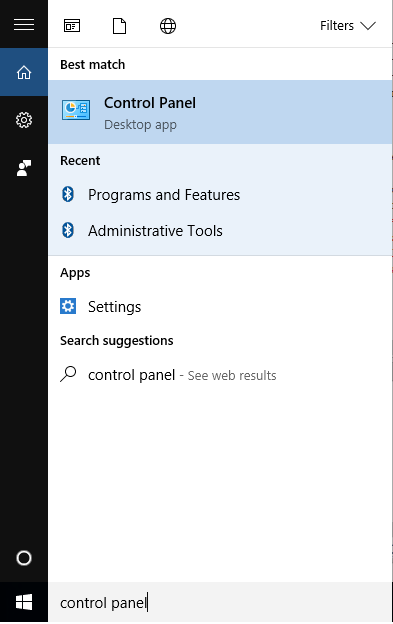
1. Abre el 'Panel de control'.
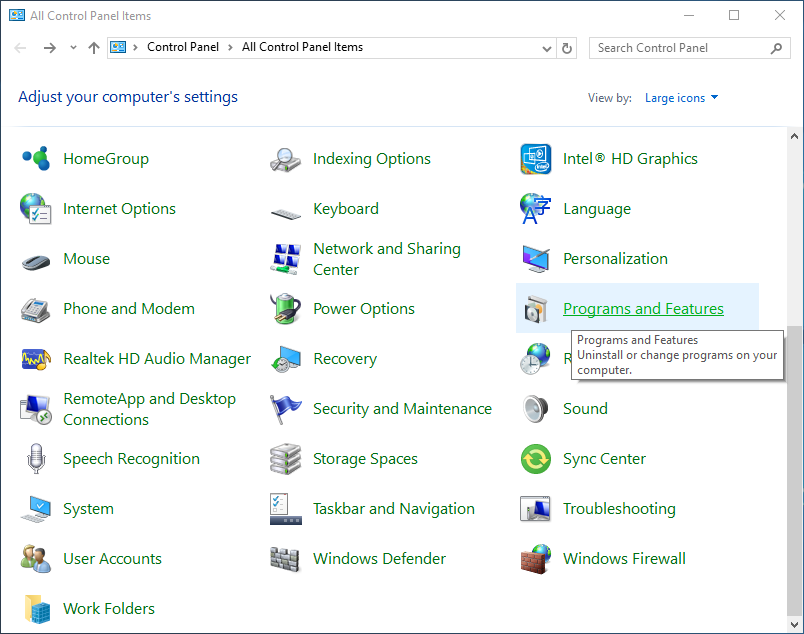
2. Haz clic en el icono 'Programas y características'.
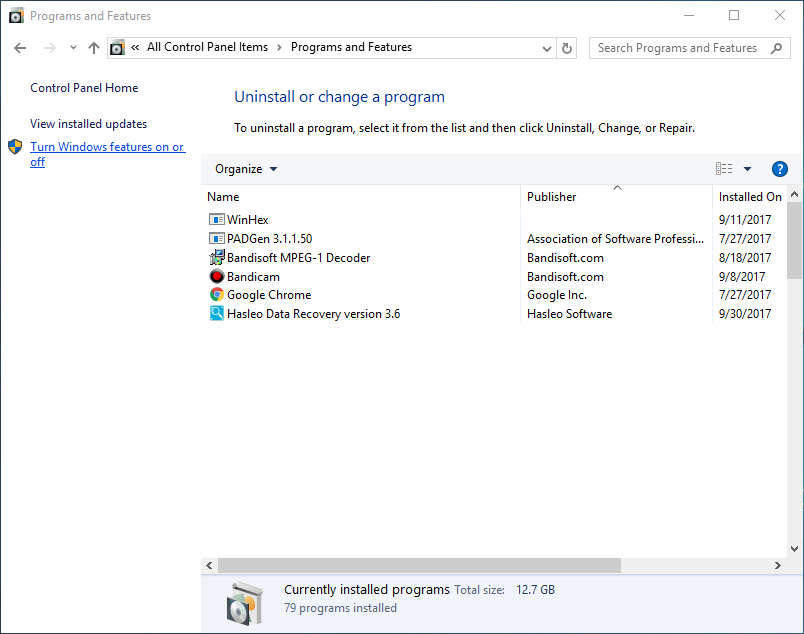
3. Haz clic en el vínculo 'Activar o desactivar las características de Windows' del panel izquierdo.
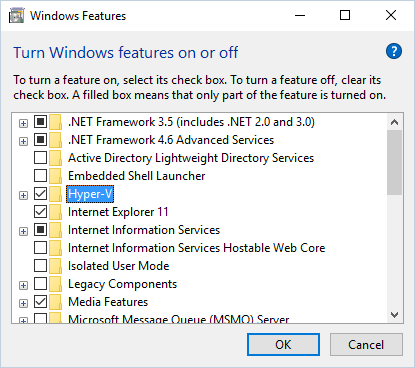
4. Habilita o deshabilita el rol de Hyper-V.
- Para habilitar el rol de Hyper-V, asegúrate de que todas las opciones de Hyper-V estén marcadas y haz clic en 'Aceptar'.
- Para deshabilitar el rol de Hyper-V, desmarca Hyper-V y haz clic en 'Aceptar'.
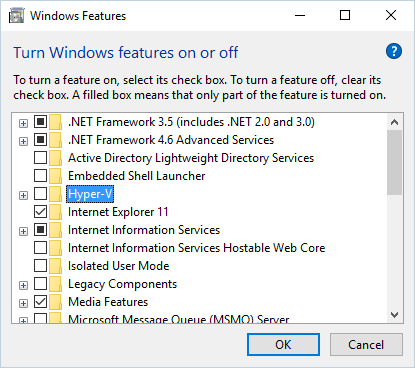
5. Reinicia el equipo si Windows lo solicita.
Preguntas frecuentes
R: Hyper-V es la plataforma de virtualización por hardware de Microsoft que te permite crear y ejecutar máquinas virtuales en tu equipo. Puedes ejecutar varios sistemas operativos (como Linux o versiones anteriores de Windows) simultáneamente en una misma máquina física sin que interfieran entre sí.
R: Hyper-V solo está disponible en las ediciones Pro, Enterprise y Education de Windows 10/8. No está disponible en la edición Home de Windows. Puedes comprobar tu edición de Windows escribiendo 'winver' en el cuadro de diálogo Ejecutar.
R: Sí, Hyper-V está disponible en las ediciones Pro, Enterprise y Education de Windows 11. El proceso para habilitarlo o deshabilitarlo es similar al de Windows 10. Windows 11 Home no incluye Hyper-V, pero puedes usar software de virtualización de terceros como VirtualBox.
R: Cuando Hyper-V está habilitado pero no hay máquinas virtuales en ejecución, el impacto en el rendimiento es mínimo. Cuando hay máquinas virtuales en ejecución, el rendimiento depende de los recursos que asignes a cada máquina. Hyper-V usa un hipervisor de tipo 1 que se ejecuta directamente sobre el hardware, lo que lo hace más eficiente que el software de virtualización de tipo 2.
R: No, Hyper-V y VirtualBox no pueden ejecutarse simultáneamente en el mismo equipo porque ambos requieren el control exclusivo de las funciones de virtualización del procesador. Debes deshabilitar Hyper-V para usar VirtualBox, o usar la virtualización integrada de Hyper-V y convertir tus máquinas virtuales de VirtualBox.
R: Sí, Windows requiere un reinicio después de habilitar o deshabilitar el rol de Hyper-V. El sistema te pedirá que reinicies cuando confirmes los cambios. Asegúrate de guardar cualquier trabajo abierto antes de continuar con el reinicio.
R: Al habilitar Hyper-V, asegúrate de marcar todas las opciones relacionadas, incluidas Plataforma de Hyper-V, Hipervisor de Hyper-V y Herramientas de administración. Para disfrutar de toda la funcionalidad, habilita también Conexión a máquina virtual y Módulo de PowerShell para Hyper-V si están disponibles en tu versión de Windows.
R: Después de habilitar Hyper-V, puedes crear máquinas virtuales con el Administrador de Hyper-V (busca 'Administrador de Hyper-V' en la búsqueda de Windows). También puedes usar PowerShell con comandos como 'New-VM' o usar Creación rápida desde el Administrador de Hyper-V para configurar nuevas máquinas virtuales con una configuración mínima.