

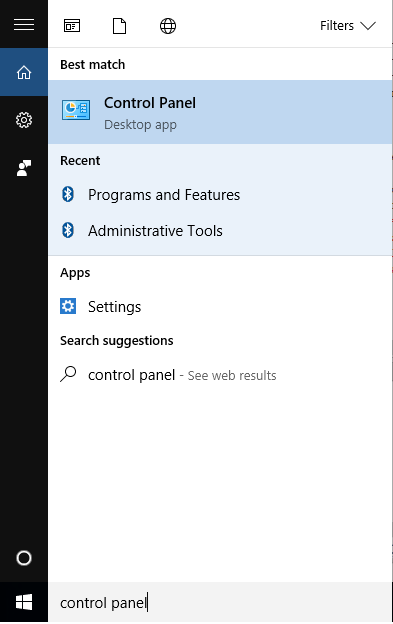
1. Apri il 'Pannello di controllo'.
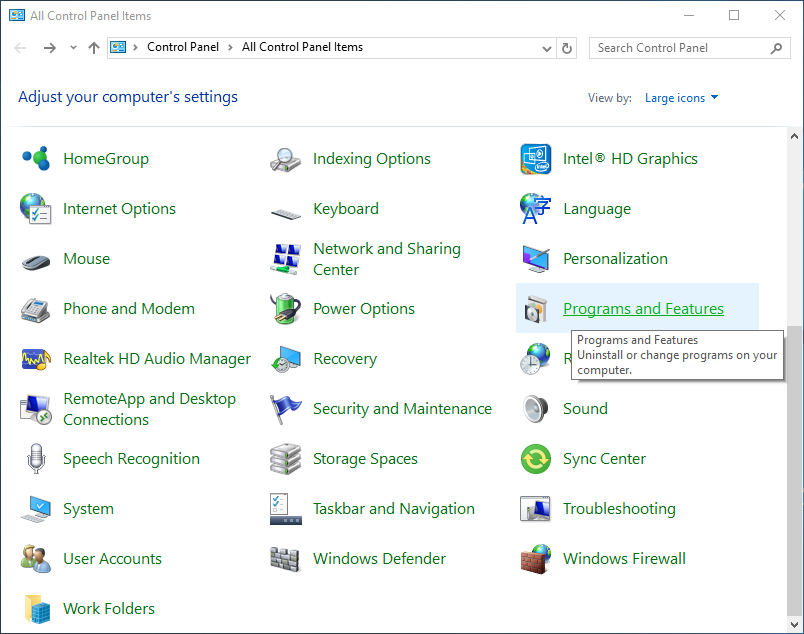
2. Fai clic sull'icona 'Programmi e funzionalità'.
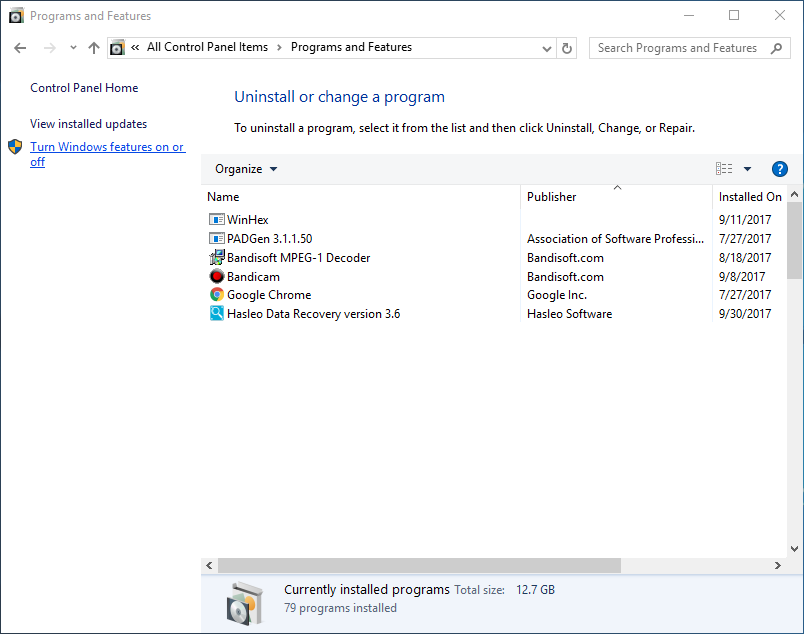
3. Fai clic sul collegamento 'Attiva o disattiva funzionalità di Windows' nel riquadro a sinistra.
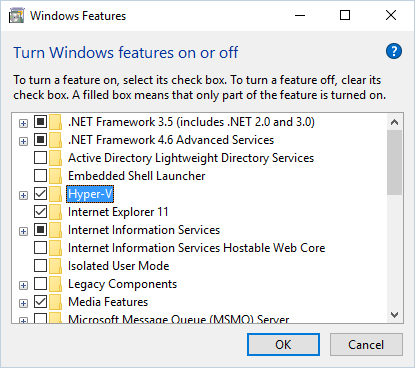
4. Abilita/Disabilita il ruolo Hyper-V.
- Per abilitare il ruolo Hyper-V, assicurati che tutte le opzioni Hyper-V siano selezionate, quindi fai clic su 'OK'.
- Per disabilitare il ruolo Hyper-V, deseleziona Hyper-V, quindi fai clic su 'OK'.
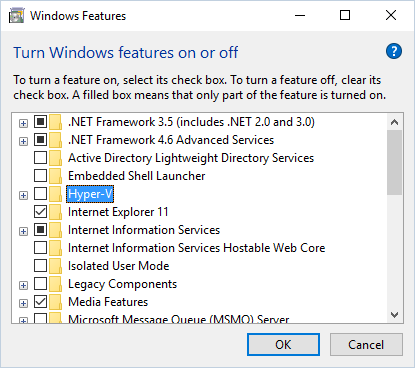
5. Riavvia il computer se Windows lo richiede.
Domande frequenti
R: Hyper-V è la piattaforma di virtualizzazione hardware di Microsoft che consente di creare ed eseguire macchine virtuali sul computer. Puoi eseguire più sistemi operativi (come Linux o versioni precedenti di Windows) contemporaneamente su un'unica macchina fisica senza che interferiscano tra loro.
R: Hyper-V è disponibile solo nelle edizioni Windows 10/8 Pro, Enterprise ed Education. Non è disponibile nell'edizione Windows Home. Puoi verificare la tua edizione di Windows digitando 'winver' nella finestra Esegui.
R: Sì, Hyper-V è disponibile nelle edizioni Windows 11 Pro, Enterprise ed Education. La procedura per abilitarlo o disabilitarlo è simile a Windows 10. Windows 11 Home non include Hyper-V, ma puoi usare invece software di virtualizzazione di terze parti come VirtualBox.
R: Quando Hyper-V è abilitato ma non sono in esecuzione macchine virtuali, l'impatto sulle prestazioni è minimo. Quando esegui macchine virtuali, le prestazioni dipendono dalle risorse assegnate a ciascuna VM. Hyper-V usa un hypervisor di tipo 1 che viene eseguito direttamente sull'hardware, rendendolo più efficiente del software di virtualizzazione di tipo 2.
R: No, Hyper-V e VirtualBox non possono essere eseguiti contemporaneamente sullo stesso computer perché entrambi richiedono il controllo esclusivo delle funzionalità di virtualizzazione del processore. Devi disabilitare Hyper-V per usare VirtualBox oppure usare la virtualizzazione integrata di Hyper-V e convertire le tue VM VirtualBox.
R: Sì, Windows richiede un riavvio dopo aver abilitato o disabilitato il ruolo Hyper-V. Il sistema ti chiederà di riavviare quando confermi le modifiche. Assicurati di salvare il lavoro aperto prima di procedere con il riavvio.
R: Quando abiliti Hyper-V, assicurati di selezionare tutte le opzioni correlate, incluse Hyper-V Platform, Hyper-V Hypervisor e Strumenti di gestione. Per la piena funzionalità, abilita anche Connessione macchina virtuale e Modulo PowerShell per Hyper-V, se disponibili nella tua versione di Windows.
R: Dopo aver abilitato Hyper-V, puoi creare macchine virtuali usando Gestione Hyper-V (cerca 'Gestione Hyper-V' nella ricerca di Windows). Puoi anche usare PowerShell con comandi come 'New-VM' oppure usare Creazione rapida da Gestione Hyper-V per configurare nuove macchine virtuali con una configurazione minima.