

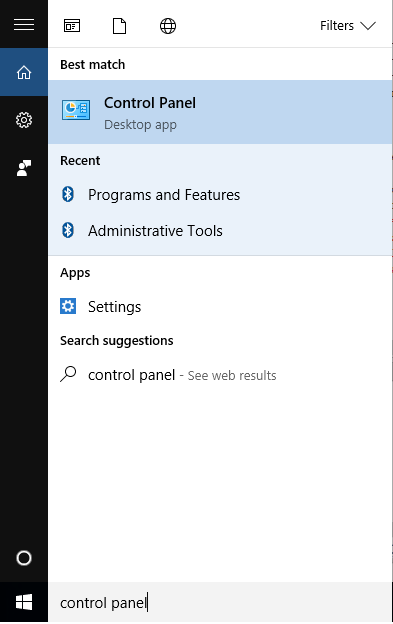
1. Öffnen Sie die „Systemsteuerung“.
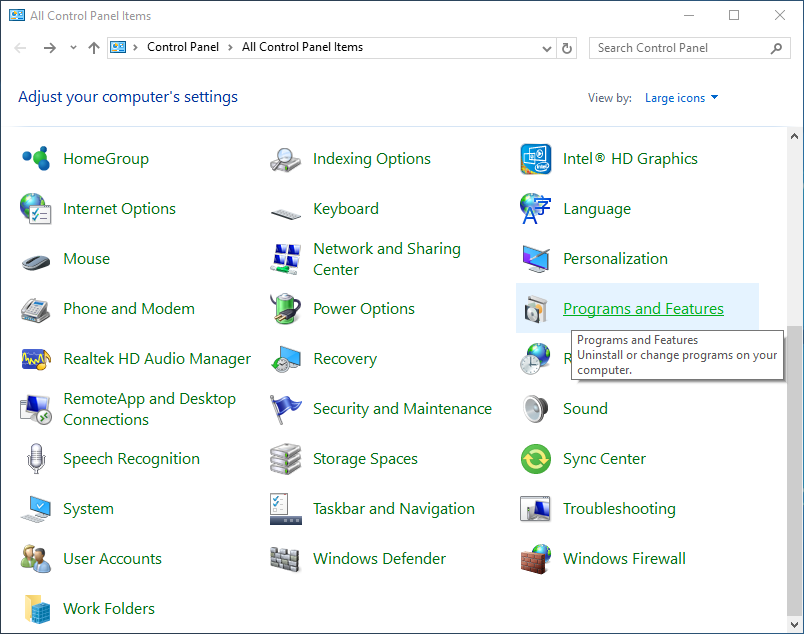
2. Klicken Sie auf das Symbol „Programme und Features“.
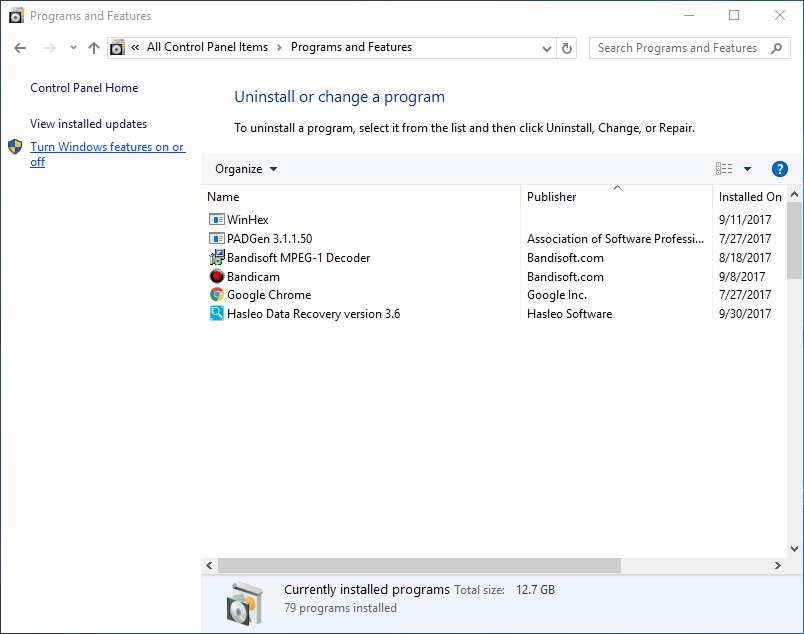
3. Klicken Sie im linken Bereich auf den Link „Windows-Features aktivieren oder deaktivieren“.
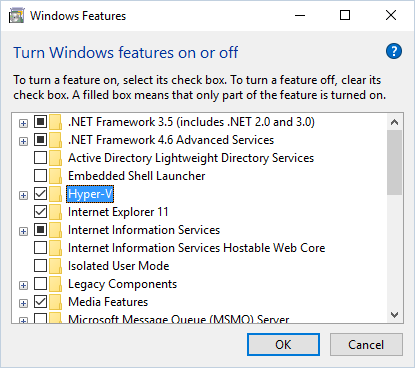
4. Hyper-V-Rolle aktivieren/deaktivieren.
- Um die Hyper-V-Rolle zu aktivieren, stellen Sie sicher, dass alle Hyper-V-Optionen aktiviert sind, und klicken Sie dann auf „OK“.
- Um die Hyper-V-Rolle zu deaktivieren, deaktivieren Sie das Kontrollkästchen Hyper-V und klicken Sie dann auf „OK“.
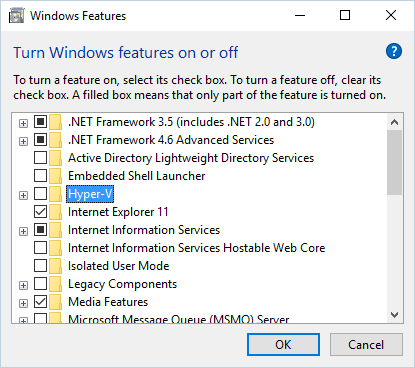
5. Starten Sie den Computer neu, wenn Windows Sie dazu auffordert.
Häufig gestellte Fragen
A: Hyper-V ist Microsofts Hardware-Virtualisierungsplattform, mit der Sie virtuelle Maschinen auf Ihrem Computer erstellen und ausführen können. Sie können mehrere Betriebssysteme (z. B. Linux oder ältere Windows-Versionen) gleichzeitig auf einem physischen Computer ausführen, ohne dass sie sich gegenseitig beeinflussen.
A: Hyper-V ist nur in den Editionen Windows 10/8 Pro, Enterprise und Education verfügbar. In der Windows Home-Edition ist es nicht verfügbar. Sie können Ihre Windows-Edition prüfen, indem Sie „winver“ im Dialog „Ausführen“ eingeben.
A: Ja, Hyper-V ist in den Editionen Windows 11 Pro, Enterprise und Education verfügbar. Der Vorgang zum Aktivieren oder Deaktivieren ähnelt Windows 10. Windows 11 Home enthält kein Hyper-V, Sie können jedoch stattdessen Virtualisierungssoftware von Drittanbietern wie VirtualBox verwenden.
A: Wenn Hyper-V aktiviert ist, aber keine virtuellen Maschinen ausgeführt werden, sind die Leistungsauswirkungen minimal. Beim Ausführen virtueller Maschinen hängt die Leistung von den Ressourcen ab, die Sie jeder VM zuweisen. Hyper-V verwendet einen Typ-1-Hypervisor, der direkt auf der Hardware läuft, und ist damit effizienter als Typ-2-Virtualisierungssoftware.
A: Nein, Hyper-V und VirtualBox können nicht gleichzeitig auf demselben Computer ausgeführt werden, da beide die exklusive Kontrolle über die Virtualisierungsfunktionen des Prozessors benötigen. Sie müssen Hyper-V deaktivieren, um VirtualBox zu verwenden, oder die integrierte Virtualisierung von Hyper-V nutzen und Ihre VirtualBox-VMs konvertieren.
A: Ja, Windows erfordert nach dem Aktivieren oder Deaktivieren der Hyper-V-Rolle einen Neustart. Das System fordert Sie zum Neustart auf, wenn Sie Ihre Änderungen bestätigen. Denken Sie daran, alle geöffneten Arbeiten zu speichern, bevor Sie den Neustart durchführen.
A: Achten Sie beim Aktivieren von Hyper-V darauf, alle zugehörigen Optionen zu aktivieren, einschließlich Hyper-V-Plattform, Hyper-V-Hypervisor und Verwaltungstools. Für den vollen Funktionsumfang aktivieren Sie außerdem Verbindung für virtuelle Maschinen und das PowerShell-Modul für Hyper-V, sofern in Ihrer Windows-Version verfügbar.
A: Nach dem Aktivieren von Hyper-V können Sie mit dem Hyper-V-Manager virtuelle Maschinen erstellen (suchen Sie in der Windows-Suche nach „Hyper-V-Manager“). Sie können auch PowerShell mit Befehlen wie „New-VM“ verwenden oder die Schnellerstellung im Hyper-V-Manager nutzen, um neue virtuelle Maschinen mit minimaler Konfiguration einzurichten.