

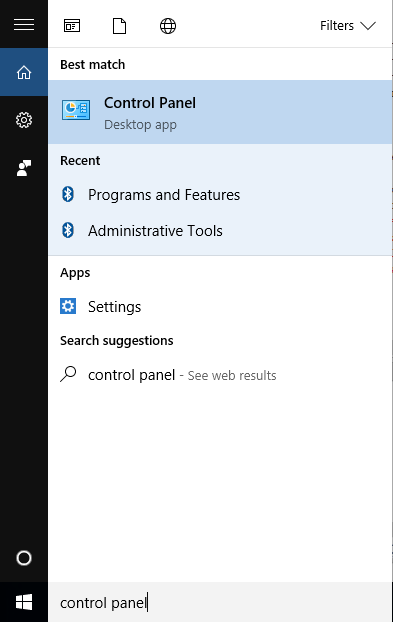
1. 打开“控制面板”。
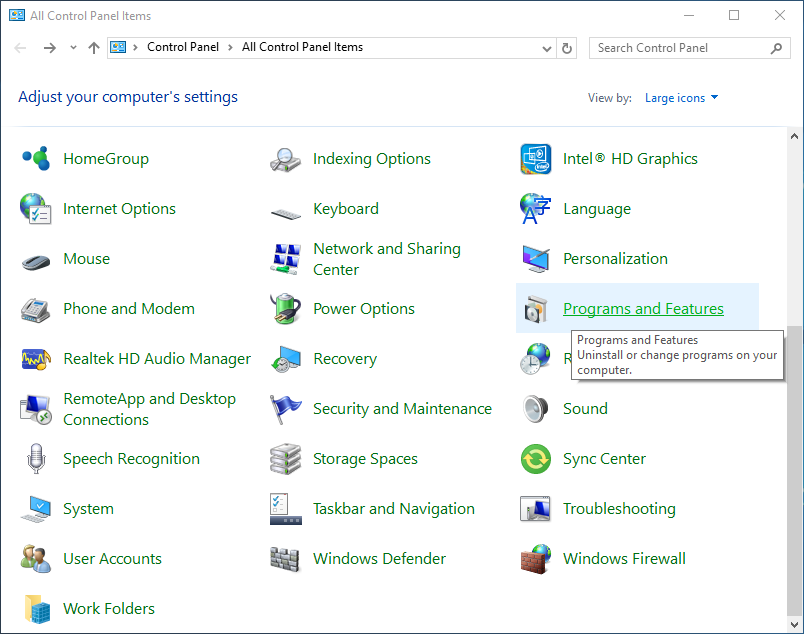
2. 单击“程序和功能”图标。
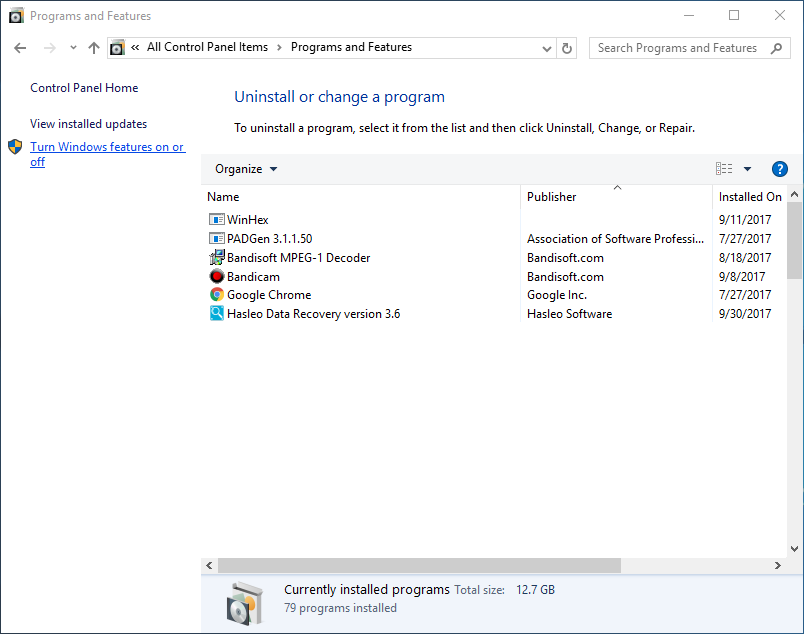
3. 单击左窗格中的“启用或关闭 Windows 功能”链接。
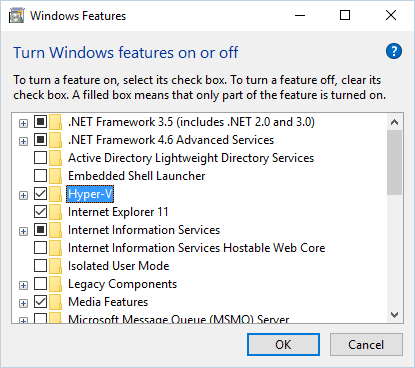
4. 启用/禁用 Hyper-V 角色。
- 要启用 Hyper-V 角色,请确保勾选所有 Hyper-V 选项,然后单击“确定”。
- 要禁用 Hyper-V 角色,请取消勾选 Hyper-V,然后单击“确定”。
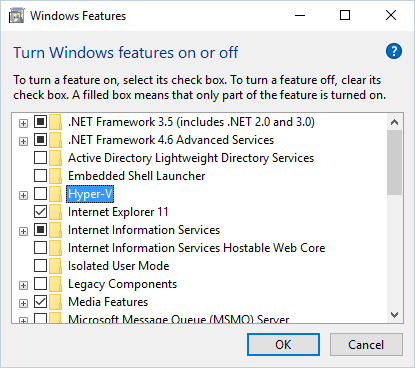
5. 如果 Windows 提示,请重启电脑。
常见问题
答:Hyper-V 是 Microsoft 的硬件虚拟化平台,可让您在电脑上创建和运行虚拟机。您可以在一台物理机上同时运行多个操作系统(如 Linux、较旧的 Windows 版本),而不会相互干扰。
答:Hyper-V 仅在 Windows 10/8 专业版、企业版和教育版中提供,在 Windows 家庭版中不可用。您可以在“运行”对话框中输入“winver”来检查您的 Windows 版本。
答:可以,Hyper-V 在 Windows 11 专业版、企业版和教育版中可用。启用或禁用它的过程与 Windows 10 类似。Windows 11 家庭版不包含 Hyper-V,但您可以改用 VirtualBox 等第三方虚拟化软件。
答:启用 Hyper-V 但未运行虚拟机时,性能影响很小。运行虚拟机时,性能取决于您分配给每个虚拟机的资源。Hyper-V 使用直接运行在硬件上的 1 型虚拟机监控程序,因此比 2 型虚拟化软件更高效。
答:不可以,Hyper-V 和 VirtualBox 无法在同一台电脑上同时运行,因为它们都需要独占处理器的虚拟化功能。您必须禁用 Hyper-V 才能使用 VirtualBox,或改用 Hyper-V 内置的虚拟化功能并转换您的 VirtualBox 虚拟机。
答:需要,Windows 在启用或禁用 Hyper-V 角色后需要重启。当您确认更改时,系统将提示您重启。在继续重启之前,请确保保存所有打开的工作。
答:启用 Hyper-V 时,请确保勾选所有相关选项,包括 Hyper-V 平台、Hyper-V 虚拟机监控程序和管理工具。为获得完整功能,如果您的 Windows 版本提供,还请启用虚拟机连接和 Hyper-V 的 PowerShell 模块。
答:启用 Hyper-V 后,您可以使用 Hyper-V 管理器创建虚拟机(在 Windows 搜索中搜索“Hyper-V 管理器”)。您也可以使用 PowerShell 命令(如“New-VM”),或使用 Hyper-V 管理器中的“快速创建”以最少的配置设置新虚拟机。