

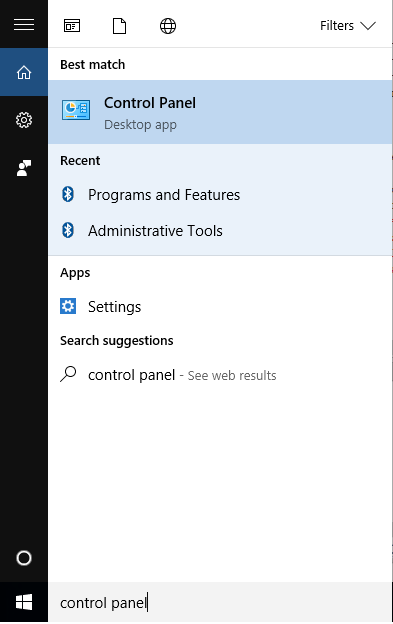
1. 「コントロールパネル」を開きます。
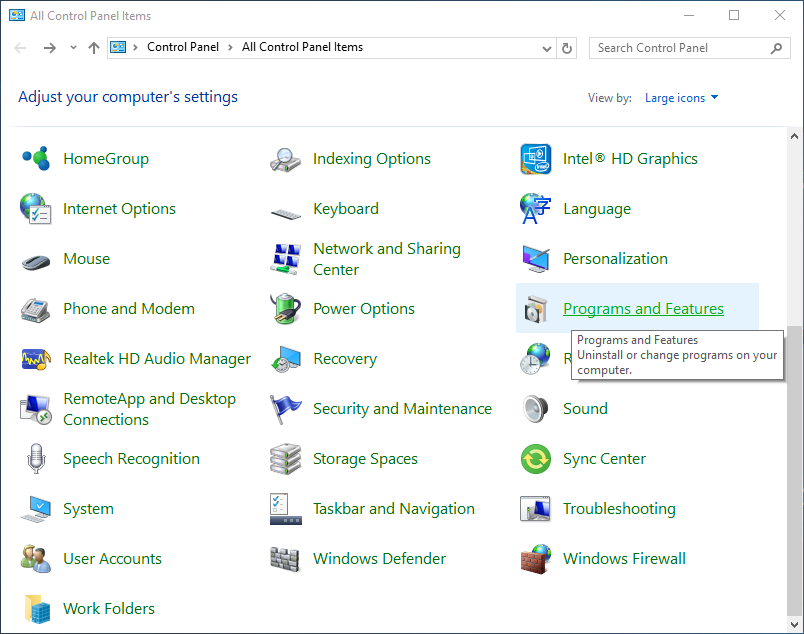
2. 「プログラムと機能」アイコンをクリックします。
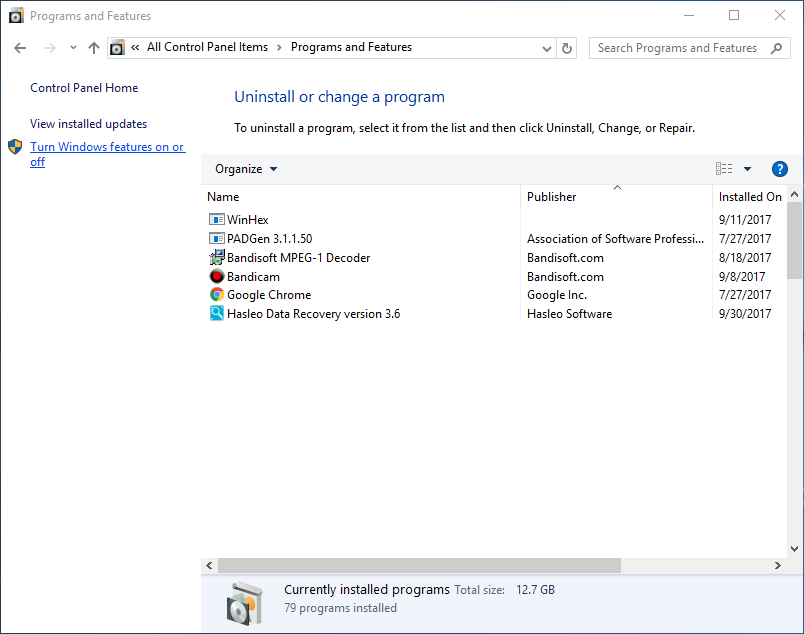
3. 左側のウィンドウで「Windows の機能の有効化または無効化」リンクをクリックします。
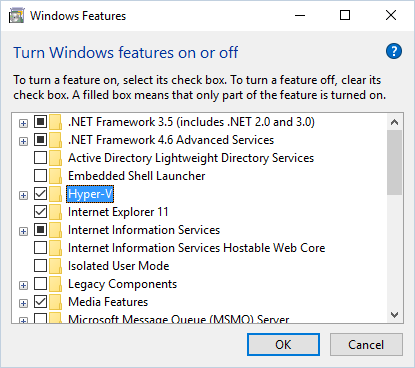
4. Hyper-V ロールを有効化/無効化します。
- Hyper-V ロールを有効にするには、すべての Hyper-V オプションがオンになっていることを確認し、「OK」をクリックします。
- Hyper-V ロールを無効にするには、Hyper-V のチェックを外し、「OK」をクリックします。
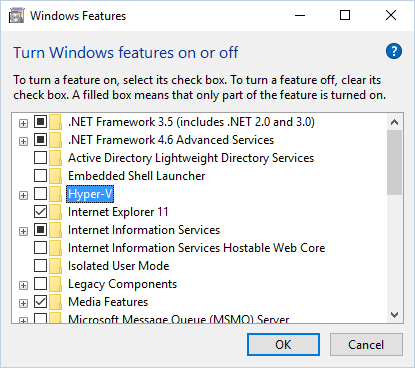
5. Windows から求められた場合は、コンピューターを再起動します。
よくある質問
A: Hyper-V は Microsoft のハードウェア仮想化プラットフォームで、コンピューター上で仮想マシンを作成して実行できます。1 台の物理マシン上で複数のオペレーティングシステム(Linux、古いバージョンの Windows など)を互いに干渉させずに同時に実行できます。
A: Hyper-V は Windows 10/8 Pro、Enterprise、Education エディションでのみ利用できます。Windows Home エディションでは利用できません。「ファイル名を指定して実行」ダイアログで「winver」と入力すると、Windows のエディションを確認できます。
A: はい。Hyper-V は Windows 11 Pro、Enterprise、Education エディションで利用できます。有効化または無効化の手順は Windows 10 と同様です。Windows 11 Home には Hyper-V が含まれていませんが、代わりに VirtualBox などのサードパーティ製仮想化ソフトウェアを使用できます。
A: Hyper-V が有効でも仮想マシンが実行されていない場合、パフォーマンスへの影響は最小限です。仮想マシンを実行する場合、パフォーマンスは各 VM に割り当てるリソースによって異なります。Hyper-V はハードウェア上で直接実行される type-1 ハイパーバイザーを使用するため、type-2 仮想化ソフトウェアよりも効率的です。
A: いいえ。Hyper-V と VirtualBox は、どちらもプロセッサの仮想化機能を排他的に制御する必要があるため、同じコンピューターで同時に実行できません。VirtualBox を使用するには Hyper-V を無効にするか、Hyper-V の内蔵仮想化を使用して VirtualBox の VM を変換する必要があります。
A: はい。Hyper-V ロールを有効化または無効化した後、Windows は再起動を要求します。変更を確認すると、システムから再起動を求められます。再起動する前に、開いている作業を必ず保存してください。
A: Hyper-V を有効にするときは、Hyper-V プラットフォーム、Hyper-V ハイパーバイザー、管理ツールなど、関連するすべてのオプションをオンにしてください。完全な機能を得るには、Windows のバージョンで利用可能な場合は、Hyper-V の仮想マシン接続と PowerShell モジュールも有効にしてください。
A: Hyper-V を有効にした後、Hyper-V マネージャー(Windows の検索で「Hyper-V マネージャー」を検索)を使用して仮想マシンを作成できます。PowerShell で「New-VM」などのコマンドを使用するか、Hyper-V マネージャーの「クイック作成」を使用して、最小限の構成で新しい仮想マシンをセットアップすることもできます。