

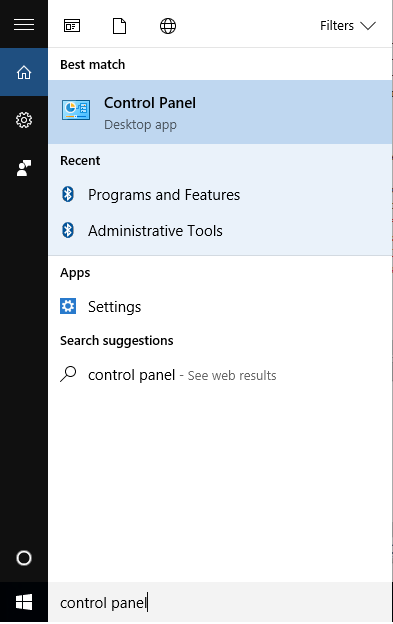
1. 開啟「控制台」。
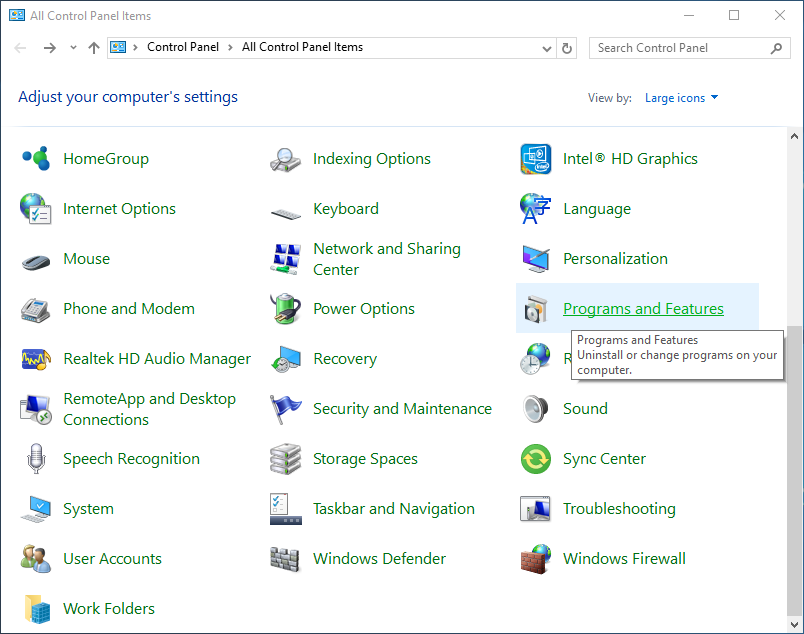
2. 按一下「程式和功能」圖示。
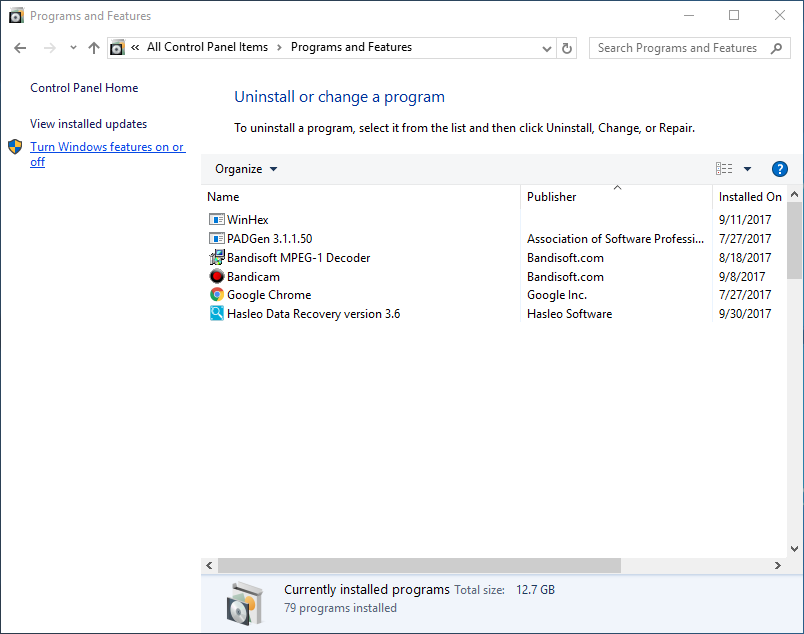
3. 按一下左窗格中的「開啟或關閉 Windows 功能」連結。
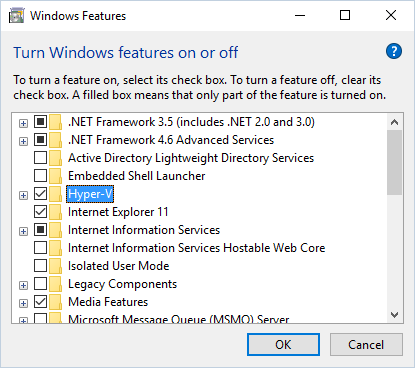
4. 啟用/停用 Hyper-V 角色。
- 若要啟用 Hyper-V 角色,請確認已勾選所有 Hyper-V 選項,然後按一下「確定」。
- 若要停用 Hyper-V 角色,請取消勾選 Hyper-V,然後按一下「確定」。
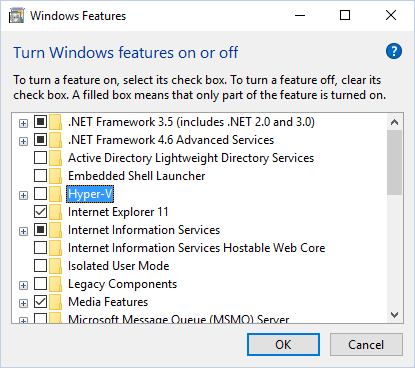
5. 如果 Windows 提示,請重新開機。
常見問題
答: Hyper-V 是 Microsoft 的硬體虛擬化平台,可讓您在電腦上建立並執行虛擬機器。您可以在同一台實體機器上同時執行多個作業系統(例如 Linux、較舊的 Windows 版本),彼此互不干擾。
答: Hyper-V 僅在 Windows 10/8 專業版、企業版與教育版中提供,Windows 家用版不提供。您可以在執行對話方塊中輸入「winver」來檢查您的 Windows 版本。
答: 可以,Hyper-V 在 Windows 11 專業版、企業版與教育版中提供。啟用或停用的程序與 Windows 10 類似。Windows 11 家用版不包含 Hyper-V,但您可以改用 VirtualBox 等第三方虛擬化軟體。
答: 啟用 Hyper-V 但沒有執行虛擬機器時,效能影響極小。執行虛擬機器時,效能取決於您分配給每台 VM 的資源。Hyper-V 使用直接執行於硬體上的第 1 型 Hypervisor,因此比第 2 型虛擬化軟體更有效率。
答: 不行,Hyper-V 與 VirtualBox 無法在同一台電腦上同時執行,因為它們都需要獨佔處理器的虛擬化功能。您必須停用 Hyper-V 才能使用 VirtualBox,或改用 Hyper-V 內建的虛擬化功能並轉換您的 VirtualBox VM。
答: 需要,Windows 在啟用或停用 Hyper-V 角色後需要重新開機。當您確認變更時,系統會提示您重新開機。進行重新開機前,請務必儲存所有開啟中的工作。
答: 啟用 Hyper-V 時,請務必勾選所有相關選項,包括 Hyper-V 平台、Hyper-V Hypervisor 與管理工具。若要完整使用功能,也請啟用虛擬機器連線與 Hyper-V 的 PowerShell 模組(若您的 Windows 版本提供)。
答: 啟用 Hyper-V 後,您可以使用 Hyper-V 管理員(在 Windows 搜尋中搜尋「Hyper-V 管理員」)建立虛擬機器。您也可以使用 PowerShell 搭配「New-VM」等命令,或使用 Hyper-V 管理員中的「快速建立」,以最少的設定來建立新的虛擬機器。