

USB フラッシュドライブに複数のパーティションを作成するツールをお探しですか?このチュートリアルでは、USB フラッシュドライブに複数のパーティションを作成する方法と、関連する知識を紹介します。
USB フラッシュドライブに複数のパーティションを作成することは可能ですか?
Windows 10 より前の Windows 7 や Windows 8 などの Windows オペレーティングシステムでは、通常、USB フラッシュドライブに複数のパーティションを作成できず、サードパーティ製ツールを使用して USB フラッシュドライブに複数のパーティションを作成しても、Windows は最初のパーティションしか認識・使用できません。実際、Windows 10 の初期バージョンでもこの状況は存在しており、どのバージョンの Windows 10 から USB フラッシュドライブに複数のパーティションを作成できるようになったかは覚えていませんが、この改善は最終的にその後の Windows 10 および Windows 11 のバージョンに引き継がれました。
では、USB フラッシュドライブに複数のパーティションを作成することは可能なのでしょうか?その答えは使用している Windows オペレーティングシステムによって異なります。古いバージョンの Windows 10 または Windows 10 より前の Windows オペレーティングシステムを使用している場合、答えは「いいえ」です。新しいバージョンの Windows 10 または Windows 11 を使用している場合、答えは「はい」です。
前述のように、大多数の Windows 10 ユーザーとすべての Windows 11 ユーザーは、USB フラッシュドライブに複数のパーティションを作成できます。具体的な手順は以下で詳しく説明します。
 メモ:複数のパーティションを作成する USB フラッシュドライブ上のすべてのデータが破壊されます。続行する前に、Hasleo Backup Suite Free を使用してこのドライブのデータをバックアップすることをお勧めします。
Windows 10/11 で USB フラッシュドライブに複数のパーティションを作成するチュートリアル。
1. Windows のディスク管理を開きます。
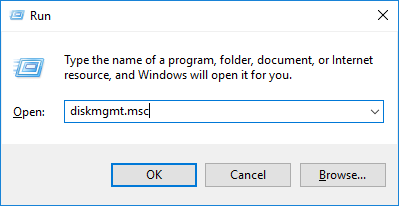
方法 1:Windows + R キーを押して Windows の「ファイル名を指定して実行」ダイアログを開き、diskmgmt.msc と入力して Enter キーを押し、Windows のディスク管理を開きます。
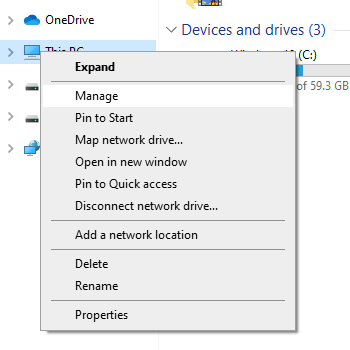
方法 2:Windows エクスプローラーを開き、「PC」を右クリックしてポップアップメニューから「管理」を選択し、Windows のディスク管理を開きます。
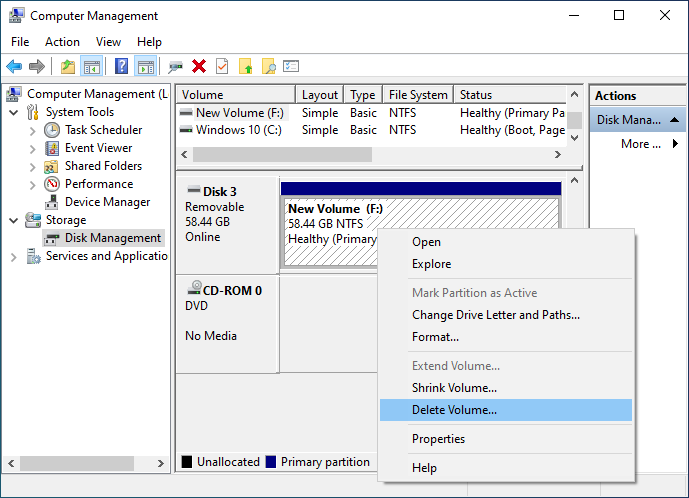
2. Windows のディスク管理で複数のパーティションを作成する USB フラッシュドライブを見つけ、USB ドライブに存在するパーティションを右クリックして「ボリュームの削除」を選択して削除します。この USB フラッシュドライブ上の各パーティションに対してこの操作を繰り返します。
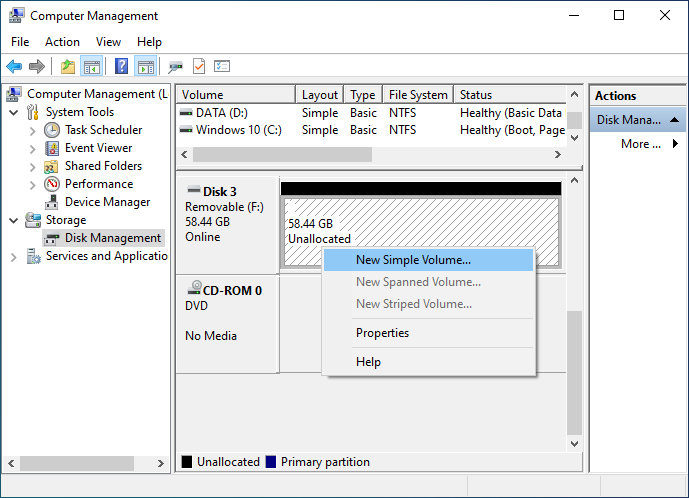
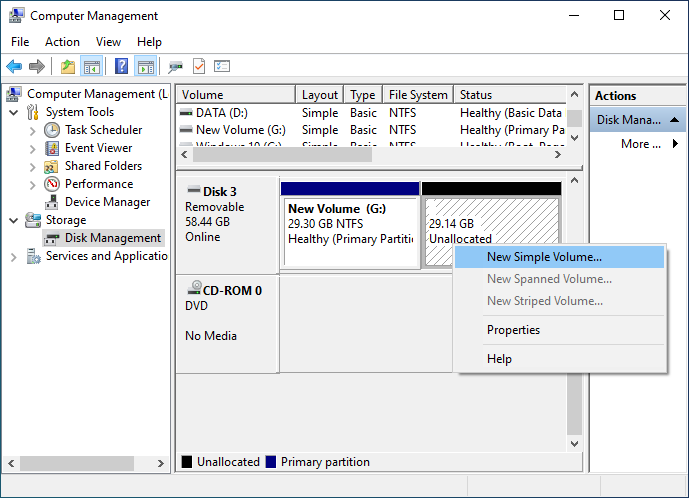
3. USB フラッシュドライブ上のすべてのパーティションを削除した後、USB フラッシュドライブの未割り当て領域を右クリックし、「新しいシンプル ボリューム」を選択します。
4. Windows のディスク管理で「新しいシンプル ボリューム ウィザード」が表示されるので、「次へ」ボタンをクリックします。
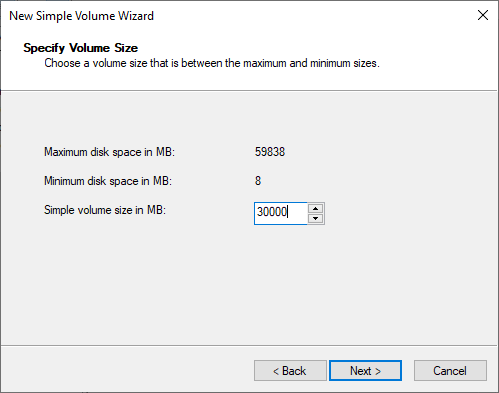
5. この手順では、作成する最初のパーティションのサイズを指定する必要があります。ここに許容される最大および最小のパーティションサイズが表示されるので、必要に応じて適切な値を入力し、「次へ」ボタンをクリックします。
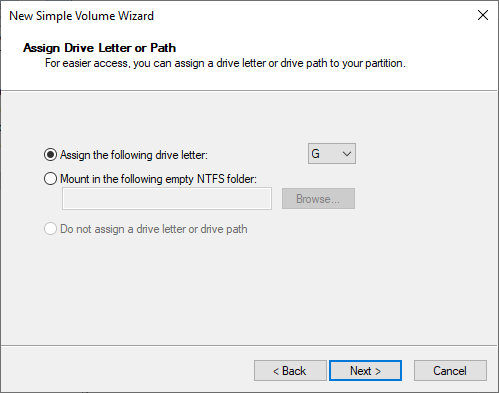
6. 新しく作成したパーティションにドライブ文字を割り当て、「次へ」ボタンをクリックします。
7. 必要に応じて新しく作成したパーティションのファイルシステムを選択し、クラスターサイズ(通常は既定値を使用)とボリュームラベルを指定して、「次へ」ボタンをクリックします。
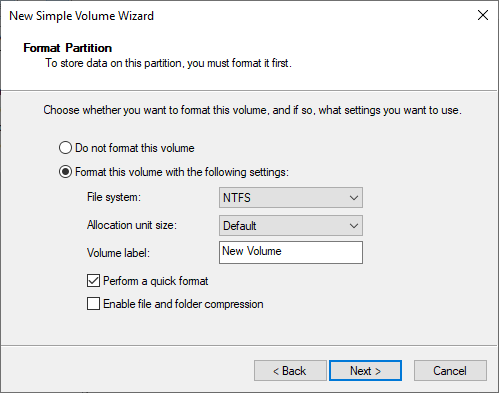
* 32GB を超えるパーティションを作成すると、そのパーティションを FAT/FAT32 でフォーマットできなくなるため、FAT/FAT32 ファイルシステムを使用するにはパーティションの最大サイズを 32768 MB に設定してください。
* exFat ファイルシステムを使用する場合は、パーティションの最小サイズを 32769 MB に設定してください。
* Windows コンピューターでのみドライブにアクセスする場合は、FAT/FAT32 や exFat よりも安全な NTFS ファイルシステムを選択することをお勧めします。
* Mac コンピューターでドライブにアクセスする必要がある場合は、FAT/FAT32 または exFat ファイルシステムを選択することをお勧めします。Mac は NTFS パーティションへの書き込みをサポートしていないため、サードパーティ製ツールを使用してMac で NTFS パーティションに書き込む必要があります。
8. 「新しいシンプル ボリューム ウィザード」に作成するパーティションの詳細が表示されるので、正しいことを確認して「完了」ボタンをクリックします。
9. これで、以下の図のように USB フラッシュドライブに最初のパーティションが作成されました:
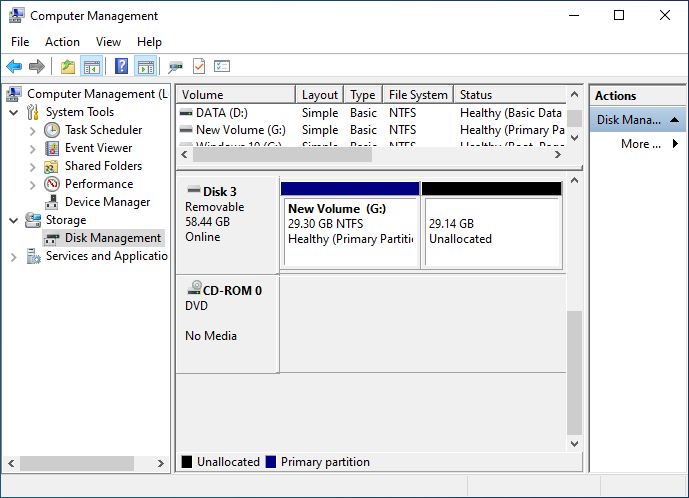
10. USB フラッシュドライブの未割り当て領域を右クリックし、再度「新しいシンプル ボリューム」を選択して、上記の手順 4~7 を繰り返し、USB フラッシュドライブに新しいパーティションを作成します。
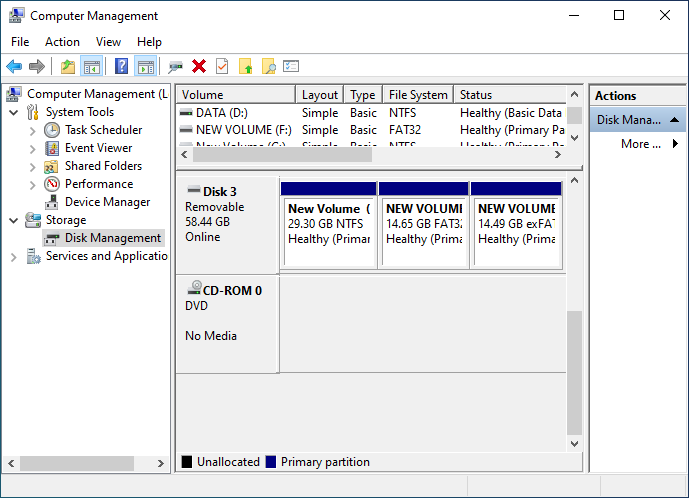
11. 手順 10 を繰り返して、以下の図のようにこの USB ドライブにさらにパーティションを作成できます:
よくある質問
A: 通常のハードドライブと同様に、USB フラッシュドライブに複数のパーティションを作成できます。正確な数は使用するパーティションスタイルによって異なります。MBR は最大 4 つのプライマリパーティション(または 3 つのプライマリ + 1 つの拡張パーティションと論理ドライブ)を許可し、GPT は最大 128 のパーティションをサポートします。
A: いいえ。表示されるかどうかはオペレーティングシステムによって異なります。最新の Windows 10/11 コンピューターでは、すべてのパーティションが表示されるはずです。ただし、古い Windows バージョン(Windows 10 より前)、Mac コンピューター、Linux システムでは、最初のパーティションのみにアクセスできる場合があります。テレビやゲーム機などの一部のデバイスも、最初のパーティションのみを認識する場合があります。
A: 最高の互換性を得るには、USB を Windows コンピューターでのみ使用し、4GB を超えるファイルが必要な場合は NTFS を使用します。クロスプラットフォームの互換性(Windows、Mac、Linux)が必要でファイルが 4GB 未満の場合は FAT32 を使用します。クロスプラットフォームのサポートと 4GB を超えるファイルが必要な場合は exFAT を使用します。注:Windows でフォーマットする場合、FAT32 には 32GB のパーティションサイズ制限があります。
A: はい。Windows 10/11 の BitLocker To Go を使用して、USB フラッシュドライブ上の個々のパーティションを暗号化できます。各パーティションに独自のパスワードと保護を設定できます。これは、同じ USB ドライブ上の他のファイルから機密データを分離しておくのに役立ちます。
A: これは通常、次のいずれかが原因です。1) コンピューターが複数のパーティションをサポートしていない古い Windows バージョンを実行している、2) USB ドライブのパーティションスタイル(MBR など)がシステムで完全にはサポートされていない、3) コンピューターの USB コントローラーが単一のパーティションのみをサポートしている。新しい Windows 10/11 コンピューターに接続して、すべてのパーティションを確認してください。
A: はい。USB フラッシュドライブを複数のパーティションで起動可能にできます。たとえば、1 つのパーティションに Windows インストールファイル(UEFI ブート用の FAT32)、別のパーティションにユーティリティや回復ツールを保存できます。ただし、アクティブ/起動可能としてマークするパーティションは 1 つだけにしてください。
まとめ
このチュートリアルでは、USB フラッシュドライブに複数のパーティションを作成する方法を詳しく説明します。Windows 内蔵のディスク管理を使用して、USB フラッシュドライブに複数のパーティションを簡単に作成できることがわかります。
USB フラッシュドライブに重要なファイルを保存している場合は、BitLocker で USB フラッシュドライブを暗号化してデータを保護することをお勧めします。