

Stai cercando uno strumento per creare più partizioni su un'unità flash USB? Questo tutorial mostra come creare più partizioni su un'unità flash USB e introduce le conoscenze correlate.
È possibile creare più partizioni su un'unità flash USB?
Nei sistemi operativi Windows precedenti a Windows 10, come Windows 7 e Windows 8, di solito non è possibile creare più partizioni per le unità flash USB e, anche usando uno strumento di terze parti per creare più partizioni su un'unità flash USB, Windows può riconoscere e usare solo la prima partizione. In realtà, questa situazione esisteva ancora nelle prime versioni di Windows 10, e non ricordo da quale versione di Windows 10 sia diventato possibile creare più partizioni sull'unità flash USB; questo miglioramento è stato infine ereditato dalle versioni successive di Windows 10 e da Windows 11.
Quindi è possibile creare più partizioni su un'unità flash USB? La risposta dipende dal sistema operativo Windows che usi: se usi una versione precedente di Windows 10 o una versione del sistema operativo Windows precedente a Windows 10, la risposta è NO; se usi una versione più recente di Windows 10 o Windows 11, la risposta è SÌ.
Come accennato sopra, per la stragrande maggioranza degli utenti di Windows 10 e per tutti gli utenti di Windows 11 è possibile creare più partizioni su un'unità flash USB; i passaggi specifici sono descritti in dettaglio di seguito.
 Note: questa operazione distruggerà tutti i dati sull'unità flash USB su cui scegli di creare più partizioni; consigliamo di usare Hasleo Backup Suite Free per eseguire il backup dei dati su questa unità prima di continuare.
Tutorial per creare più partizioni su un'unità flash USB in Windows 10/11.
1. Apri Gestione disco di Windows.
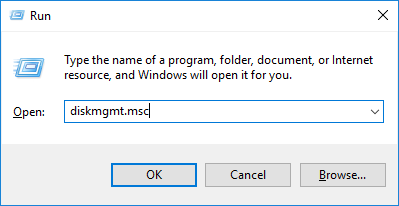
Metodo 1: premi i tasti Windows + R per aprire la finestra Esegui di Windows, digita diskmgmt.msc, quindi premi Invio per aprire Gestione disco di Windows.
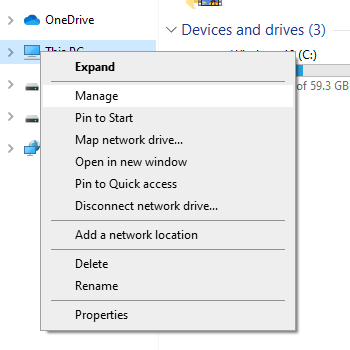
Metodo 2: apri Esplora file di Windows, fai clic con il pulsante destro su "Questo PC" e seleziona "Gestisci" dal menu a comparsa per aprire Gestione disco di Windows.
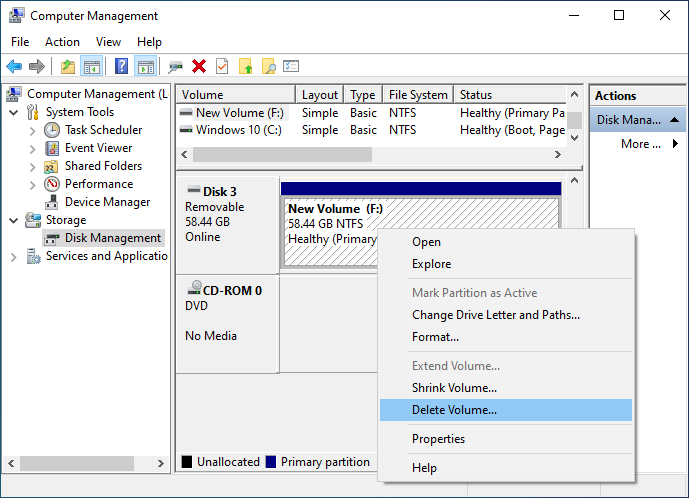
2. Individua l'unità flash USB su cui vuoi creare più partizioni in Gestione disco di Windows, fai clic con il pulsante destro su una partizione esistente sull'unità USB e seleziona "Elimina volume" per eliminarla; ripeti questa operazione per ogni partizione dell'unità flash USB.
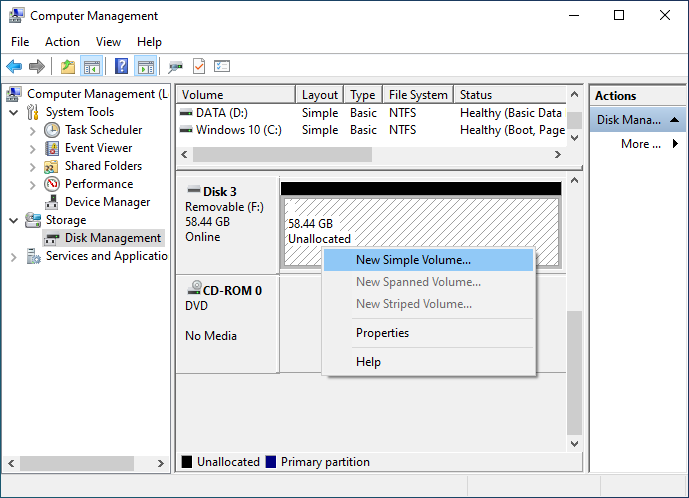
3. Dopo aver eliminato tutte le partizioni sull'unità flash USB, fai clic con il pulsante destro sullo spazio non allocato dell'unità flash USB e seleziona "Nuovo volume semplice".
4. Gestione disco di Windows aprirà la Creazione guidata nuovo volume semplice; fai clic sul pulsante "Avanti".
5. In questo passaggio devi specificare la dimensione della prima partizione che vuoi creare. Puoi vedere qui le dimensioni massime e minime consentite per la partizione; inserisci un valore ragionevole secondo necessità, quindi fai clic sul pulsante "Avanti".
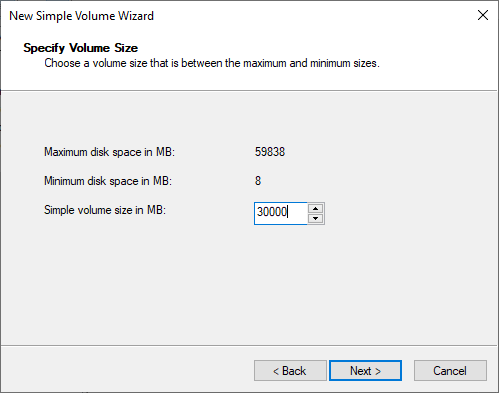
6. Assegna una lettera di unità alla partizione appena creata, quindi fai clic sul pulsante "Avanti".
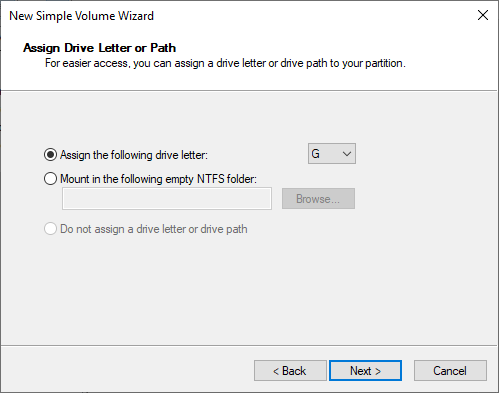
7. Seleziona il file system della partizione appena creata come richiesto e specifica la dimensione del cluster (di solito si usa il valore predefinito) e l'etichetta del volume, quindi fai clic sul pulsante "Avanti".
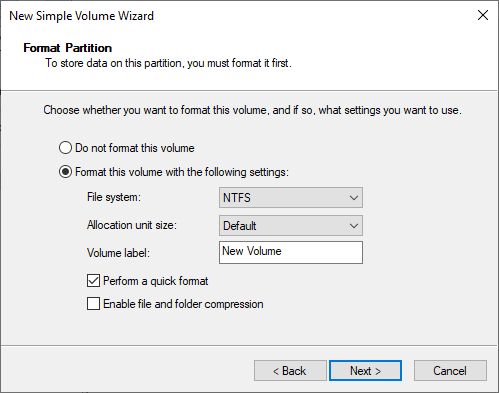
* Se crei una partizione più grande di 32 GB, non potrai formattarla come FAT/FAT32, quindi imposta la dimensione massima della partizione a 32768 MB per usare il file system FAT/FAT32.
* Se vuoi usare il file system exFat, imposta la dimensione minima della partizione a 32769 MB.
* Se accedi all'unità solo da un computer Windows, ti consigliamo di scegliere il file system NTFS, più sicuro di FAT/FAT32 ed exFat.
* Se devi accedere all'unità da un computer Mac, ti consigliamo di scegliere il file system FAT/FAT32 o exFat, perché Mac non supporta la scrittura di partizioni NTFS; devi usare uno strumento di terze parti per scrivere partizioni NTFS su Mac.
8. La Creazione guidata nuovo volume semplice mostrerà i dettagli della partizione da creare; fai clic sul pulsante "Fine" dopo aver verificato che siano corretti.
9. Ora hai creato la prima partizione sull'unità flash USB, come mostrato nell'immagine seguente:
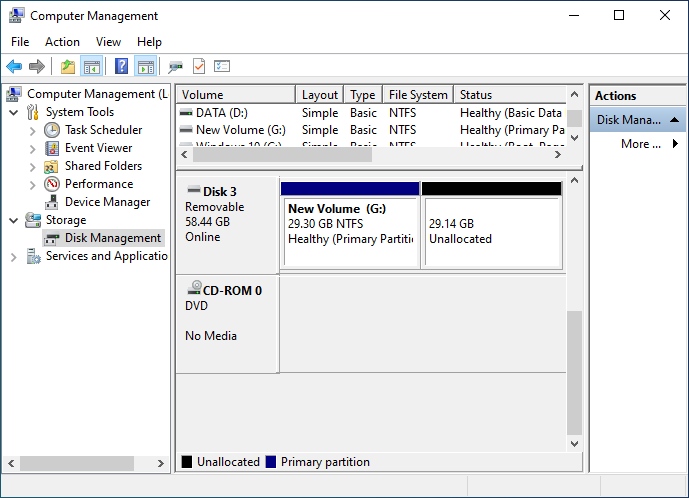
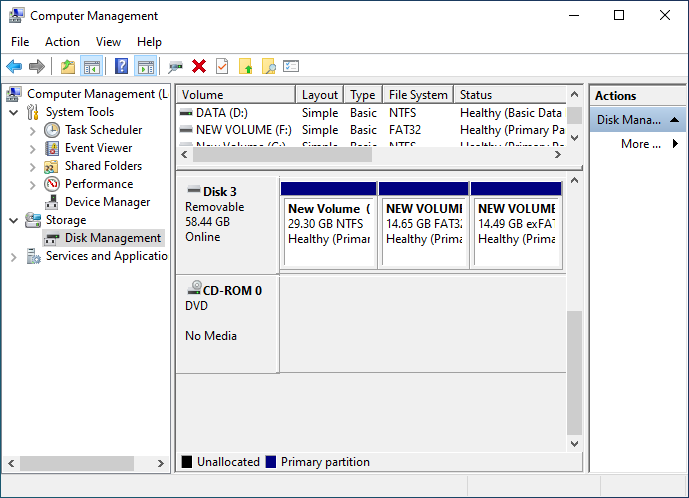
10. Fai clic con il pulsante destro sullo spazio non allocato dell'unità flash USB, seleziona di nuovo "Nuovo volume semplice" e ripeti i passaggi 4~7 precedenti per creare una nuova partizione sull'unità flash USB.
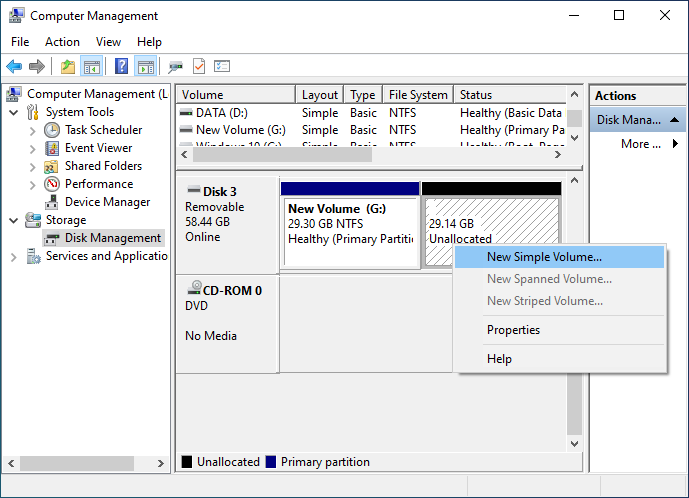
11. Puoi ripetere il passaggio 10 per creare altre partizioni per questa unità USB, come mostrato nell'immagine seguente:
Domande frequenti
R: Puoi creare più partizioni su un'unità flash USB, in modo simile a un normale disco rigido. Il numero esatto dipende dallo stile di partizione usato: MBR consente fino a 4 partizioni primarie (oppure 3 primarie + 1 estesa con unità logiche), mentre GPT supporta fino a 128 partizioni.
R: No, la visibilità dipende dal sistema operativo. Sui computer moderni con Windows 10/11 tutte le partizioni dovrebbero essere visibili. Tuttavia, su versioni precedenti di Windows (prima di Windows 10), computer Mac o sistemi Linux potrebbe essere accessibile solo la prima partizione. Anche alcuni dispositivi come TV o console per videogiochi potrebbero riconoscere solo la prima partizione.
R: Per la migliore compatibilità: usa NTFS se usi l'USB solo su computer Windows e hai bisogno di file più grandi di 4 GB. Usa FAT32 se hai bisogno di compatibilità multipiattaforma (Windows, Mac, Linux) ma i file sono inferiori a 4 GB. Usa exFAT se hai bisogno di supporto multipiattaforma e file più grandi di 4 GB. Nota: FAT32 ha un limite di dimensione della partizione di 32 GB durante la formattazione in Windows.
R: Sì, puoi crittografare singole partizioni su un'unità flash USB usando BitLocker To Go in Windows 10/11. Ogni partizione può avere la propria password e protezione. È utile per tenere i dati sensibili separati dagli altri file sulla stessa unità USB.
R: Questo di solito accade perché: 1) il computer usa una versione precedente di Windows che non supporta più partizioni, 2) l'unità USB ha uno stile di partizione (come MBR) che il sistema non supporta completamente oppure 3) il controller USB del computer supporta solo una partizione. Prova a collegarla a un computer più recente con Windows 10/11 per vedere tutte le partizioni.
R: Sì, puoi rendere avviabile un'unità flash USB con più partizioni. Ad esempio, potresti avere una partizione con i file di installazione di Windows (FAT32 per l'avvio UEFI) e un'altra partizione per archiviare utilità o strumenti di ripristino. Tuttavia, solo una partizione deve essere contrassegnata come attiva/avviabile.
Conclusione
Questo tutorial spiega in dettaglio come creare più partizioni su un'unità flash USB; puoi vedere che è possibile creare facilmente più partizioni su un'unità flash USB con Gestione disco integrata di Windows.
Se sull'unità flash USB sono memorizzati file importanti, ti consigliamo di crittografare l'unità flash USB con BitLocker per proteggere i dati.