

Il existe deux styles de disque dur : MBR et GPT. Dans la plupart des cas, nous n'avons pas besoin de savoir quel schéma de partition (MBR ou GPT) utilise notre disque. Parfois, cependant, certains outils professionnels doivent spécifier le schéma de partition dont ils ont besoin. Dans ce cas, nous devons vérifier quel schéma de partition utilise notre disque. Ce tutoriel vous montre comment vérifier quel schéma de partition utilise votre disque à l'aide de la Gestion des disques intégrée à Windows.
Comment savoir si mon disque utilise le MBR ou le GPT ?
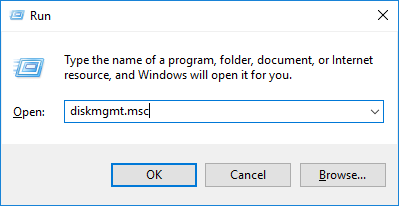
1. Appuyez sur les touches Windows + R pour ouvrir la boîte de dialogue Exécuter de Windows, saisissez diskmgmt.msc, puis appuyez sur Entrée pour ouvrir la fenêtre Gestion des disques.
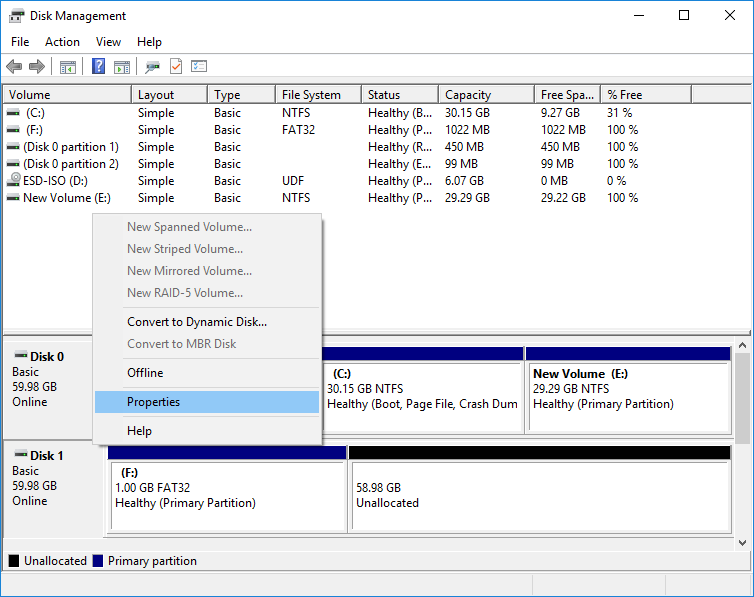
2. Localisez le disque que vous souhaitez vérifier dans la fenêtre Gestion des disques. Cliquez dessus avec le bouton droit et sélectionnez « Propriétés ».
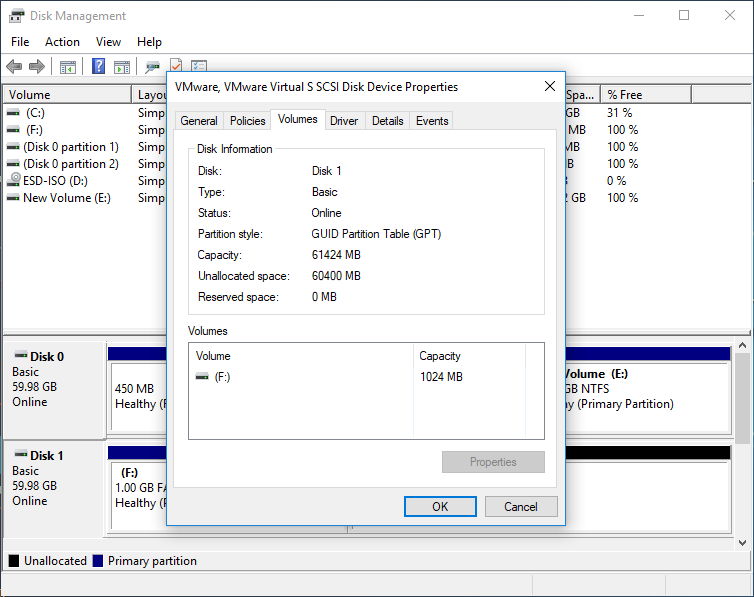
3. Cliquez sur l'onglet « Volumes ». À droite de « Style de partition », vous verrez soit « Master Boot Record (MBR) », soit « GUID Partition Table (GPT) », selon ce que le disque utilise.
Questions fréquemment posées
R : MBR (Master Boot Record) est le style de partition plus ancien, avec une limite de stockage de 2 To et la prise en charge de seulement 4 partitions primaires. GPT (GUID Partition Table) est la norme plus récente, qui prend en charge les lecteurs de plus de 2 To et jusqu'à 128 partitions. GPT inclut également des sommes de contrôle CRC pour une meilleure intégrité des données et stocke les informations de partition de manière redondante.
R : Ouvrez la Gestion des disques (diskmgmt.msc), cliquez avec le bouton droit sur le disque à vérifier, sélectionnez Propriétés, accédez à l'onglet Volumes et recherchez « Style de partition ». Il affichera soit « Master Boot Record (MBR) », soit « GUID Partition Table (GPT) ».
R : Vous pouvez convertir MBR en GPT sans perte de données à l'aide des outils intégrés de Windows ou d'un logiciel de partition tiers. Toutefois, certaines méthodes nécessitent de supprimer d'abord les partitions existantes. Windows fournit l'outil « mbr2gpt.exe » pour une conversion sur place des disques de données, ou vous pouvez utiliser un logiciel de gestion de partitions comme Hasleo Backup Suite.
R : Windows 11 nécessite un firmware UEFI, qui fonctionne généralement avec le style de partition GPT. Bien qu'il soit techniquement possible d'installer Windows 11 sur MBR, GPT est le choix recommandé et plus moderne pour une meilleure compatibilité matérielle et la prise en charge de lecteurs plus grands.
R : GPT offre plusieurs avantages : prise en charge de lecteurs de plus de 2 To (jusqu'à 256 To), nombre de partitions quasi illimité (128 par défaut), protection CRC pour l'intégrité des données, stockage redondant de la table de partitions pour la récupération, et fonctionnement transparent avec le firmware UEFI pour des temps de démarrage plus rapides.
R : Oui, un même ordinateur peut avoir plusieurs disques avec des styles de partition différents. Des disques MBR et GPT peuvent coexister dans le même système. Toutefois, chaque disque individuel ne peut utiliser qu'un seul style de partition — il ne peut pas être un hybride de MBR et GPT.
R : Il n'y a pas de différence de performance significative entre MBR et GPT pour un usage quotidien. Le style de partition affecte principalement les limites de capacité de stockage et le nombre de partitions, plutôt que les vitesses de lecture/écriture. Toutefois, GPT avec démarrage UEFI offre des temps de démarrage plus rapides par rapport au BIOS hérité avec MBR.
R : Il s'agit d'un problème courant de limitation du MBR. Le MBR ne prend en charge que les disques jusqu'à 2 To ; un disque de 3 To n'affichera donc que 2 To d'espace utilisable s'il est initialisé en MBR. Pour utiliser la capacité totale, vous devez convertir le disque au style de partition GPT, qui prend en charge des lecteurs beaucoup plus grands.