

Il existe deux schémas de partition : le schéma de partition GPT et le schéma de partition MBR. Parfois, nous souhaitons convertir un disque du schéma de partition GPT au schéma de partition MBR. Vous trouverez ici le guide complet pour convertir un disque GPT en disque MBR dans Windows à l'aide de la Gestion des disques intégrée à Windows.
 Remarques : Cette opération détruira toutes les données du disque que vous choisissez de convertir ; nous vous recommandons d'utiliser Hasleo Backup Suite Free pour sauvegarder les données de ce lecteur avant de continuer.
Comment convertir un disque GPT en disque MBR ?
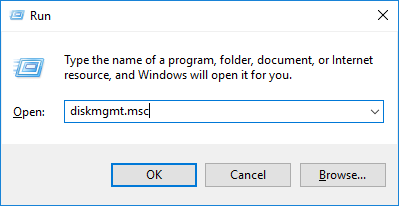
1. Appuyez sur les touches Windows + R pour ouvrir la boîte de dialogue Exécuter de Windows, saisissez diskmgmt.msc, puis appuyez sur Entrée pour ouvrir la fenêtre Gestion des disques.
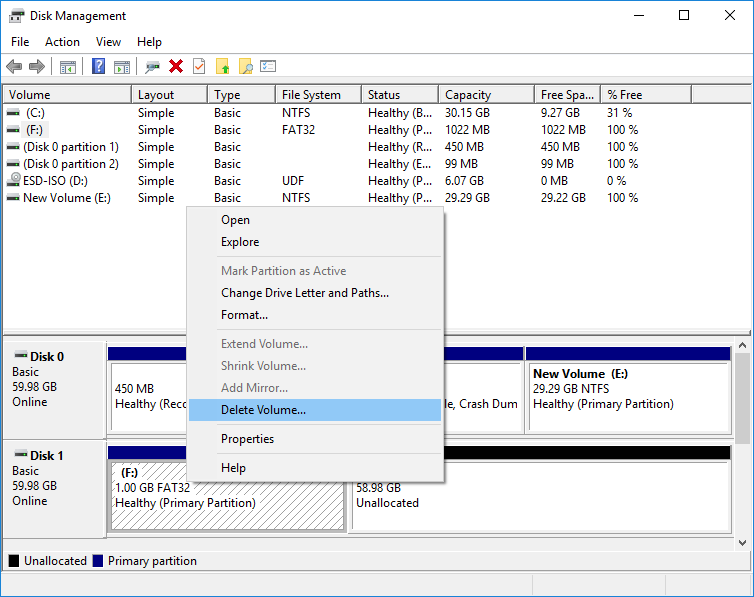
2. Localisez le disque que vous souhaitez convertir dans la Gestion des disques. Cliquez avec le bouton droit sur l'une des partitions du lecteur et sélectionnez « Supprimer le volume » ou « Supprimer la partition » pour les retirer. Répétez cette opération pour chaque partition de ce disque.
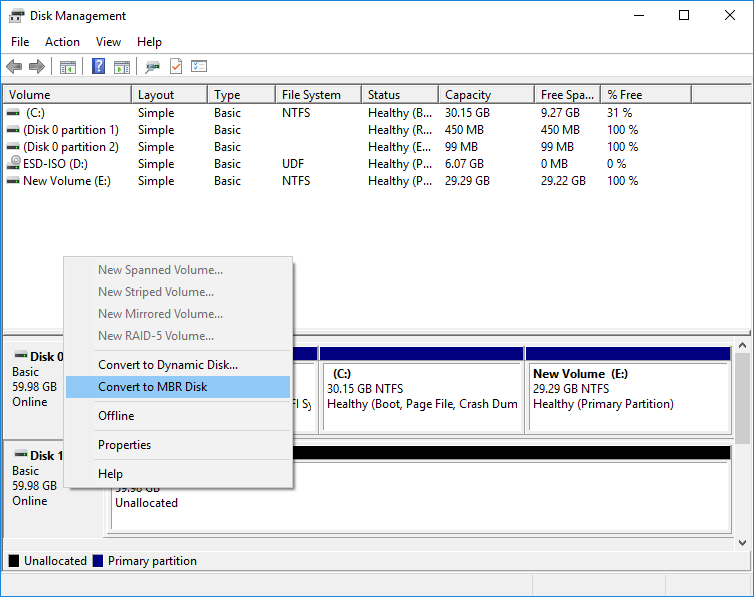
3. Lorsque toutes les partitions sont supprimées du disque, vous pouvez cliquer avec le bouton droit sur le disque dans la Gestion des disques et sélectionner « Convertir en disque MBR ». Cette option ne sera disponible qu'une fois toutes les partitions supprimées.
Questions fréquemment posées
R : Oui, la conversion de GPT en MBR à l'aide de la Gestion des disques de Windows détruira toutes les données du disque. Vous devez supprimer toutes les partitions du disque avant de pouvoir effectuer la conversion. Nous vous recommandons vivement de sauvegarder vos données avec Hasleo Backup Suite Free avant de continuer.
R : Non, la Gestion des disques de Windows exige de supprimer toutes les partitions avant la conversion. Toutefois, vous pouvez utiliser un logiciel de partition tiers qui prend en charge la conversion non destructive. Vous pouvez également cloner le disque GPT vers un autre lecteur à l'aide d'un logiciel de clonage de disque, puis initialiser le disque cible en MBR.
R : MBR (Master Boot Record) a une limite de taille de disque maximale de 2 To (téraoctets). Si vous avez un disque plus grand, vous ne pouvez pas utiliser la capacité totale avec le MBR — vous devez utiliser le style de partition GPT à la place.
R : Le MBR prend en charge jusqu'à 4 partitions primaires. Si vous avez besoin de plus de 4 partitions, vous devez transformer l'une d'elles en partition étendue et créer des partitions logiques à l'intérieur. En revanche, GPT prend en charge jusqu'à 128 partitions par défaut.
R : Vous pourriez convertir GPT en MBR si : 1) vous devez utiliser le disque sur un ordinateur plus ancien qui ne prend en charge que le BIOS (pas l'UEFI), 2) vous devez installer un système d'exploitation plus ancien comme Windows XP qui ne prend pas entièrement en charge GPT, ou 3) certains outils de clonage ou de récupération de disque ne fonctionnent qu'avec des disques MBR.
R : Oui, mais vous devez également changer le mode de démarrage de l'UEFI au BIOS hérité dans les paramètres de votre carte mère après la conversion. Si vous convertissez le disque système en MBR tout en conservant le démarrage UEFI, Windows ne démarrera pas. Vous devrez peut-être utiliser l'outil mbr2gpt ou réinstaller Windows.
R : Oui, vous pouvez reconvertir MBR en GPT en utilisant la même méthode — supprimez toutes les partitions et sélectionnez « Convertir en disque GPT » dans la Gestion des disques. Toutefois, n'oubliez pas que les deux conversions effaceront toutes les données du disque.