

Esistono due schemi di partizione: schema di partizione GPT e schema di partizione MBR. A volte vogliamo convertire un disco dallo schema di partizione GPT allo schema di partizione MBR. Qui puoi trovare la guida completa per convertire un disco GPT in disco MBR in Windows usando Gestione disco integrata di Windows.
 Note: questa operazione distruggerà tutti i dati sul disco che scegli di convertire; consigliamo di usare Hasleo Backup Suite Free per eseguire il backup dei dati su questa unità prima di continuare.
Come convertire un disco GPT in disco MBR?
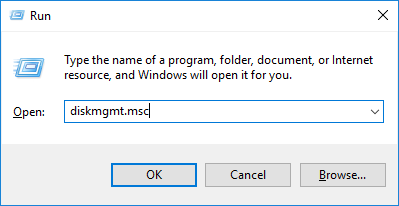
1. Premi i tasti Windows + R per aprire la finestra Esegui di Windows, digita diskmgmt.msc, quindi premi Invio per aprire la finestra Gestione disco.
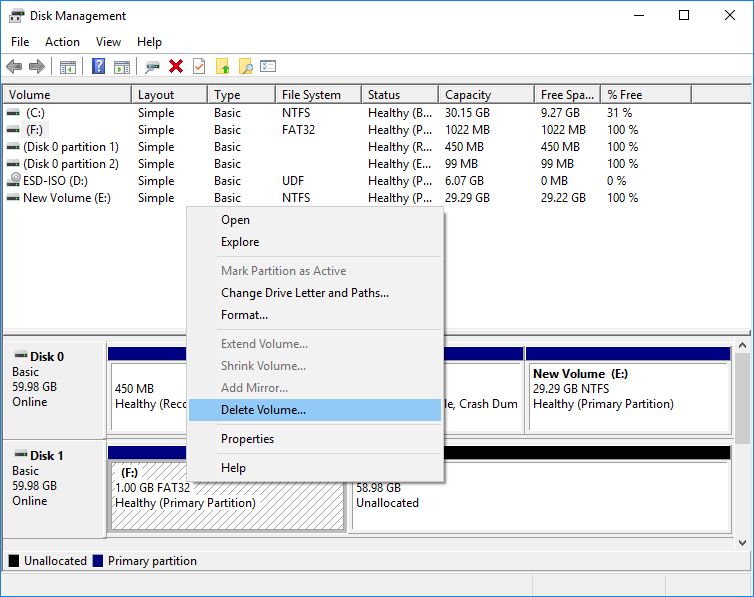
2. Individua il disco che vuoi convertire in Gestione disco. Fai clic con il pulsante destro su una qualsiasi partizione dell'unità e seleziona "Elimina volume" o "Elimina partizione" per rimuoverle. Ripeti questa operazione per ogni partizione del disco.
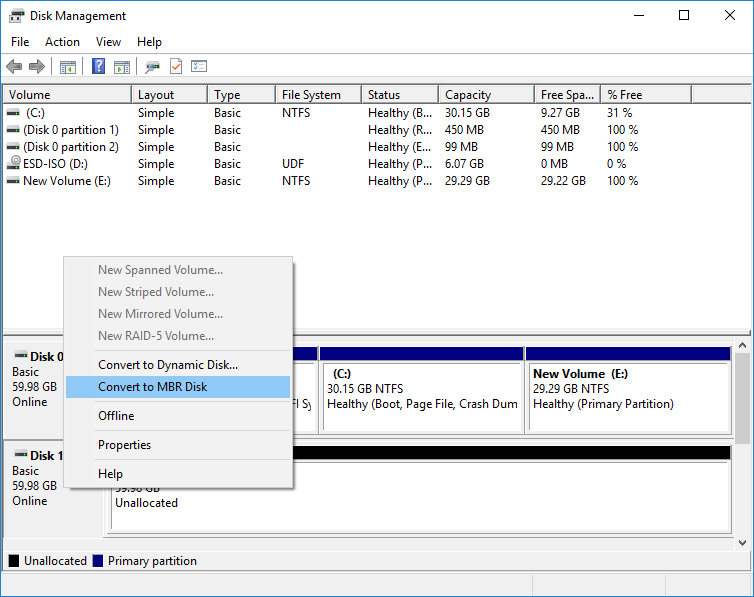
3. Quando tutte le partizioni sono state rimosse dal disco, puoi fare clic con il pulsante destro sul disco in Gestione disco e selezionare "Converti in disco MBR". Questa opzione sarà disponibile solo dopo aver rimosso tutte le partizioni.
Domande frequenti
R: Sì, la conversione da GPT a MBR tramite Gestione disco di Windows distruggerà tutti i dati sul disco. Devi eliminare tutte le partizioni sul disco prima di poter eseguire la conversione. Consigliamo vivamente di eseguire il backup dei dati con Hasleo Backup Suite Free prima di procedere.
R: No, Gestione disco di Windows richiede di eliminare tutte le partizioni prima della conversione. Tuttavia, puoi usare software di partizionamento di terze parti che supporta la conversione non distruttiva. In alternativa, puoi clonare il disco GPT su un'altra unità usando un software di clonazione dei dischi, quindi inizializzare il disco di destinazione come MBR.
R: MBR (Master Boot Record) ha un limite massimo di dimensione del disco di 2 TB (terabyte). Se hai un disco più grande, non puoi usare la capacità completa con MBR: devi usare lo stile di partizione GPT.
R: MBR supporta fino a 4 partizioni primarie. Se hai bisogno di più di 4 partizioni, devi rendere una di esse una partizione estesa e creare partizioni logiche al suo interno. Al contrario, GPT supporta fino a 128 partizioni per impostazione predefinita.
R: Potresti convertire GPT in MBR se: 1) devi usare il disco su un computer più vecchio che supporta solo il BIOS (non UEFI), 2) devi installare un sistema operativo più vecchio come Windows XP che non supporta completamente GPT oppure 3) alcuni strumenti di clonazione o ripristino dei dischi funzionano solo con dischi MBR.
R: Sì, ma dopo la conversione devi anche cambiare la modalità di avvio da UEFI a BIOS legacy nelle impostazioni della scheda madre. Se converti il disco di sistema in MBR mantenendo l'avvio UEFI, Windows non si avvierà. Potrebbe essere necessario usare lo strumento mbr2gpt o reinstallare Windows.
R: Sì, puoi riconvertire MBR in GPT usando lo stesso metodo: elimina tutte le partizioni e seleziona "Converti in disco GPT" in Gestione disco. Tuttavia, ricorda che entrambe le conversioni cancellano tutti i dati sul disco.