

Es gibt zwei Partitionsschemata: das GPT-Partitionsschema und das MBR-Partitionsschema. Manchmal möchten wir einen Datenträger vom GPT-Partitionsschema in das MBR-Partitionsschema konvertieren. Hier finden Sie die vollständige Anleitung, um einen GPT-Datenträger in Windows mit der integrierten Windows Datenträgerverwaltung in einen MBR-Datenträger zu konvertieren.
 Hinweise: Dadurch werden alle Daten auf dem Datenträger zerstört, den Sie konvertieren möchten. Wir empfehlen, vor dem Fortfahren die Daten auf diesem Laufwerk mit Hasleo Backup Suite Free zu sichern.
Wie konvertiere ich einen GPT-Datenträger in einen MBR-Datenträger?
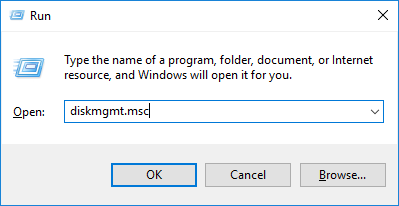
1. Drücken Sie die Tasten Windows + R, um den Windows-Dialog „Ausführen“ zu öffnen, geben Sie diskmgmt.msc ein und drücken Sie dann die Eingabetaste, um das Fenster der Datenträgerverwaltung zu öffnen.
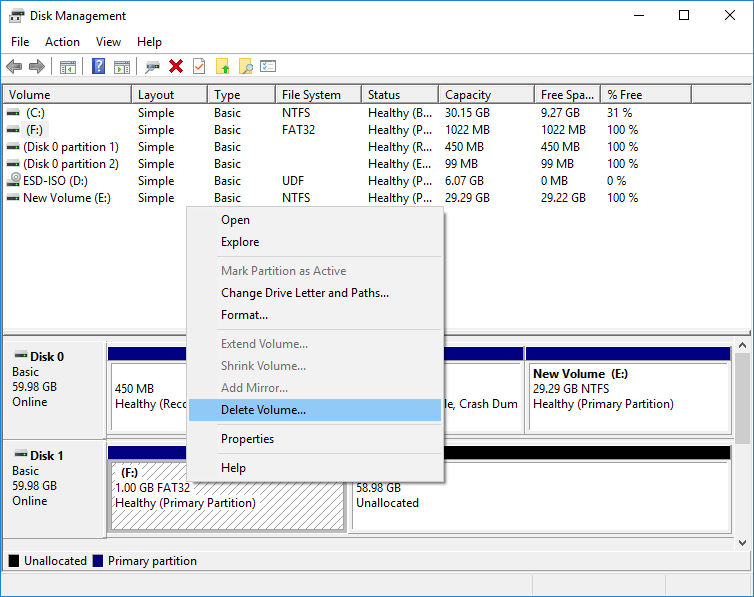
2. Suchen Sie in der Datenträgerverwaltung den Datenträger, den Sie konvertieren möchten. Klicken Sie mit der rechten Maustaste auf eine beliebige Partition des Laufwerks und wählen Sie „Volume löschen“ oder „Partition löschen“, um sie zu entfernen. Wiederholen Sie diesen Vorgang für jede Partition auf diesem Datenträger.
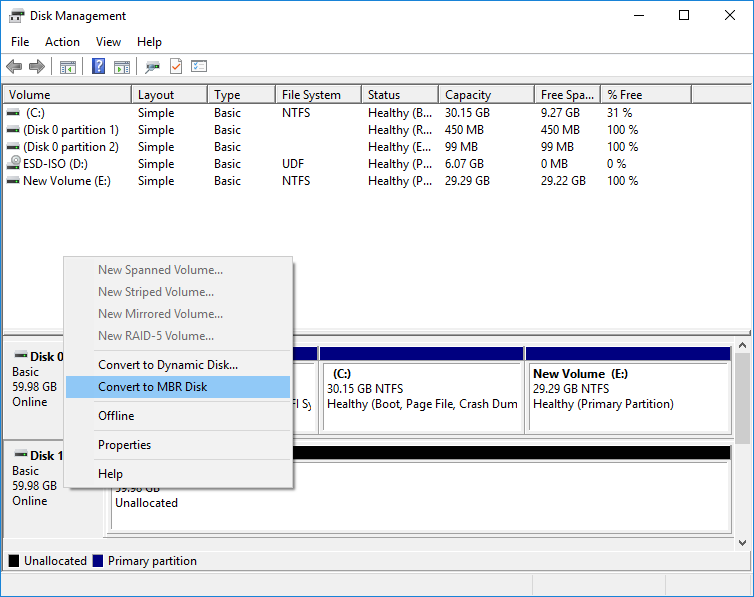
3. Wenn alle Partitionen vom Datenträger entfernt wurden, können Sie mit der rechten Maustaste auf den Datenträger in der Datenträgerverwaltung klicken und „In MBR-Datenträger konvertieren“ auswählen. Diese Option ist erst verfügbar, wenn alle Partitionen entfernt wurden.
Häufig gestellte Fragen
A: Ja, die Konvertierung von GPT in MBR mit der Windows Datenträgerverwaltung zerstört alle Daten auf dem Datenträger. Sie müssen alle Partitionen auf dem Datenträger löschen, bevor Sie die Konvertierung durchführen können. Wir empfehlen dringend, Ihre Daten vor dem Fortfahren mit Hasleo Backup Suite Free zu sichern.
A: Nein, die Windows Datenträgerverwaltung erfordert das Löschen aller Partitionen vor der Konvertierung. Sie können jedoch Partitionssoftware von Drittanbietern verwenden, die eine zerstörungsfreie Konvertierung unterstützt. Alternativ können Sie den GPT-Datenträger mit Klonsoftware auf ein anderes Laufwerk klonen und den Zieldatenträger anschließend als MBR initialisieren.
A: MBR (Master Boot Record) hat eine maximale Datenträgergröße von 2 TB (Terabyte). Wenn Sie einen größeren Datenträger haben, können Sie mit MBR nicht die volle Kapazität nutzen – Sie müssen stattdessen den GPT-Partitionsstil verwenden.
A: MBR unterstützt bis zu 4 primäre Partitionen. Wenn Sie mehr als 4 Partitionen benötigen, müssen Sie eine davon als erweiterte Partition einrichten und darin logische Partitionen erstellen. GPT unterstützt dagegen standardmäßig bis zu 128 Partitionen.
A: Eine Konvertierung von GPT in MBR kann sinnvoll sein, wenn: 1) Sie den Datenträger auf einem älteren Computer verwenden müssen, der nur BIOS (nicht UEFI) unterstützt, 2) Sie ein älteres Betriebssystem wie Windows XP installieren müssen, das GPT nicht vollständig unterstützt, oder 3) bestimmte Klon- oder Wiederherstellungstools nur mit MBR-Datenträgern funktionieren.
A: Ja, aber Sie müssen nach der Konvertierung auch den Startmodus in den Mainboard-Einstellungen von UEFI auf Legacy-BIOS ändern. Wenn Sie den Systemdatenträger in MBR konvertieren und den UEFI-Start beibehalten, startet Windows nicht. Möglicherweise müssen Sie das Tool mbr2gpt verwenden oder Windows neu installieren.
A: Ja, Sie können MBR mit derselben Methode wieder in GPT konvertieren – löschen Sie alle Partitionen und wählen Sie in der Datenträgerverwaltung „In GPT-Datenträger konvertieren“. Beachten Sie jedoch, dass beide Konvertierungen alle Daten auf dem Datenträger löschen.