

Es gibt zwei Partitionsschemata: das MBR-Partitionsschema und das GPT-Partitionsschema. Manchmal müssen wir einen Datenträger vom MBR-Partitionsschema in das GPT-Partitionsschema konvertieren. Hier stellen wir zwei kostenlose Wege vor, um einen MBR-Datenträger mit dem integrierten mbr2gpt.exe und der Datenträgerverwaltung von Windows in einen GPT-Datenträger zu konvertieren.
mbr2gpt.exe ist nur in Windows 10 1709 und späteren Betriebssystemen verfügbar und kann nicht nur für Datenlaufwerke, sondern auch für den Datenträger verwendet werden, auf dem sich Windows befindet. So bleibt die Datenkonsistenz erhalten, und das Betriebssystem kann nach der Konvertierung normal starten. Die Windows Datenträgerverwaltung ist in allen Betriebssystemversionen verfügbar, kann aber nur einen leeren Datenträger von MBR in GPT konvertieren, d. h. Sie müssen alle Partitionen auf dem Datenträger löschen, bevor Sie die Konvertierung durchführen können. Wenn Sie den MBR-Datenträger nur in einen GPT-Datenträger konvertieren möchten und die Dateien auf dem Datenträger nicht erhalten müssen, verwenden Sie am besten direkt die erste Methode.
Methode 1. MBR-Datenträger mit der Windows Datenträgerverwaltung in einen GPT-Datenträger konvertieren
 Hinweise: Diese Methode zerstört alle Daten auf dem Datenträger, den Sie konvertieren möchten. Wir empfehlen, vor dem Fortfahren die Daten auf diesem Laufwerk mit Hasleo Backup Suite Free zu sichern.
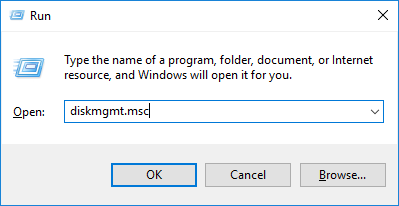
1. Drücken Sie die Tasten Windows + R, um den Windows-Dialog „Ausführen“ zu öffnen, geben Sie diskmgmt.msc ein und drücken Sie dann die Eingabetaste, um das Fenster der Datenträgerverwaltung zu öffnen.
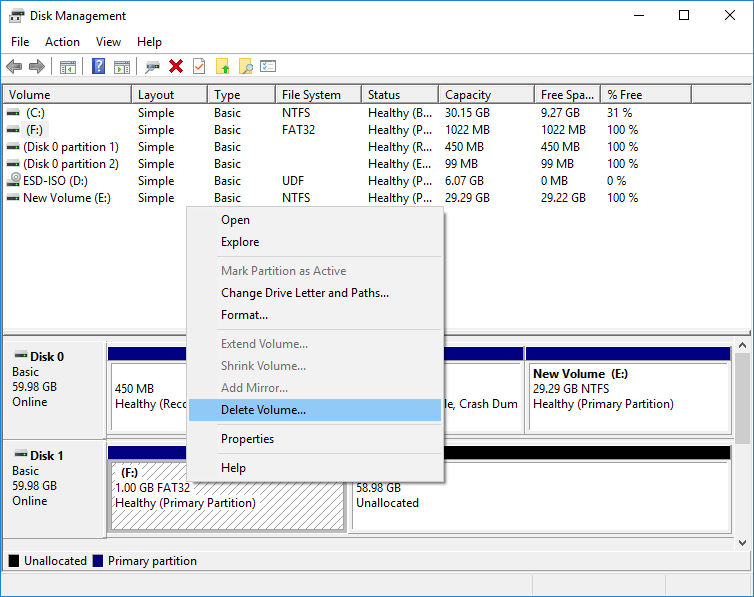
2. Suchen Sie in der Datenträgerverwaltung den Datenträger, den Sie konvertieren möchten. Klicken Sie mit der rechten Maustaste auf eine beliebige Partition des Laufwerks und wählen Sie „Volume löschen“ oder „Partition löschen“, um sie zu entfernen. Wiederholen Sie diesen Vorgang für jede Partition auf diesem Datenträger.
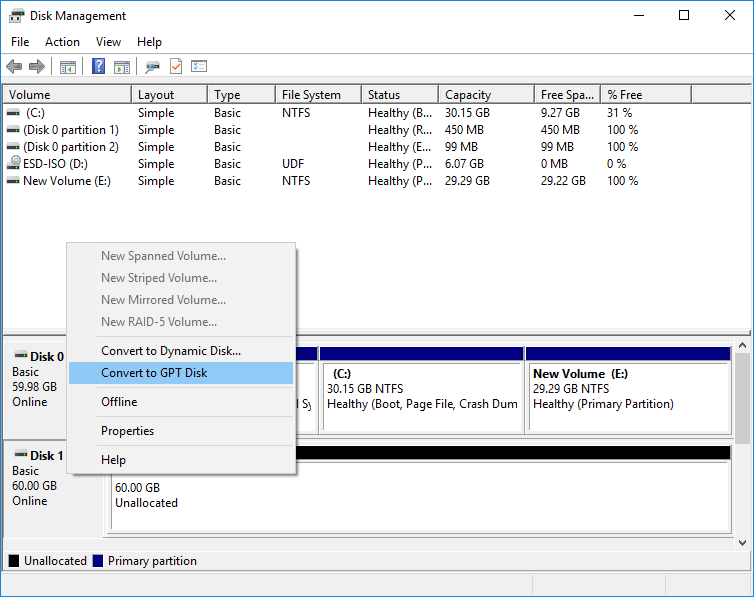
3. Wenn alle Partitionen vom Datenträger entfernt wurden, können Sie mit der rechten Maustaste auf den Datenträger in der Datenträgerverwaltung klicken und „In GPT-Datenträger konvertieren“ auswählen. Diese Option ist erst verfügbar, wenn alle Partitionen entfernt wurden.
Methode 2. MBR-Datenträger mit mbr2gpt.exe in einen GPT-Datenträger konvertieren
1. Drücken Sie Win + i, um die Windows-Einstellungen zu öffnen, und klicken Sie dann auf Update und Sicherheit.
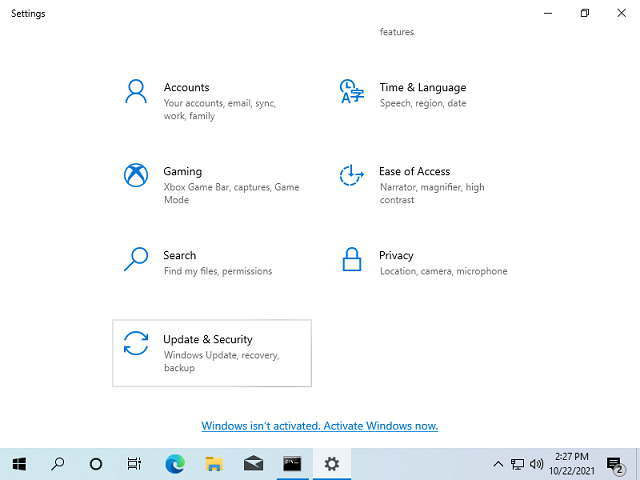
2. Klicken Sie links auf Wiederherstellung und dann unter Erweiterter Start auf Jetzt neu starten.
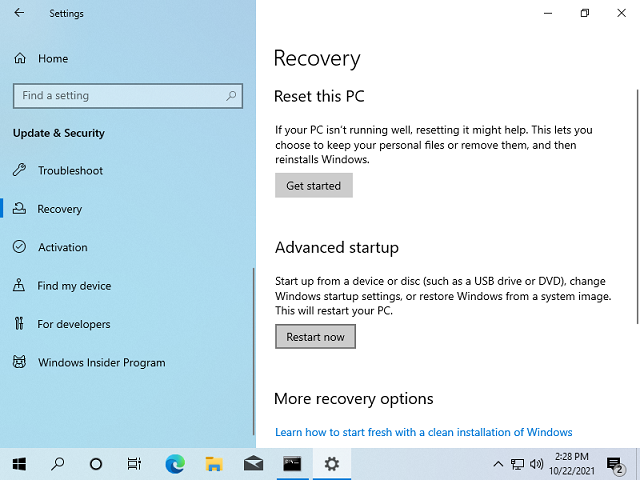
3. Klicken Sie auf Problembehandlung.
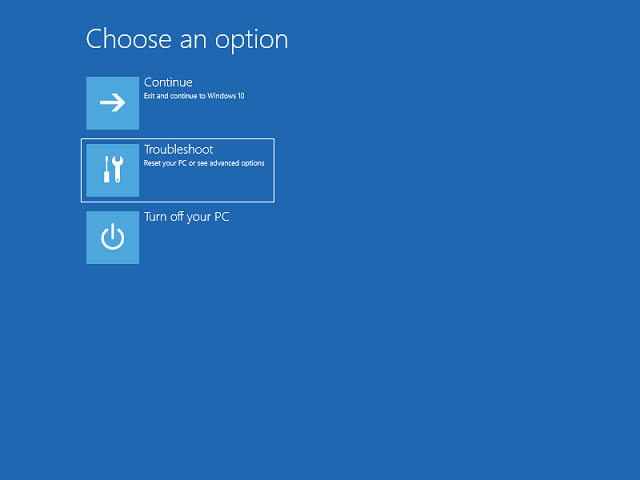
4. Klicken Sie auf Erweiterte Optionen.
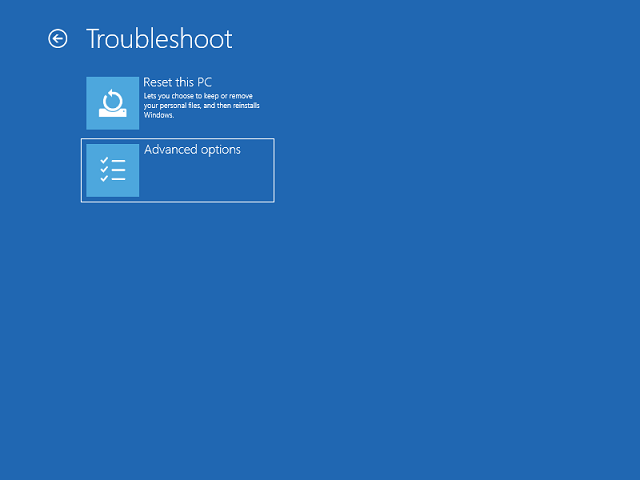
5. Klicken Sie auf Eingabeaufforderung.
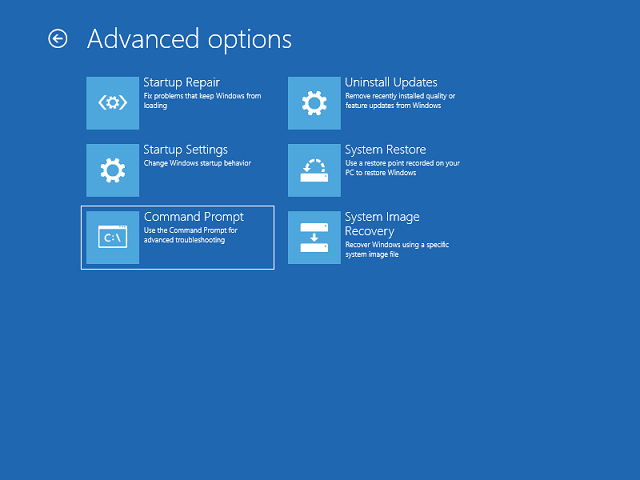
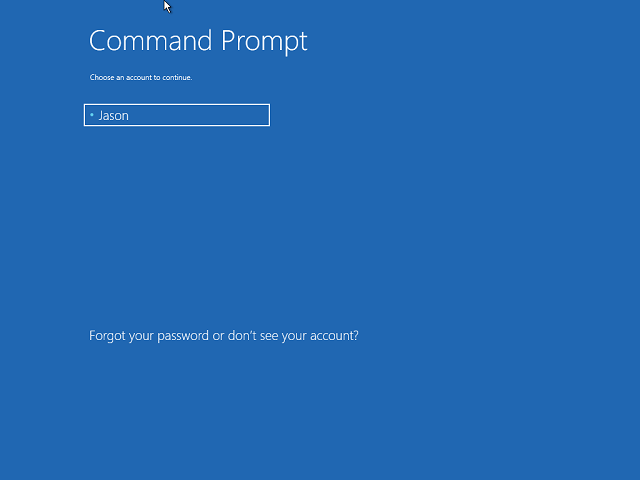
6. Wählen Sie das Benutzerkonto aus und geben Sie das Kennwort ein, um sich anzumelden.
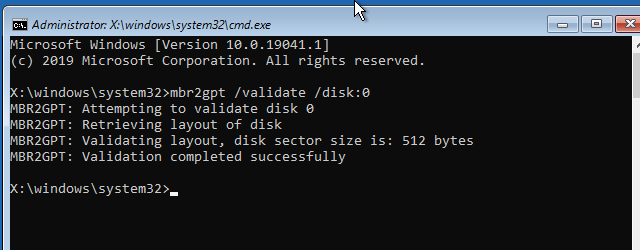
7. Führen Sie den Befehl „mbr2gpt /validate /disk:Datenträgernummer“ aus, um zu prüfen, ob der Datenträger konvertiert werden kann. Bitte beachten Sie, dass Sie Datenträgernummer durch die Nummer des Datenträgers ersetzen müssen, den Sie in GPT konvertieren möchten.
8. Wenn die Prüfung im vorherigen Schritt keine Fehler meldet, führen Sie den Befehl „mbr2gpt /convert /disk:Datenträgernummer /allowfullos“ aus, um den Datenträger in GPT zu konvertieren. Bitte beachten Sie, dass Sie Datenträgernummer durch die Nummer des Datenträgers ersetzen müssen, den Sie in GPT konvertieren möchten.
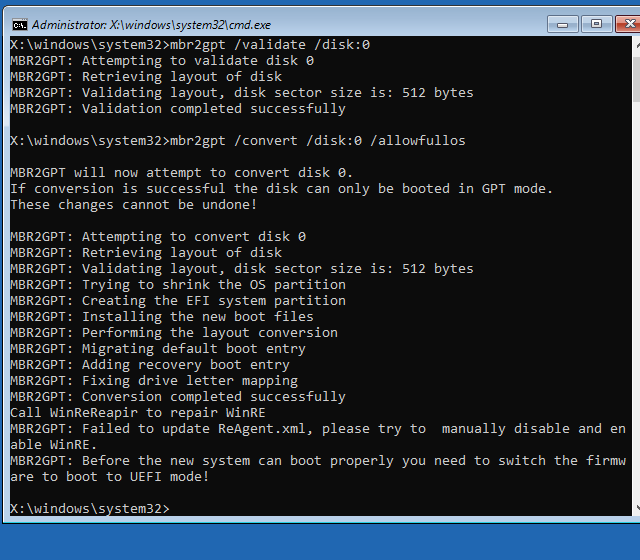
Hinweise: Nachdem Sie den Datenträger, auf dem sich Windows befindet, mit mbr2gpt.exe in GPT konvertiert haben, müssen Sie den Computer im UEFI-Modus starten, damit Windows normal von diesem Datenträger startet.
Häufig gestellte Fragen
A: Bei der Methode über die Windows Datenträgerverwaltung ja – Sie müssen vor der Konvertierung alle Partitionen löschen, wodurch alle Daten zerstört werden. Bei Verwendung von mbr2gpt.exe können Sie jedoch ohne Datenverlust konvertieren, sofern der Datenträger bestimmte Anforderungen erfüllt.
A: mbr2gpt.exe ist ein in Windows integriertes Tool, das ab Windows 10 Version 1709 verfügbar ist. Es kann MBR ohne Löschen von Partitionen in GPT konvertieren und dabei Ihre Daten erhalten. Es prüft den Datenträger zuerst und führt dann die Konvertierung durch. Das Tool muss über die Eingabeaufforderung in Windows oder in der WinRE-Umgebung ausgeführt werden.
A: Für mbr2gpt.exe benötigen Sie: Windows 10 Version 1709 oder höher, ausreichend freien Speicherplatz für die Konvertierung (ca. 1 MB Overhead), und der Datenträger darf nicht mehr als 3 primäre Partitionen haben. Sie können vor der Konvertierung mit „mbr2gpt /validate /disk:0“ prüfen.
A: Nein, nachdem Sie Ihren Windows-Systemdatenträger mit mbr2gpt.exe in GPT konvertiert haben, müssen Sie den Computer im UEFI-Modus (nicht Legacy-BIOS) starten, damit Windows normal startet. Möglicherweise müssen Sie Ihre BIOS/UEFI-Einstellungen ändern, um den UEFI-Start zu aktivieren.
A: GPT bietet mehrere Vorteile: Unterstützung von Datenträgern über 2 TB (bis zu 256 TB), bis zu 128 Partitionen, CRC-Prüfsummen für die Datenintegrität, besseren Schutz vor Beschädigung der Partitionstabelle und Zusammenspiel mit UEFI für schnellere Startzeiten.
A: Windows 7 enthält kein mbr2gpt.exe, daher müssen Sie die Datenträgerverwaltung verwenden, die das Löschen aller Partitionen erfordert. Alternativ können Sie Partitionssoftware von Drittanbietern nutzen, die eine MBR-zu-GPT-Konvertierung ohne Datenverlust unterstützt, oder ein Windows 10/11-Installationsmedium verwenden, um auf das Konvertierungstool zuzugreifen.
A: Wenn mbr2gpt /validate fehlschlägt, sind häufige Ursachen: Der Datenträger hat mehr als 3 Partitionen, es ist nicht genügend freier Speicherplatz vorhanden, der Datenträger ist ein dynamischer Datenträger oder der Datenträger ist mit BitLocker verschlüsselt. Möglicherweise müssen Sie zusätzliche Partitionen löschen, Speicherplatz freigeben oder dynamische Datenträger in Basisdatenträger konvertieren, bevor Sie es erneut versuchen.
A: Nein, wenn Sie Ihren Systemdatenträger mit mbr2gpt.exe konvertieren, müssen Sie Windows nicht neu installieren. Stellen Sie nur sicher, dass Sie Ihr BIOS nach der Konvertierung auf den UEFI-Startmodus umstellen. Wenn Sie die Methode über die Datenträgerverwaltung verwenden, müssen Sie Windows neu installieren, da alle Daten verloren gehen.