

分割區配置有兩種:MBR 分割區配置 與 GPT 分割區配置。有時我們需要將磁碟從 MBR 分割區配置轉換為 GPT 分割區配置。在這裡,我們將介紹兩種免費將 MBR 磁碟 轉換為 GPT 磁碟 的方法,分別使用 Windows 內建的 mbr2gpt.exe 與磁碟管理。
mbr2gpt.exe 僅在 Windows 10 1709 及後續作業系統中提供,它不僅可用於轉換資料磁碟,也可用於 Windows 所在的磁碟。這種方式可確保資料的一致性,且轉換後作業系統能正常開機。Windows 磁碟管理在所有版本的作業系統中都有提供,但它只能將空磁碟從 MBR 轉換為 GPT,這意味著您必須先刪除磁碟上的所有分割區才能執行轉換操作。如果您只需要將 MBR 磁碟轉換為 GPT 磁碟,且不需要保留磁碟上的檔案,請直接使用第一種方法。
方法 1. 使用 Windows 磁碟管理將 MBR 磁碟轉換為 GPT 磁碟
 注意事項: 此方法會破壞您選擇轉換之磁碟上的所有資料,建議您先使用 Hasleo Backup Suite Free 備份此磁碟機上的資料,再繼續操作。
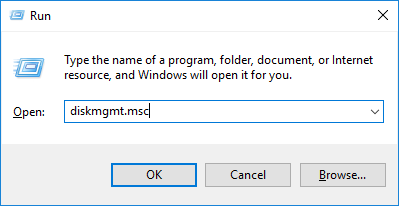
1. 按下 Windows + R 鍵開啟 Windows 執行對話方塊,輸入 diskmgmt.msc,然後按 Enter 開啟磁碟管理視窗。
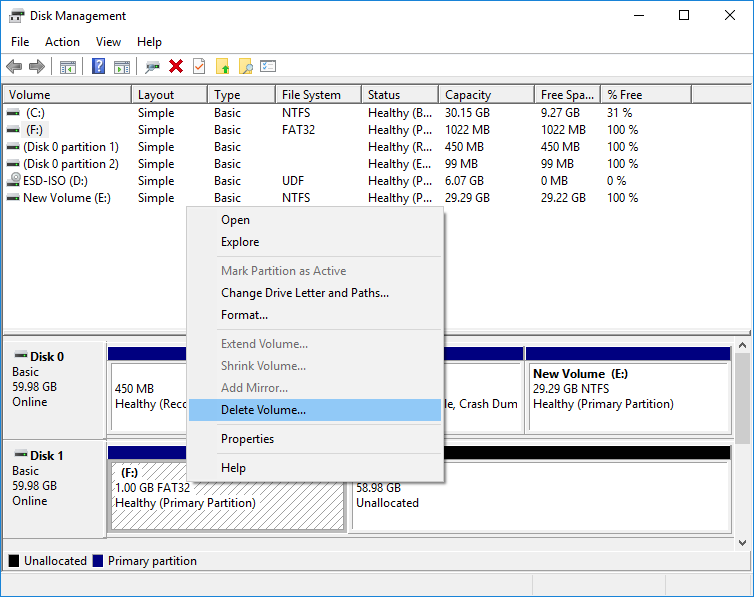
2. 在磁碟管理中找到您要轉換的磁碟。在磁碟機上的任何分割區上按一下右鍵,選取「刪除磁碟區」或「刪除分割區」將它們移除。對該磁碟上的每個分割區重複此程序。
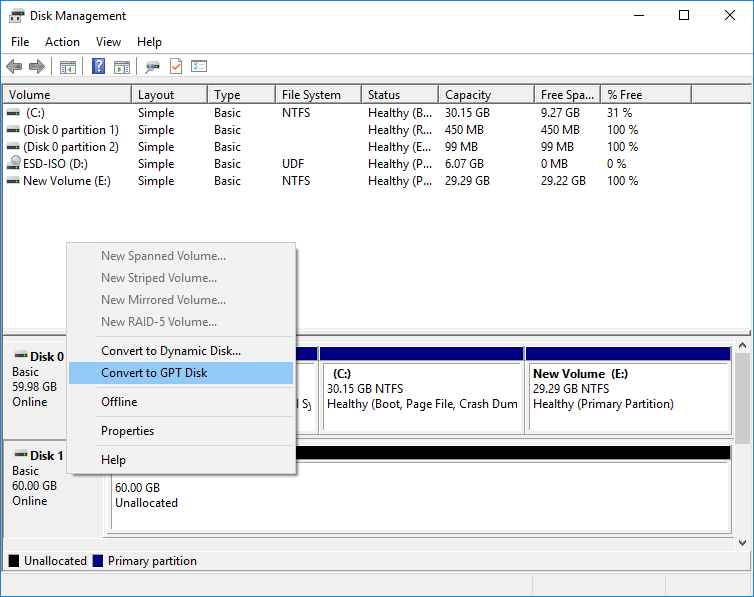
3. 當磁碟上的所有分割區都移除後,您可以在磁碟管理中於該磁碟上按一下右鍵,然後選取「轉換成 GPT 磁碟」。此選項只有在所有分割區都移除後才會可用。
方法 2. 使用 mbr2gpt.exe 將 MBR 磁碟轉換為 GPT 磁碟
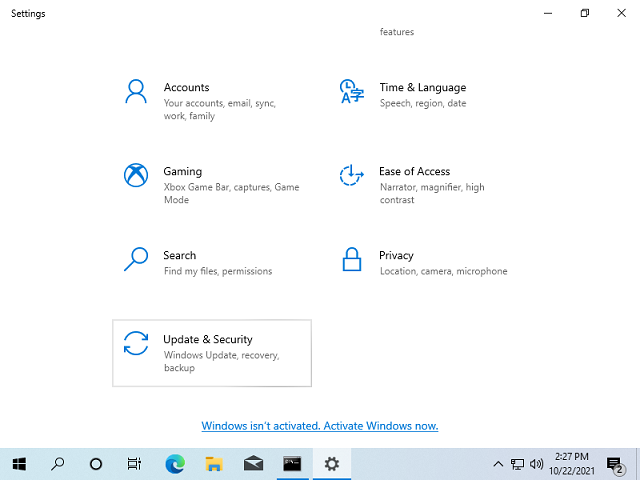
1. 按下 Win + i 開啟 Windows 設定,然後按一下「更新與安全性」。
2. 按一下左側的「復原」,然後在「進階啟動」下按一下「立即重新啟動」。
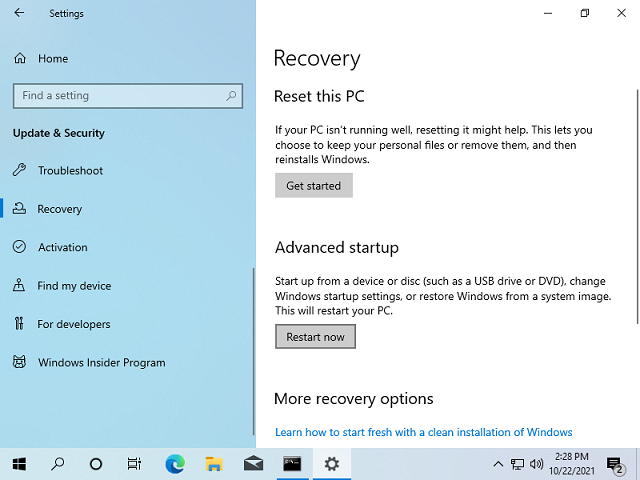
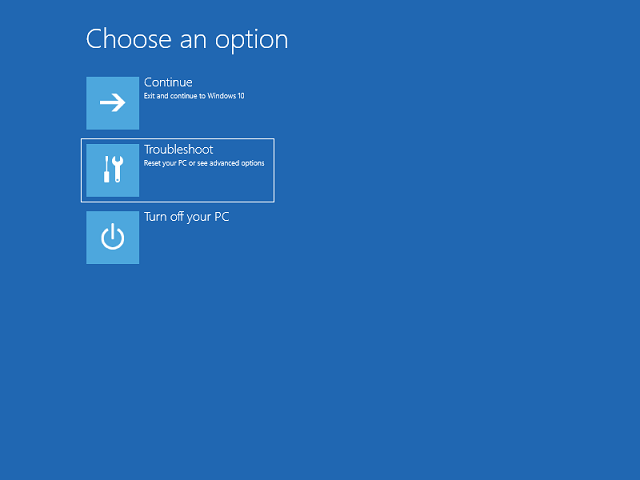
3. 按一下「疑難排解」。
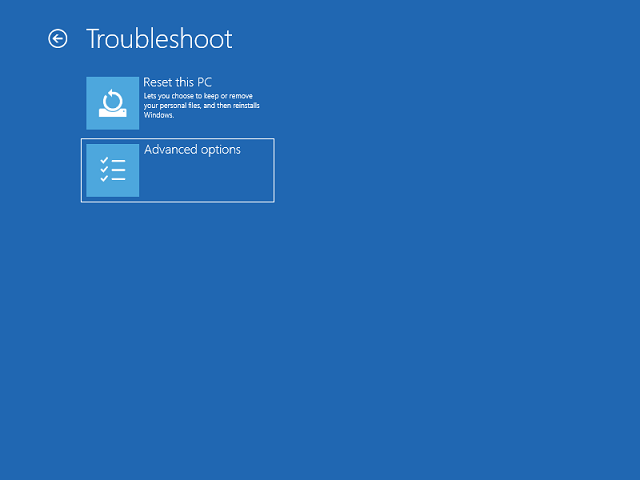
4. 按一下「進階選項」。
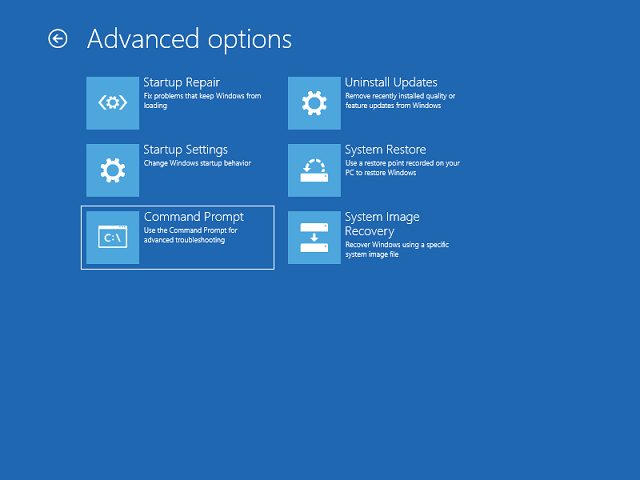
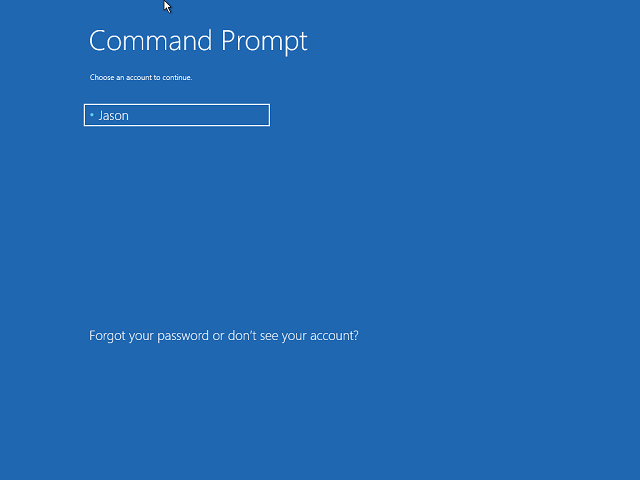
5. 按一下「命令提示字元」。
6. 選取使用者帳戶並輸入密碼登入。
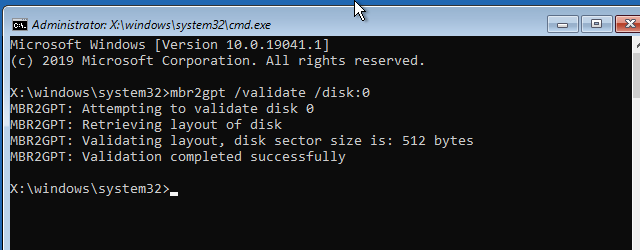
7. 執行命令「mbr2gpt /validate /disk:磁碟編號」,驗證該磁碟是否可以轉換。請注意,您需要將磁碟編號替換為要轉換為 GPT 的磁碟編號。
8. 如果上一步的驗證未提示任何錯誤,請執行命令「mbr2gpt /convert /disk:磁碟編號 /allowfullos」將磁碟轉換為 GPT。請注意,您需要將磁碟編號替換為要轉換為 GPT 的磁碟編號。
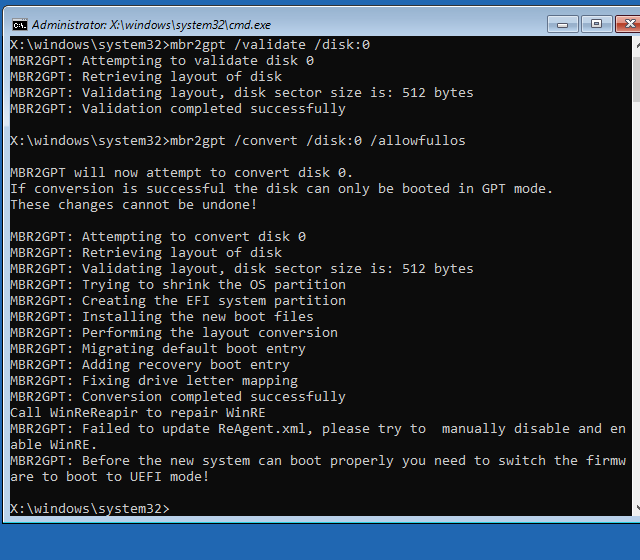
注意事項: 透過 mbr2gpt.exe 將 Windows 所在的磁碟轉換為 GPT 後,您必須以 UEFI 模式開機電腦,才能從該磁碟正常開機進入 Windows。
常見問題
答: 使用 Windows 磁碟管理方法時會——您必須先刪除所有分割區才能轉換,這會破壞所有資料。不過,使用 mbr2gpt.exe 時,只要磁碟符合特定需求,就能在不遺失資料的情況下轉換。
答: mbr2gpt.exe 是 Windows 10 1709 版及後續版本提供的內建工具。它可以在不刪除分割區的情況下將 MBR 轉換為 GPT,保留您的資料。它會先驗證磁碟,然後執行轉換。此工具需要在 Windows 或 WinRE 環境中的命令提示字元下執行。
答: 使用 mbr2gpt.exe 需要:Windows 10 1709 版或更新版本、足夠的可用磁碟空間以進行轉換(約 1MB 額外負荷),且磁碟的主要分割區不得超過 3 個。您可以在轉換前使用「mbr2gpt /validate /disk:0」進行驗證。
答: 不會自動正常開機——使用 mbr2gpt.exe 將 Windows 系統磁碟轉換為 GPT 後,您必須以 UEFI 模式(而非傳統 BIOS)開機電腦,Windows 才能正常開機。您可能需要變更 BIOS/UEFI 設定以啟用 UEFI 開機。
答: GPT 提供多項優點:支援大於 2TB 的磁碟(最高 256TB)、允許最多 128 個分割區、包含 CRC 檢查碼以確保資料完整性、對分割區表格損毀提供更好的保護,並能與 UEFI 搭配以加快開機速度。
答: Windows 7 沒有 mbr2gpt.exe,因此您必須使用磁碟管理,而這需要刪除所有分割區。或者,您可以使用支援 MBR 轉 GPT 且不遺失資料的第三方磁碟分割軟體,或使用 Windows 10/11 安裝媒體來存取轉換工具。
答: 如果 mbr2gpt /validate 失敗,常見原因包括:磁碟分割區超過 3 個、可用空間不足、磁碟為動態磁碟,或磁碟使用 BitLocker 加密。您可能需要刪除多餘的分割區、釋放空間,或將動態磁碟轉換為基本磁碟後再試一次。
答: 不需要,如果您使用 mbr2gpt.exe 轉換系統磁碟,就不需要重新安裝 Windows。只需在轉換後將 BIOS 變更為 UEFI 開機模式即可。如果您使用磁碟管理方法,由於所有資料都會遺失,您將需要重新安裝 Windows。