

Esistono due schemi di partizione: schema di partizione MBR e schema di partizione GPT. A volte dobbiamo convertire un disco dallo schema di partizione MBR allo schema di partizione GPT. Qui introdurremo due modi per convertire gratuitamente un disco MBR in disco GPT usando mbr2gpt.exe e Gestione disco integrati di Windows.
mbr2gpt.exe è disponibile solo in Windows 10 1709 e sistemi operativi successivi e può essere usato non solo per convertire i dischi dati, ma anche il disco su cui si trova Windows. In questo modo è possibile garantire la coerenza dei dati e l'avvio normale del sistema operativo dopo la conversione. Gestione disco di Windows è disponibile in tutte le versioni dei sistemi operativi, ma può convertire da MBR a GPT solo un disco vuoto, il che significa che devi eliminare tutte le partizioni sul disco prima di poter eseguire l'operazione di conversione. Se devi solo convertire il disco MBR in disco GPT e non devi conservare i file sul disco, usa direttamente il primo metodo.
Metodo 1. Convertire un disco MBR in disco GPT usando Gestione disco di Windows
 Note: questo metodo distruggerà tutti i dati sul disco che scegli di convertire; consigliamo di usare Hasleo Backup Suite Free per eseguire il backup dei dati su questa unità prima di continuare.
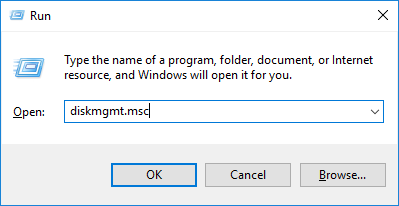
1. Premi i tasti Windows + R per aprire la finestra Esegui di Windows, digita diskmgmt.msc, quindi premi Invio per aprire la finestra Gestione disco.
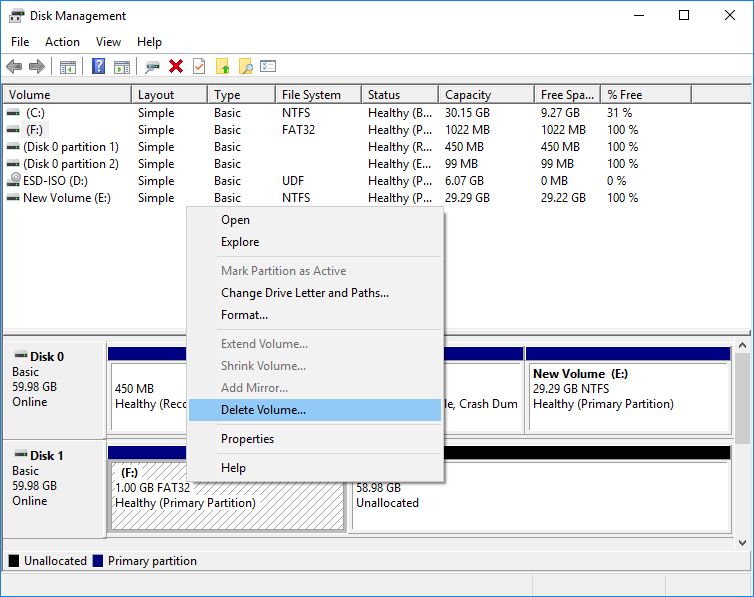
2. Individua il disco che vuoi convertire in Gestione disco. Fai clic con il pulsante destro su una qualsiasi partizione dell'unità e seleziona "Elimina volume" o "Elimina partizione" per rimuoverle. Ripeti questa operazione per ogni partizione del disco.
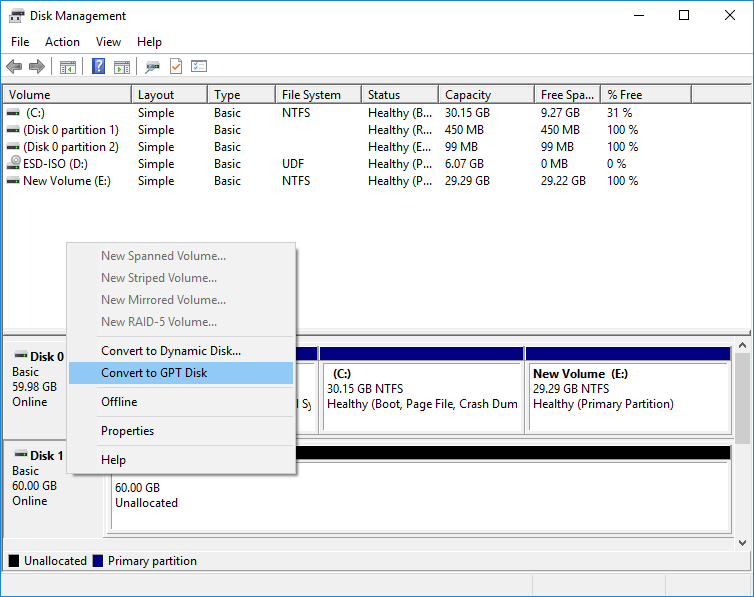
3. Quando tutte le partizioni sono state rimosse dal disco, puoi fare clic con il pulsante destro sul disco in Gestione disco e selezionare "Converti in disco GPT". Questa opzione sarà disponibile solo dopo aver rimosso tutte le partizioni.
Metodo 2. Convertire un disco MBR in disco GPT usando mbr2gpt.exe
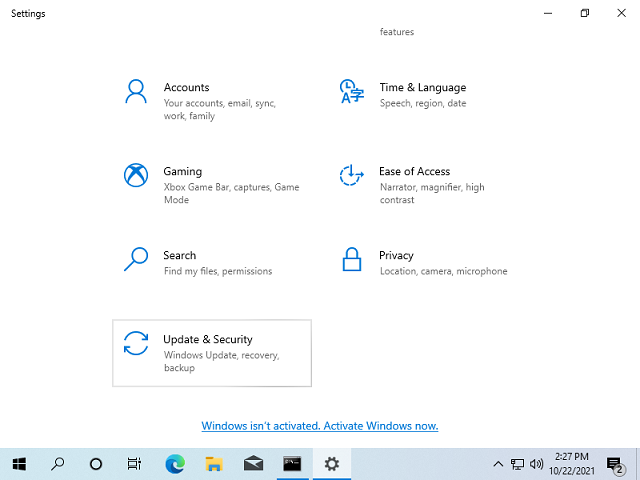
1. Premi Win + i per aprire Impostazioni di Windows, quindi fai clic su Aggiornamento e sicurezza.
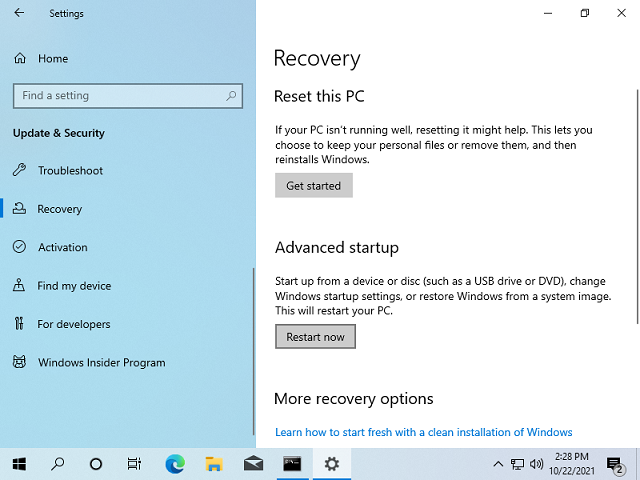
2. Fai clic su Ripristino a sinistra, quindi fai clic su Riavvia ora in Avvio avanzato.
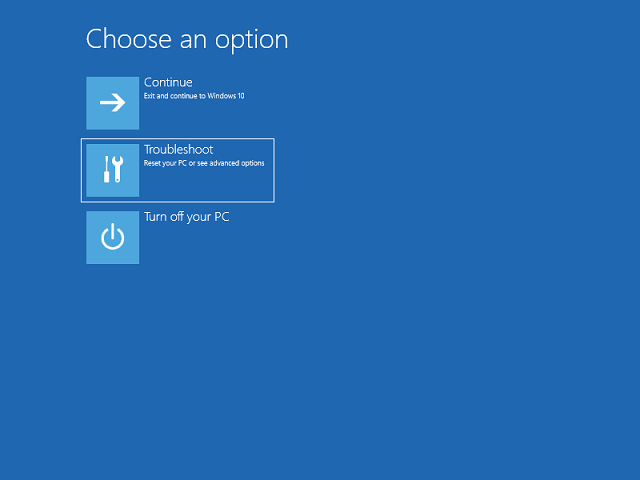
3. Fai clic su Risoluzione dei problemi.
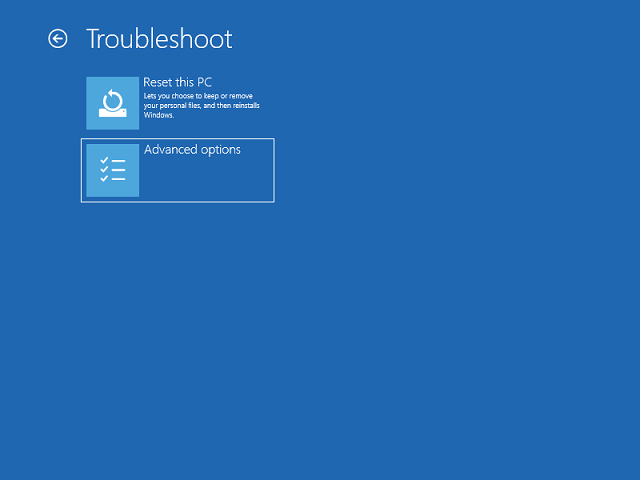
4. Fai clic su Opzioni avanzate.
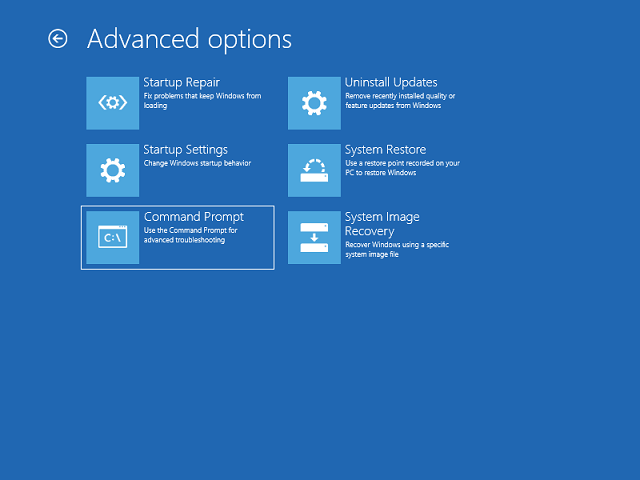
5. Fai clic su Prompt dei comandi.
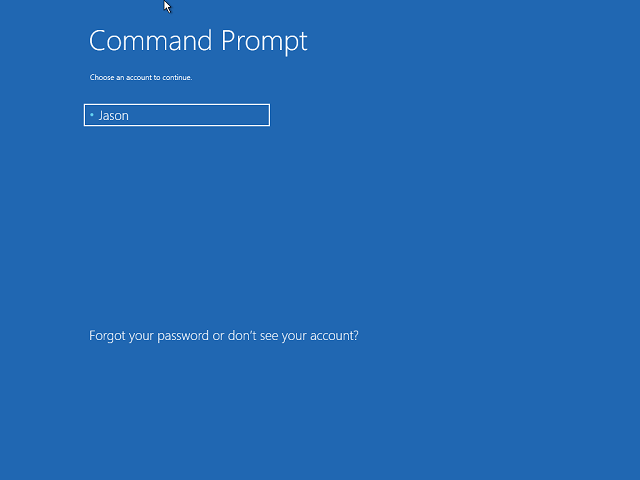
6. Seleziona l'account utente e inserisci la password per accedere.
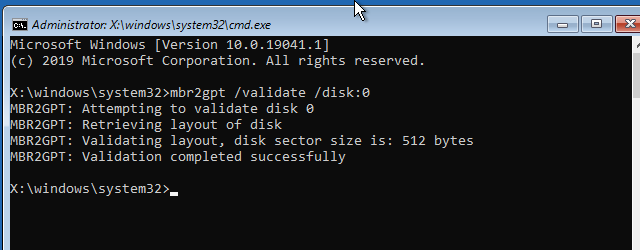
7. Esegui il comando 'mbr2gpt /validate /disk:disk number' per verificare se il disco può essere convertito. Tieni presente che devi sostituire disk number con il numero del disco che vuoi convertire in GPT.
8. Se la verifica del passaggio precedente non segnala errori, esegui il comando 'mbr2gpt /convert /disk:disk number /allowfullos' per convertire il disco in GPT. Tieni presente che devi sostituire disk number con il numero del disco che vuoi convertire in GPT.
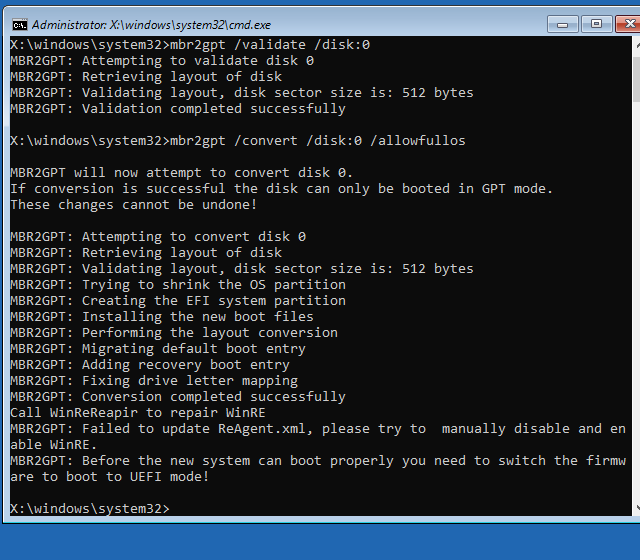
Note: dopo aver convertito in GPT tramite mbr2gpt.exe il disco su cui risiede Windows, devi avviare il computer in modalità UEFI per avviare normalmente Windows dal disco.
Domande frequenti
R: Con il metodo di Gestione disco di Windows, sì: devi eliminare tutte le partizioni prima della conversione, il che distrugge tutti i dati. Tuttavia, usando mbr2gpt.exe puoi convertire senza perdere dati, purché il disco soddisfi determinati requisiti.
R: mbr2gpt.exe è uno strumento integrato di Windows disponibile in Windows 10 versione 1709 e successive. Può convertire MBR in GPT senza eliminare le partizioni, preservando i dati. Verifica prima il disco, quindi esegue la conversione. Lo strumento deve essere eseguito dal prompt dei comandi in Windows o nell'ambiente WinRE.
R: Per usare mbr2gpt.exe sono necessari: Windows 10 versione 1709 o successivo, spazio libero su disco sufficiente per la conversione (circa 1 MB di overhead) e il disco non deve avere più di 3 partizioni primarie. Puoi verificare con 'mbr2gpt /validate /disk:0' prima di convertire.
R: No, dopo aver convertito il disco di sistema Windows in GPT usando mbr2gpt.exe, devi avviare il computer in modalità UEFI (non BIOS legacy) perché Windows si avvii normalmente. Potrebbe essere necessario modificare le impostazioni BIOS/UEFI per abilitare l'avvio UEFI.
R: GPT offre diversi vantaggi: supporta dischi più grandi di 2 TB (fino a 256 TB), consente fino a 128 partizioni, include checksum CRC per l'integrità dei dati, offre una migliore protezione contro la corruzione della tabella delle partizioni e funziona con UEFI per tempi di avvio più rapidi.
R: Windows 7 non dispone di mbr2gpt.exe, quindi devi usare Gestione disco, che richiede di eliminare tutte le partizioni. In alternativa, puoi usare software di partizionamento di terze parti che supporta la conversione da MBR a GPT senza perdita di dati oppure usare un supporto di installazione di Windows 10/11 per accedere allo strumento di conversione.
R: Se mbr2gpt /validate fallisce, le cause comuni includono: il disco ha più di 3 partizioni, spazio libero insufficiente, il disco è un disco dinamico o il disco usa la crittografia BitLocker. Potrebbe essere necessario eliminare partizioni extra, liberare spazio o convertire i dischi dinamici in dischi di base prima di riprovare.
R: No, se usi mbr2gpt.exe per convertire il disco di sistema non devi reinstallare Windows. Assicurati solo di cambiare il BIOS in modalità di avvio UEFI dopo la conversione. Se usi il metodo di Gestione disco, dovrai reinstallare Windows poiché tutti i dati vanno persi.