

Existen dos esquemas de particiones: el esquema de particiones MBR y el esquema de particiones GPT. A veces necesitamos convertir un disco del esquema de particiones MBR al esquema de particiones GPT. Aquí presentaremos dos formas gratuitas de convertir un disco MBR en un disco GPT usando mbr2gpt.exe y la administración de discos integrados de Windows.
mbr2gpt.exe solo está disponible en Windows 10 1709 y sistemas operativos posteriores; no solo se puede usar para convertir discos de datos, sino también el disco en el que se encuentra Windows. De esta forma se garantiza la coherencia de los datos y que el sistema operativo pueda iniciarse normalmente después de la conversión. La administración de discos de Windows está disponible en todas las versiones de los sistemas operativos, pero solo puede convertir un disco vacío de MBR a GPT, lo que significa que debes eliminar todas las particiones del disco antes de poder realizar la operación de conversión. Si solo necesitas convertir el disco MBR en disco GPT y no necesitas conservar los archivos del disco, utiliza directamente el primer método.
Método 1. Convertir un disco MBR en un disco GPT con la administración de discos de Windows
 Notas: Este método destruirá todos los datos del disco que elijas convertir; recomendamos usar Hasleo Backup Suite Free para hacer una copia de seguridad de los datos de esta unidad antes de continuar.
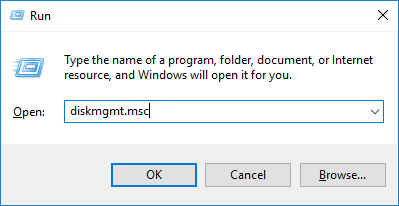
1. Pulsa las teclas Windows + R para abrir el cuadro de diálogo Ejecutar de Windows, escribe diskmgmt.msc y luego pulsa Entrar para abrir la ventana Administración de discos.
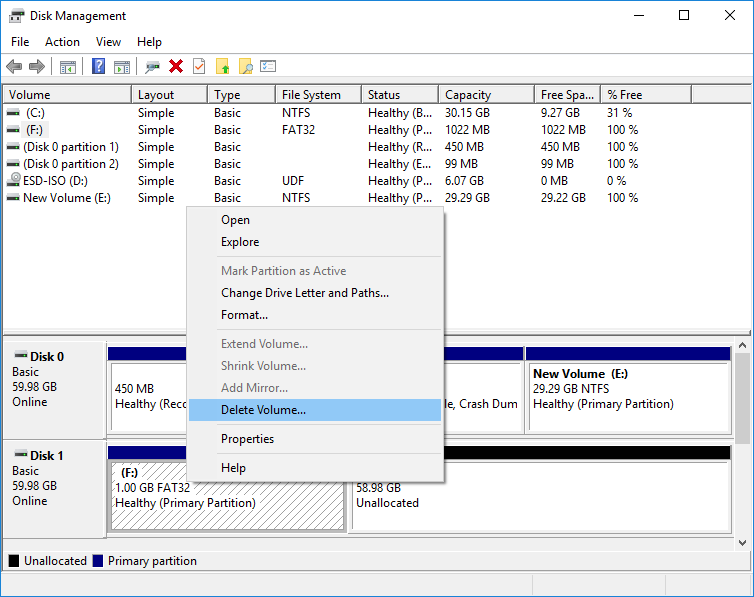
2. Localiza en la Administración de discos el disco que quieres convertir. Haz clic con el botón derecho en cualquiera de las particiones de la unidad y selecciona "Eliminar volumen" o "Eliminar partición" para quitarlas. Repite este proceso con cada partición de ese disco.
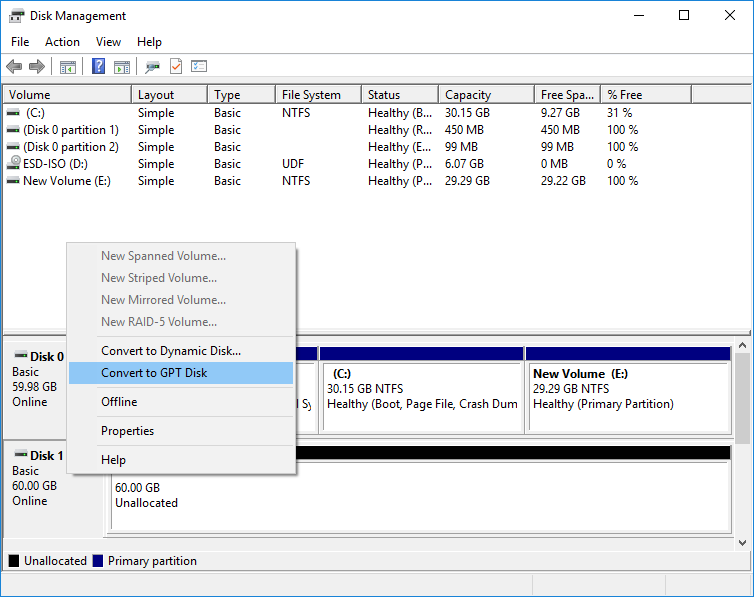
3. Cuando se hayan eliminado todas las particiones del disco, puedes hacer clic con el botón derecho en el disco en la Administración de discos y seleccionar "Convertir a disco GPT". Esta opción solo estará disponible una vez eliminadas todas las particiones.
Método 2. Convertir un disco MBR en un disco GPT con mbr2gpt.exe
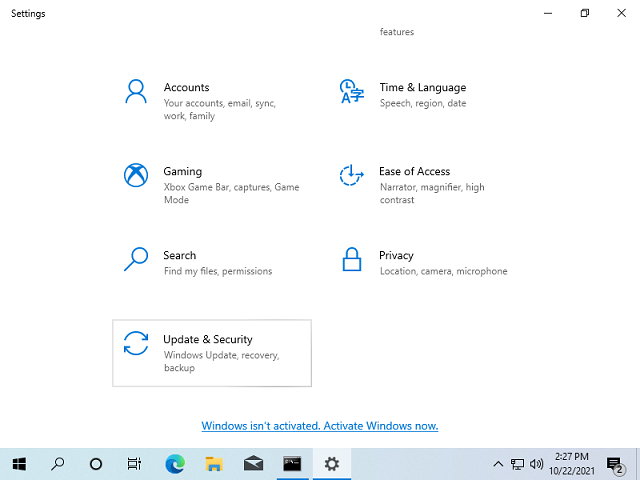
1. Pulsa Win + i para abrir la Configuración de Windows y haz clic en Actualización y seguridad.
2. Haz clic en Recuperación a la izquierda y, a continuación, en Reiniciar ahora dentro de Inicio avanzado.
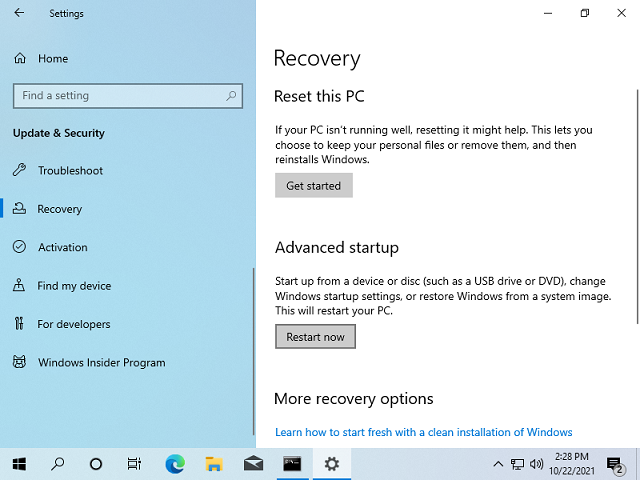
3. Haz clic en Solucionar problemas.
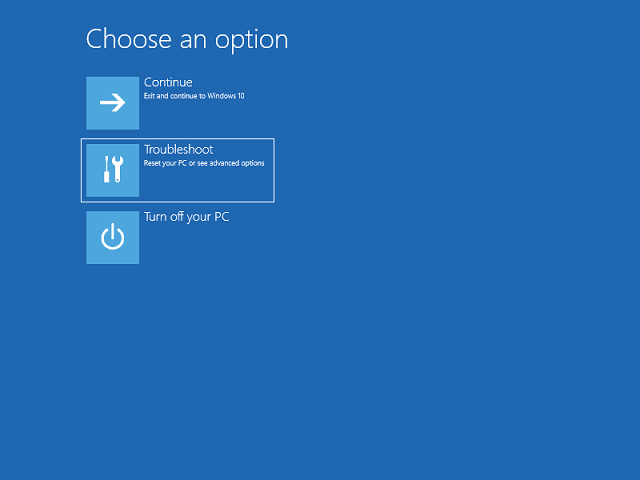
4. Haz clic en Opciones avanzadas.
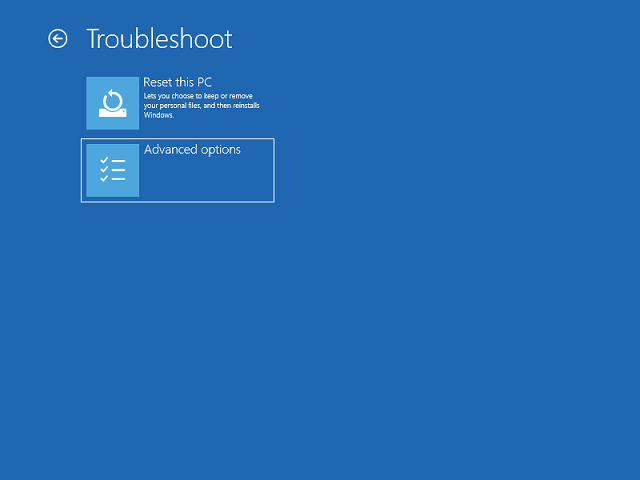
5. Haz clic en Símbolo del sistema.
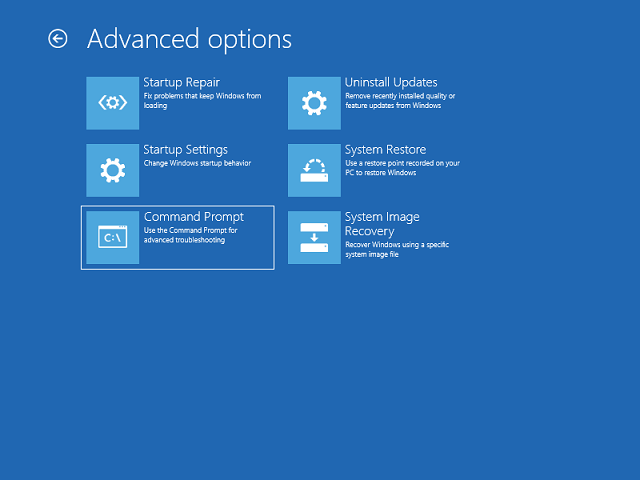
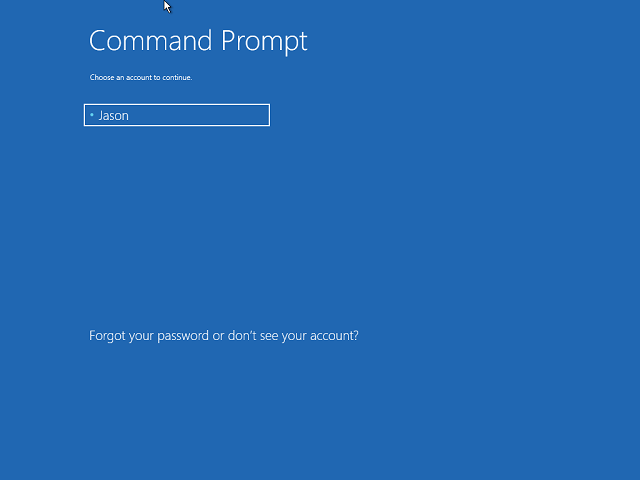
6. Selecciona la cuenta de usuario e introduce la contraseña para iniciar sesión.
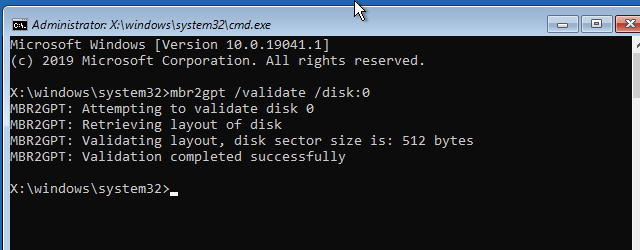
7. Ejecuta el comando 'mbr2gpt /validate /disk:disk number' para validar si el disco se puede convertir. Ten en cuenta que debes reemplazar disk number por el número del disco que quieres convertir a GPT.
8. Si la validación del paso anterior no muestra ningún error, ejecuta el comando 'mbr2gpt /convert /disk:disk number /allowfullos' para convertir el disco a GPT. Ten en cuenta que debes reemplazar disk number por el número del disco que quieres convertir a GPT.
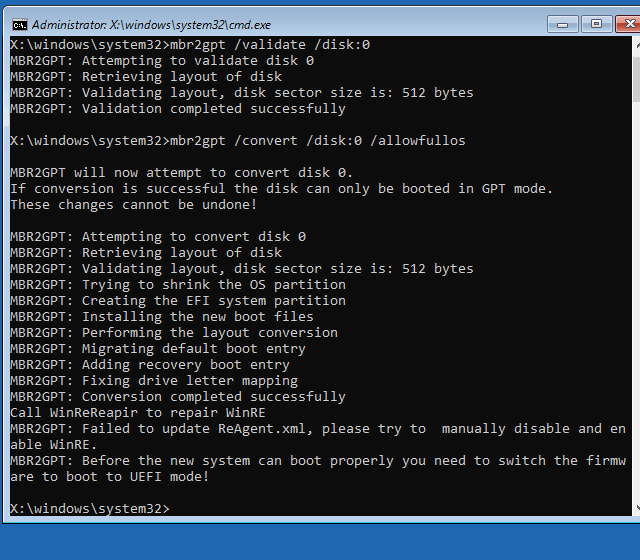
Notas: Después de convertir a GPT el disco en el que reside Windows mediante mbr2gpt.exe, debes iniciar el equipo en modo UEFI para que Windows arranque normalmente desde el disco.
Preguntas frecuentes
R: Con el método de la administración de discos de Windows, sí: debes eliminar todas las particiones antes de convertir, lo que destruye todos los datos. Sin embargo, con mbr2gpt.exe puedes convertir sin perder datos, siempre que el disco cumpla determinados requisitos.
R: mbr2gpt.exe es una herramienta integrada de Windows disponible en Windows 10 versión 1709 y posteriores. Puede convertir MBR a GPT sin eliminar particiones, conservando tus datos. Primero valida el disco y luego realiza la conversión. La herramienta debe ejecutarse desde el Símbolo del sistema, ya sea en Windows o en el entorno WinRE.
R: Para usar mbr2gpt.exe necesitas: Windows 10 versión 1709 o posterior, suficiente espacio libre en disco para la conversión (aproximadamente 1 MB adicional) y que el disco no tenga más de 3 particiones primarias. Puedes validar con 'mbr2gpt /validate /disk:0' antes de convertir.
R: No; después de convertir tu disco del sistema de Windows a GPT con mbr2gpt.exe, debes arrancar el equipo en modo UEFI (no en BIOS heredado) para que Windows se inicie normalmente. Es posible que tengas que cambiar la configuración de BIOS/UEFI para habilitar el arranque UEFI.
R: GPT ofrece varias ventajas: admite discos de más de 2 TB (hasta 256 TB), permite hasta 128 particiones, incluye sumas de comprobación CRC para la integridad de los datos, ofrece mejor protección contra la corrupción de la tabla de particiones y funciona con UEFI para tiempos de arranque más rápidos.
R: Windows 7 no tiene mbr2gpt.exe, por lo que debes usar la Administración de discos, que requiere eliminar todas las particiones. Como alternativa, puedes usar software de particiones de terceros compatible con la conversión de MBR a GPT sin pérdida de datos, o usar un medio de instalación de Windows 10/11 para acceder a la herramienta de conversión.
R: Si falla mbr2gpt /validate, las causas habituales son: el disco tiene más de 3 particiones, no hay suficiente espacio libre, el disco es un disco dinámico o el disco usa cifrado BitLocker. Es posible que tengas que eliminar particiones adicionales, liberar espacio o convertir los discos dinámicos en básicos antes de volver a intentarlo.
R: No; si usas mbr2gpt.exe para convertir el disco del sistema, no necesitas reinstalar Windows. Solo asegúrate de cambiar el BIOS al modo de arranque UEFI después de la conversión. Si usas el método de la Administración de discos, tendrás que reinstalar Windows, ya que se pierden todos los datos.