

分区方案有两种:MBR 分区方案和GPT 分区方案。有时,我们需要将磁盘从 MBR 分区方案转换为 GPT 分区方案。在此,我们将介绍两种免费使用 Windows 内置 mbr2gpt.exe 和磁盘管理将 MBR 磁盘转换为 GPT 磁盘的方法。
mbr2gpt.exe 仅在 Windows 10 1709 及更高版本操作系统中提供,它不仅可以用于转换数据磁盘,还可以转换 Windows 所在的磁盘。这种方式可以确保数据的一致性,并且转换后操作系统能够正常启动。Windows 磁盘管理在所有版本的操作系统中都可用,但它只能将空磁盘从 MBR 转换为 GPT,这意味着您需要先删除磁盘上的所有分区才能执行转换操作。如果您只需将 MBR 磁盘转换为 GPT 磁盘,且无需保留磁盘上的文件,请直接使用第一种方法。
方法 1. 使用 Windows 磁盘管理将 MBR 磁盘转换为 GPT 磁盘
 注意:此方法将销毁您选择转换的磁盘上的所有数据,我们建议您在继续之前使用 Hasleo Backup Suite Free 备份该驱动器上的数据。
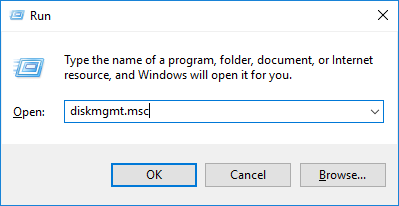
1. 按 Windows + R 键打开 Windows 运行对话框,输入 diskmgmt.msc,然后按 Enter 打开磁盘管理窗口。
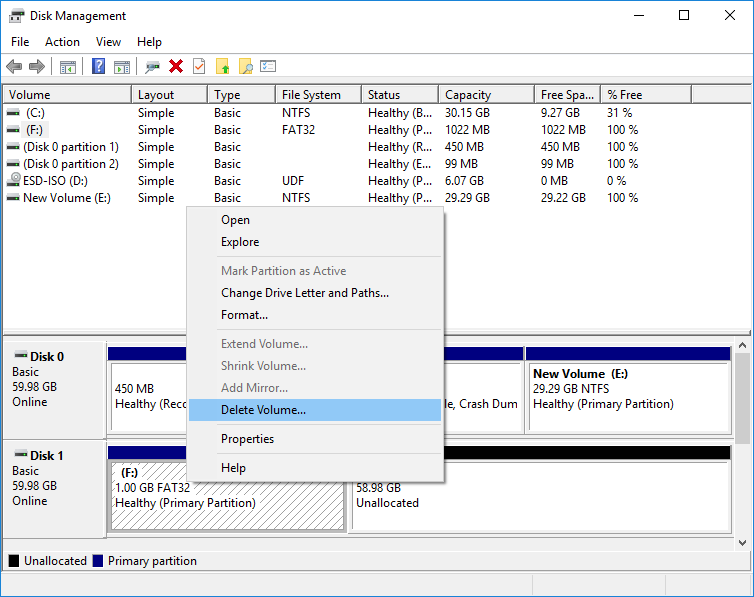
2. 在磁盘管理中定位要转换的磁盘。右键单击该驱动器上的任意分区,选择“删除卷”或“删除分区”将其移除。对该磁盘上的每个分区重复此过程。
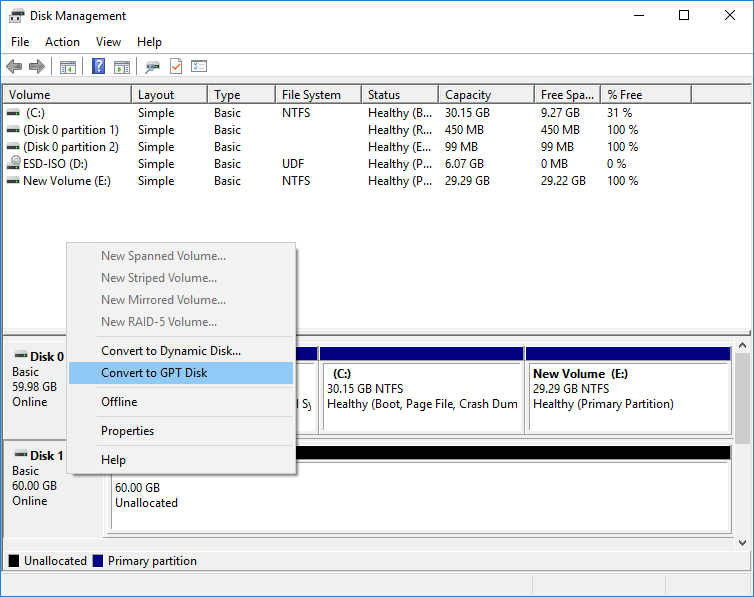
3. 当磁盘上的所有分区都被删除后,您可以在磁盘管理中右键单击该磁盘,然后选择“转换为 GPT 磁盘”。只有在所有分区都被删除后,此选项才可用。
方法 2. 使用 mbr2gpt.exe 将 MBR 磁盘转换为 GPT 磁盘
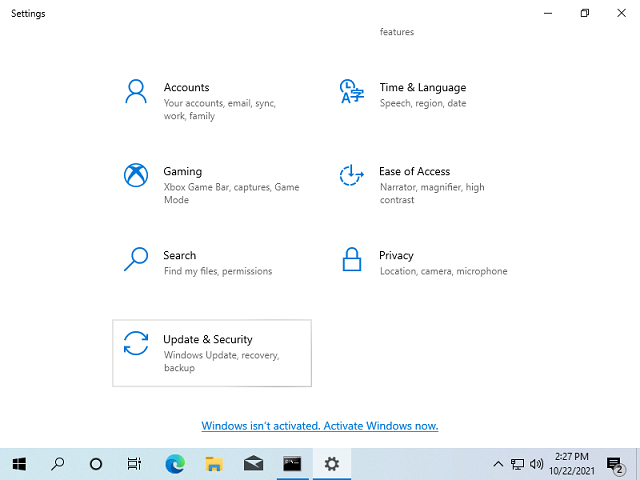
1. 按 Win + i 打开 Windows 设置,然后单击“更新和安全”。
2. 单击左侧的“恢复”,然后在“高级启动”下单击“立即重新启动”。
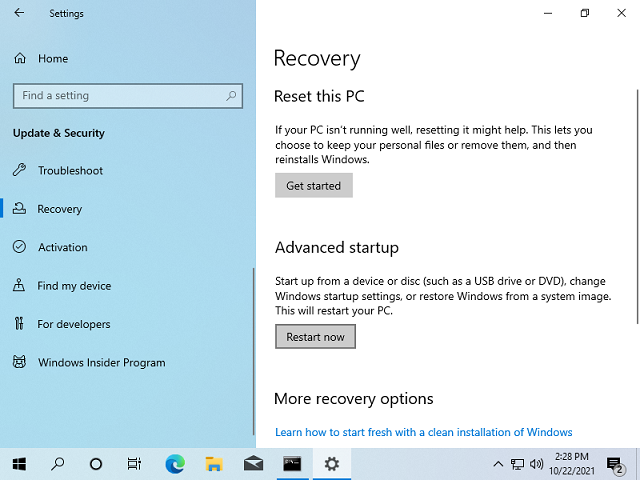
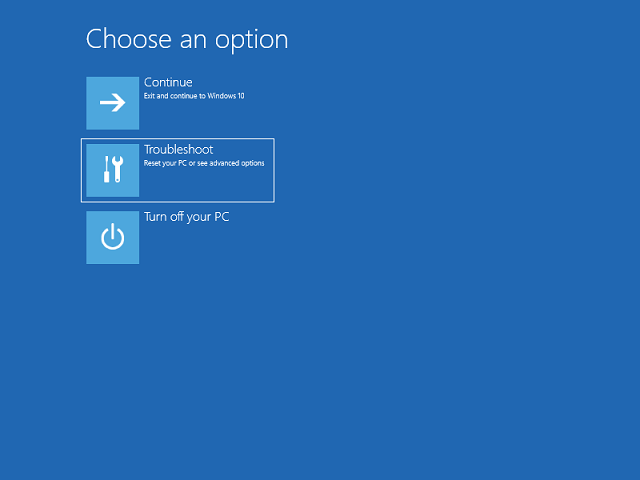
3. 单击“疑难解答”。
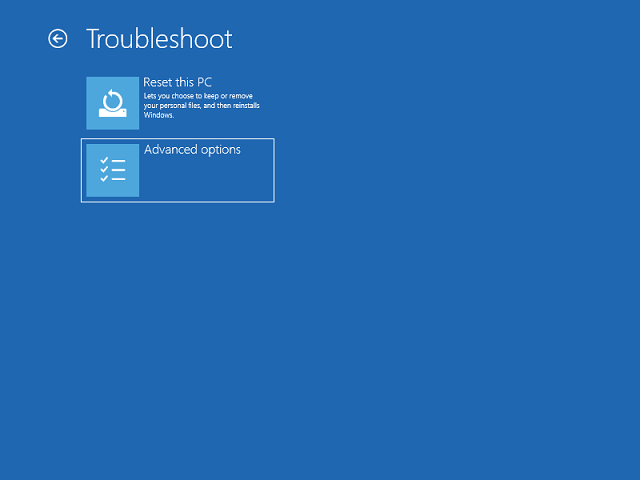
4. 单击“高级选项”。
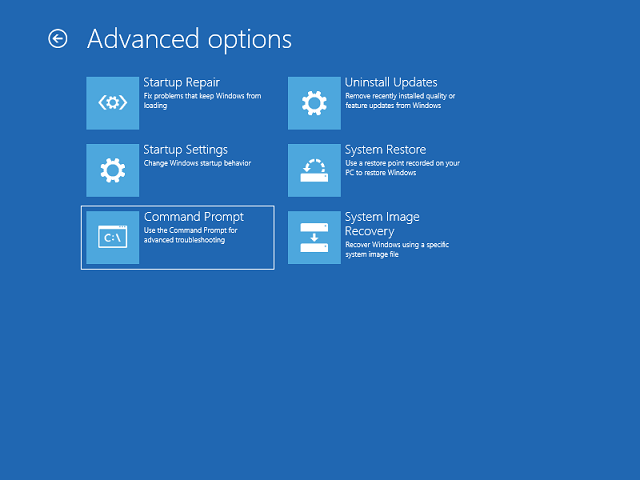
5. 单击“命令提示符”。
6. 选择用户账户并输入密码登录。
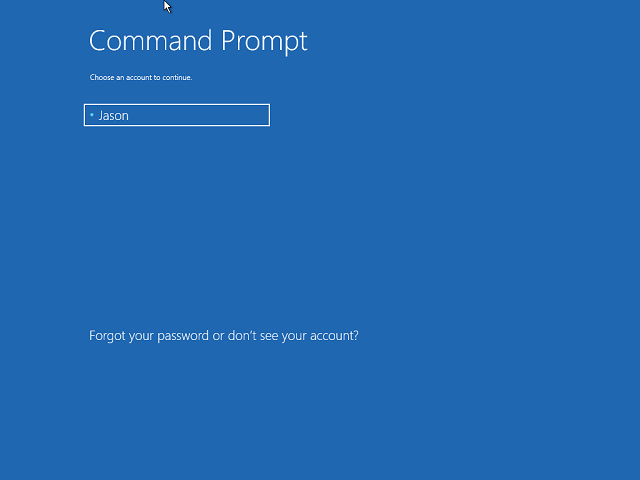
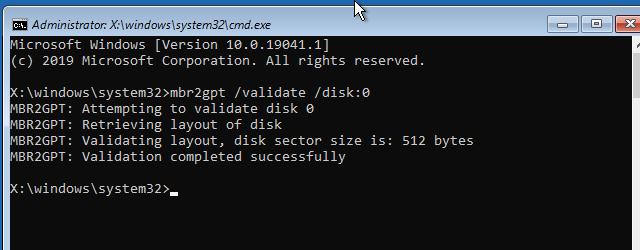
7. 执行命令“mbr2gpt /validate /disk:磁盘编号”以验证该磁盘是否可以转换。请注意,您需要将磁盘编号替换为要转换为 GPT 的磁盘的编号。
8. 如果上一步的验证未提示任何错误,则执行命令“mbr2gpt /convert /disk:磁盘编号 /allowfullos”将磁盘转换为 GPT。请注意,您需要将磁盘编号替换为要转换为 GPT 的磁盘的编号。
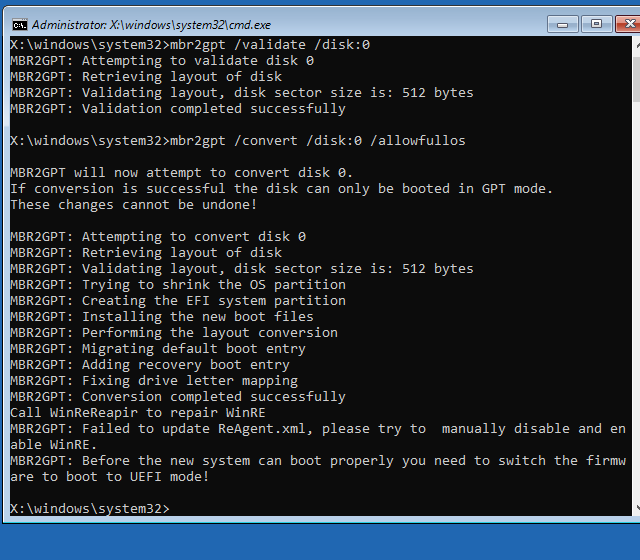
注意:通过 mbr2gpt.exe 将 Windows 所在的磁盘转换为 GPT 后,您必须以 UEFI 模式启动电脑,才能从该磁盘正常启动 Windows。
常见问题
答:使用 Windows 磁盘管理方法时会——您必须在转换前删除所有分区,这会销毁所有数据。但是,使用 mbr2gpt.exe 时,只要磁盘满足特定要求,就可以在不丢失数据的情况下进行转换。
答:mbr2gpt.exe 是 Windows 10 版本 1709 及更高版本中提供的内置 Windows 工具。它可以在不删除分区的情况下将 MBR 转换为 GPT,从而保留您的数据。它会先验证磁盘,然后执行转换。该工具需要在 Windows 或 WinRE 环境中的命令提示符下运行。
答:要使用 mbr2gpt.exe,您需要:Windows 10 版本 1709 或更高版本、足够的可用磁盘空间用于转换(约 1MB 开销),并且磁盘的主分区不能超过 3 个。您可以在转换前使用“mbr2gpt /validate /disk:0”进行验证。
答:需要调整启动模式——使用 mbr2gpt.exe 将 Windows 系统磁盘转换为 GPT 后,您必须以 UEFI 模式(而非传统 BIOS)启动电脑,Windows 才能正常启动。您可能需要更改 BIOS/UEFI 设置以启用 UEFI 启动。
答:GPT 具有多项优势:支持大于 2TB 的磁盘(最大 256TB),最多允许 128 个分区,包含用于数据完整性的 CRC 校验和,能更好地防止分区表损坏,并与 UEFI 配合实现更快的启动。
答:Windows 7 没有 mbr2gpt.exe,因此您必须使用磁盘管理,而这需要删除所有分区。或者,您可以使用支持无损 MBR 到 GPT 转换的第三方分区软件,或使用 Windows 10/11 安装介质来访问转换工具。
答:如果 mbr2gpt /validate 失败,常见原因包括:磁盘分区超过 3 个、可用空间不足、磁盘是动态磁盘,或磁盘使用了 BitLocker 加密。您可能需要删除多余分区、释放空间或将动态磁盘转换为基本磁盘,然后重试。
答:不需要,如果您使用 mbr2gpt.exe 转换系统磁盘,则无需重新安装 Windows。只需在转换后将 BIOS 更改为 UEFI 启动模式即可。如果使用磁盘管理方法,则由于所有数据都会丢失,您需要重新安装 Windows。