

パーティション方式には MBR パーティション方式と GPT パーティション方式の 2 つがあります。場合によっては、ディスクを MBR パーティション方式から GPT パーティション方式に変換する必要があります。ここでは、Windows 内蔵の mbr2gpt.exe とディスク管理を使用して、MBR ディスクを GPT ディスクに無料で変換する 2 つの方法を紹介します。
mbr2gpt.exe は Windows 10 1709 以降のオペレーティングシステムでのみ利用でき、データディスクだけでなく Windows が存在するディスクの変換にも使用できます。この方法では、データの整合性を確保でき、変換後もオペレーティングシステムが正常に起動します。Windows のディスク管理はすべてのバージョンのオペレーティングシステムで利用できますが、空のディスクを MBR から GPT に変換することしかできません。つまり、変換操作を実行する前にディスク上のすべてのパーティションを削除する必要があります。MBR ディスクを GPT ディスクに変換するだけで、ディスク上のファイルを保持する必要がない場合は、最初の方法を直接使用してください。
方法 1:Windows のディスク管理を使用して MBR ディスクを GPT ディスクに変換する
 メモ:この方法では、変換するディスク上のすべてのデータが破壊されます。続行する前に、Hasleo Backup Suite Free を使用してこのドライブのデータをバックアップすることをお勧めします。
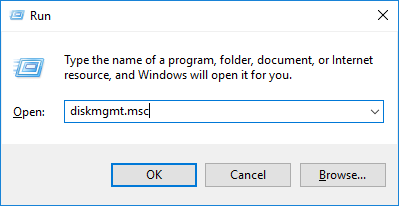
1. Windows + R キーを押して Windows の「ファイル名を指定して実行」ダイアログを開き、diskmgmt.msc と入力して Enter キーを押し、ディスク管理ウィンドウを開きます。
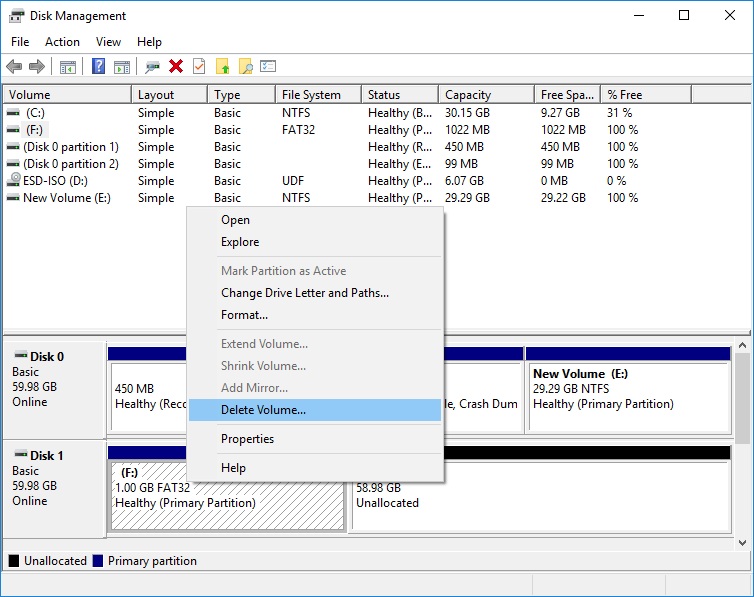
2. ディスク管理で変換するディスクを見つけます。ドライブ上の任意のパーティションを右クリックし、「ボリュームの削除」または「パーティションの削除」を選択して削除します。このディスク上の各パーティションに対してこの操作を繰り返します。
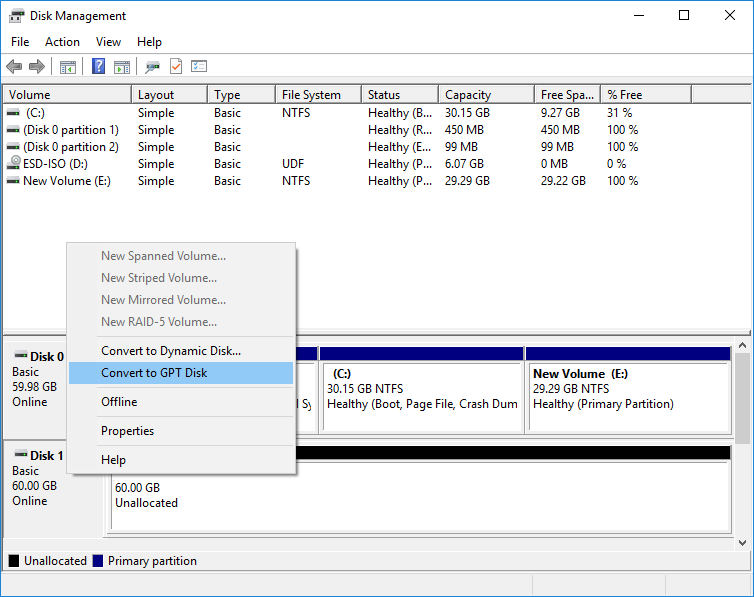
3. ディスクからすべてのパーティションが削除されたら、ディスク管理でディスクを右クリックし、「GPT ディスクに変換」を選択できます。このオプションは、すべてのパーティションが削除された後にのみ使用できます。
方法 2:mbr2gpt.exe を使用して MBR ディスクを GPT ディスクに変換する
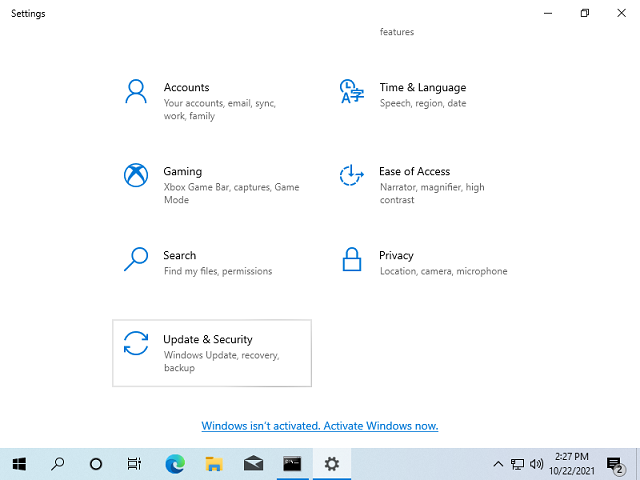
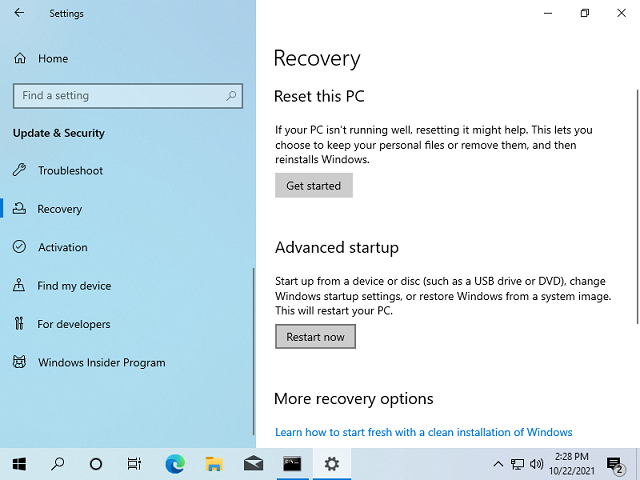
1. Win + i を押して Windows の設定を開き、「更新とセキュリティ」をクリックします。
2. 左側の「回復」をクリックし、「詳細な起動」の下にある「今すぐ再起動」をクリックします。
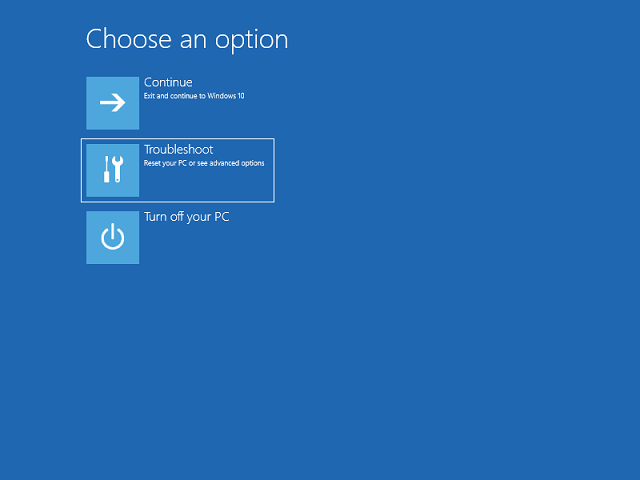
3. 「トラブルシューティング」をクリックします。
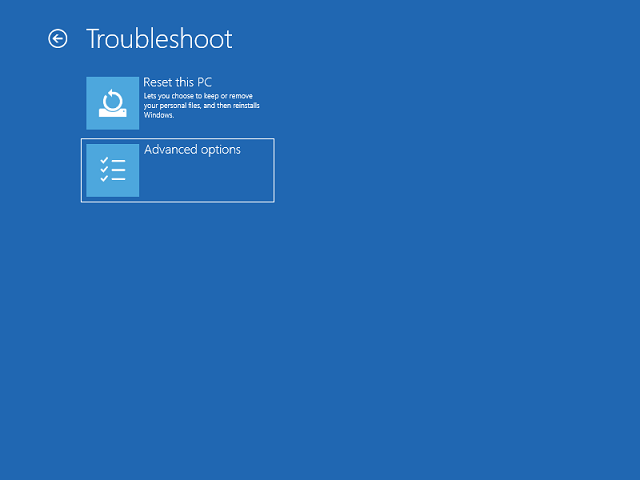
4. 「詳細オプション」をクリックします。
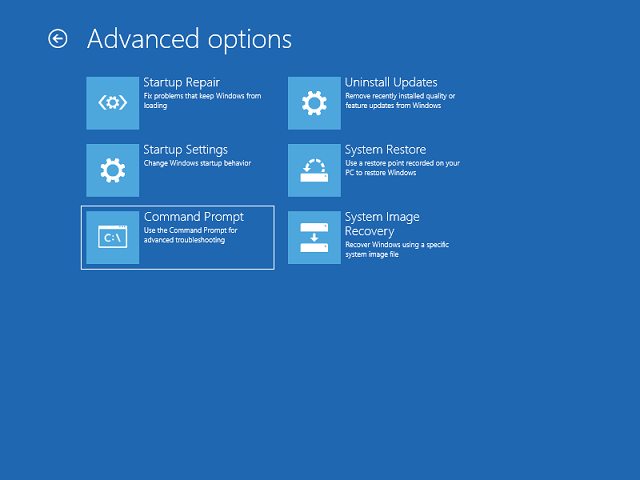
5. 「コマンドプロンプト」をクリックします。
6. ユーザーアカウントを選択し、パスワードを入力してログインします。
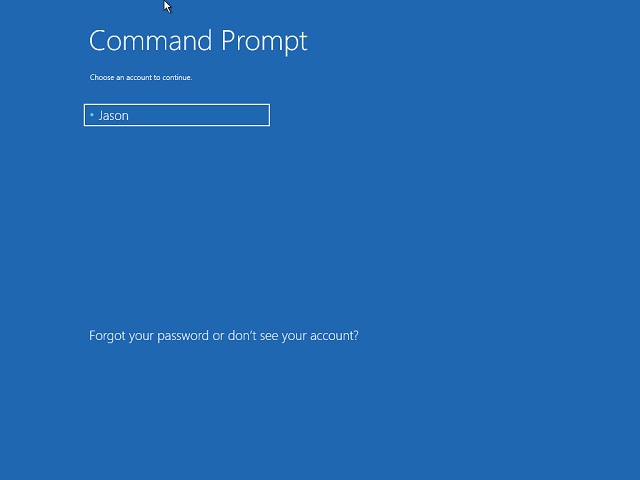
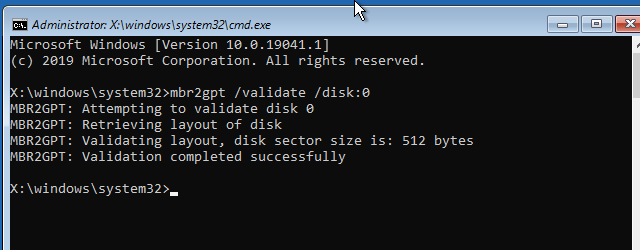
7. コマンド「mbr2gpt /validate /disk:ディスク番号」を実行して、ディスクを変換できるかどうかを検証します。ディスク番号は、GPT に変換するディスクのディスク番号に置き換える必要があることに注意してください。
8. 前の手順の検証でエラーが表示されなければ、コマンド「mbr2gpt /convert /disk:ディスク番号 /allowfullos」を実行してディスクを GPT に変換します。ディスク番号は、GPT に変換するディスクのディスク番号に置き換える必要があることに注意してください。
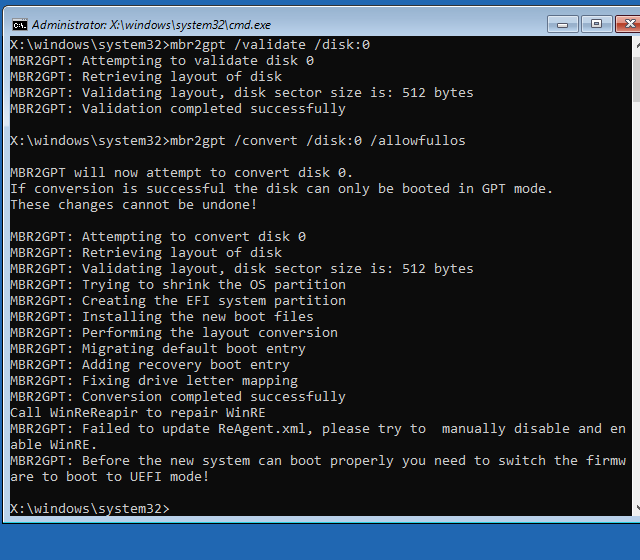
メモ:mbr2gpt.exe を使用して Windows が存在するディスクを GPT に変換した後は、コンピューターを UEFI モードで起動して、ディスクから Windows を正常に起動する必要があります。
よくある質問
A: Windows のディスク管理の方法を使用する場合は、はい。変換前にすべてのパーティションを削除する必要があり、すべてのデータが破壊されます。ただし、mbr2gpt.exe を使用する場合は、ディスクが特定の要件を満たしている限り、データを失わずに変換できます。
A: mbr2gpt.exe は、Windows 10 バージョン 1709 以降で利用できる Windows 内蔵ツールです。パーティションを削除せずに MBR を GPT に変換でき、データを保持します。まずディスクを検証してから変換を実行します。このツールは、Windows または WinRE 環境のコマンドプロンプトから実行する必要があります。
A: mbr2gpt.exe を使用するには、Windows 10 バージョン 1709 以降、変換に十分な空きディスク容量(約 1MB のオーバーヘッド)、およびディスクのプライマリパーティションが 3 つ以下であることが必要です。変換前に「mbr2gpt /validate /disk:0」で検証できます。
A: いいえ。mbr2gpt.exe を使用して Windows のシステムディスクを GPT に変換した後は、Windows を正常に起動するためにコンピューターを UEFI モード(レガシー BIOS ではない)で起動する必要があります。UEFI ブートを有効にするために BIOS/UEFI 設定を変更する必要がある場合があります。
A: GPT にはいくつかの利点があります。2TB を超えるディスク(最大 256TB)をサポートし、最大 128 のパーティションを許可し、データ整合性のための CRC チェックサムを含み、パーティションテーブルの破損に対する保護を強化し、UEFI と連携して起動時間を短縮します。
A: Windows 7 には mbr2gpt.exe がないため、すべてのパーティションを削除する必要があるディスク管理を使用する必要があります。あるいは、データ損失なしで MBR から GPT への変換をサポートするサードパーティ製パーティションソフトウェアを使用するか、Windows 10/11 のインストールメディアを使用して変換ツールにアクセスできます。
A: mbr2gpt /validate が失敗する場合、一般的な原因は、ディスクに 3 つを超えるパーティションがある、空き容量が不足している、ディスクがダイナミックディスクである、ディスクが BitLocker 暗号化を使用しているなどです。再試行する前に、余分なパーティションを削除する、容量を解放する、またはダイナミックディスクをベーシックに変換する必要がある場合があります。
A: いいえ。mbr2gpt.exe を使用してシステムディスクを変換した場合、Windows を再インストールする必要はありません。変換後に BIOS を UEFI ブートモードに変更するだけです。ディスク管理の方法を使用した場合は、すべてのデータが失われるため Windows を再インストールする必要があります。