

Il existe deux schémas de partition : le schéma de partition MBR et le schéma de partition GPT. Parfois, nous devons convertir un disque du schéma de partition MBR au schéma de partition GPT. Nous allons ici présenter deux façons de convertir gratuitement un disque MBR en disque GPT à l'aide de mbr2gpt.exe et de la Gestion des disques intégrés à Windows.
mbr2gpt.exe n'est disponible que dans Windows 10 1709 et les systèmes d'exploitation ultérieurs ; il peut servir à convertir non seulement des disques de données, mais aussi le disque sur lequel Windows se trouve. Cette méthode garantit la cohérence des données et permet au système d'exploitation de démarrer normalement après la conversion. La Gestion des disques de Windows est disponible dans toutes les versions du système d'exploitation, mais elle ne peut convertir qu'un disque vide du MBR au GPT, ce qui signifie que vous devez supprimer toutes les partitions du disque avant de pouvoir effectuer l'opération de conversion. Si vous avez simplement besoin de convertir le disque MBR en disque GPT et que vous n'avez pas besoin de conserver les fichiers du disque, utilisez directement la première méthode.
Méthode 1. Convertir un disque MBR en disque GPT à l'aide de la Gestion des disques de Windows
 Remarques : Cette méthode détruira toutes les données du disque que vous choisissez de convertir ; nous vous recommandons d'utiliser Hasleo Backup Suite Free pour sauvegarder les données de ce lecteur avant de continuer.
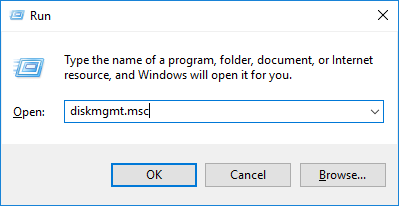
1. Appuyez sur les touches Windows + R pour ouvrir la boîte de dialogue Exécuter de Windows, saisissez diskmgmt.msc, puis appuyez sur Entrée pour ouvrir la fenêtre Gestion des disques.
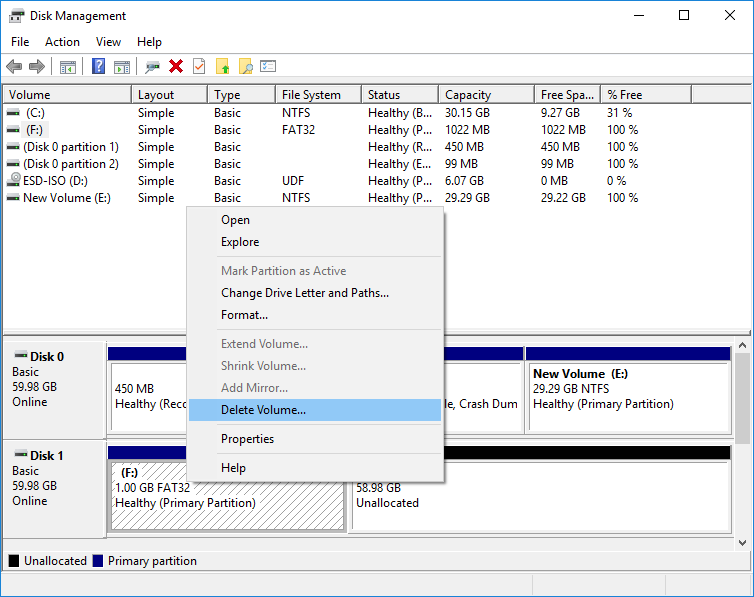
2. Localisez le disque que vous souhaitez convertir dans la Gestion des disques. Cliquez avec le bouton droit sur l'une des partitions du lecteur et sélectionnez « Supprimer le volume » ou « Supprimer la partition » pour les retirer. Répétez cette opération pour chaque partition de ce disque.
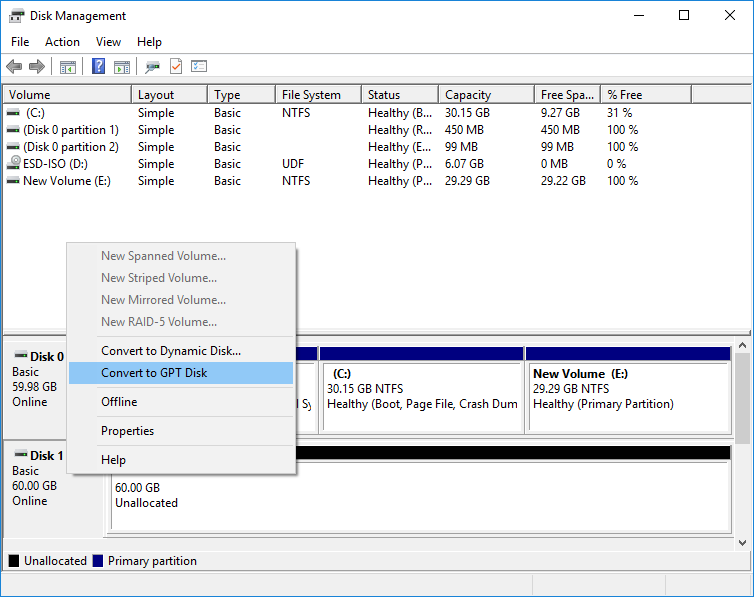
3. Lorsque toutes les partitions sont supprimées du disque, vous pouvez cliquer avec le bouton droit sur le disque dans la Gestion des disques et sélectionner « Convertir en disque GPT ». Cette option ne sera disponible qu'une fois toutes les partitions supprimées.
Méthode 2. Convertir un disque MBR en disque GPT à l'aide de mbr2gpt.exe
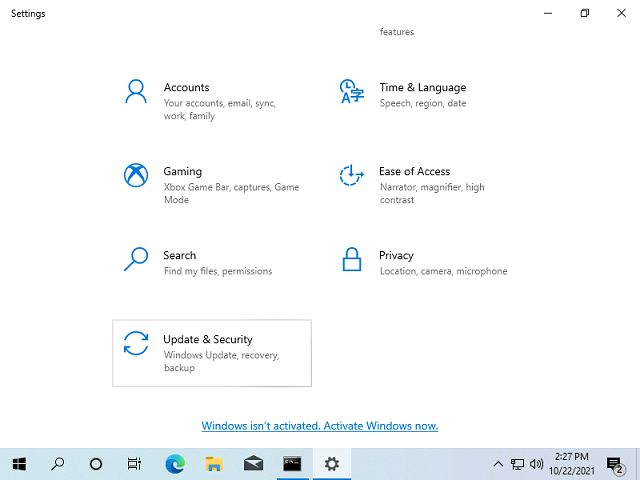
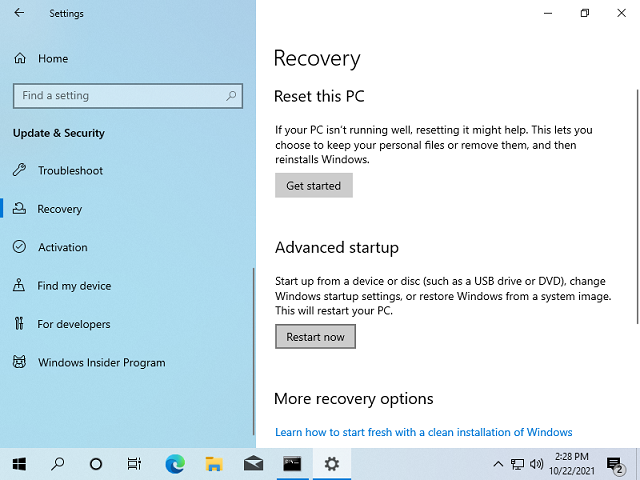
1. Appuyez sur Win + i pour ouvrir les Paramètres de Windows, puis cliquez sur Mise à jour et sécurité.
2. Cliquez sur Récupération à gauche, puis cliquez sur Redémarrer maintenant sous Démarrage avancé.
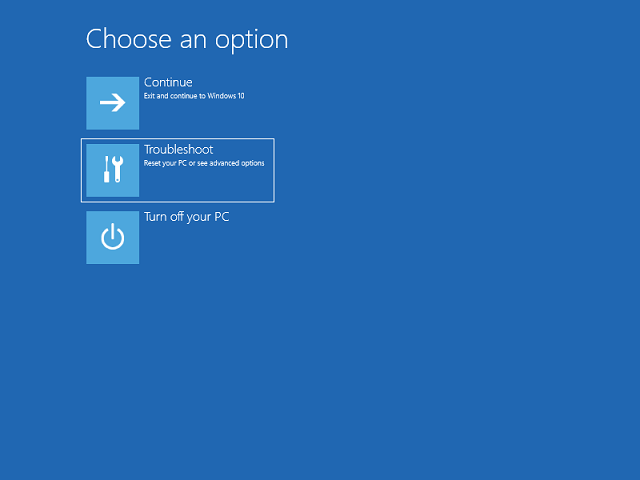
3. Cliquez sur Dépannage.
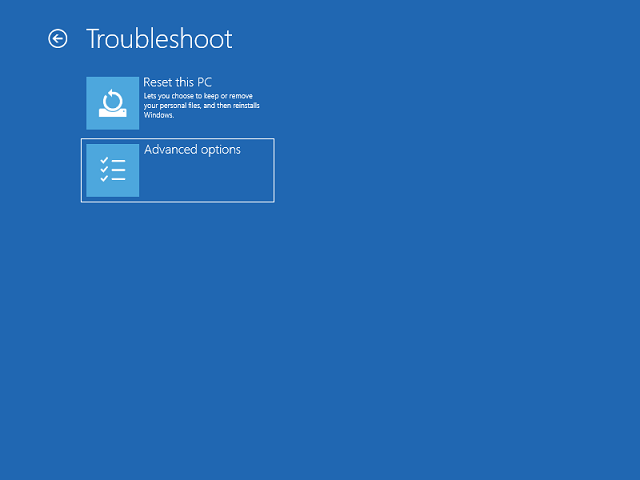
4. Cliquez sur Options avancées.
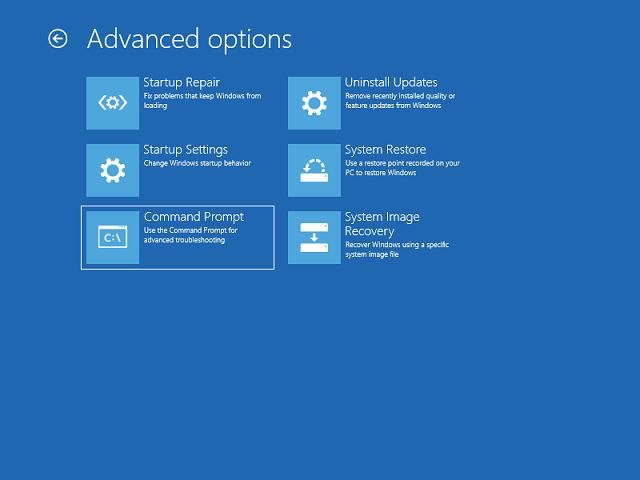
5. Cliquez sur Invite de commandes.
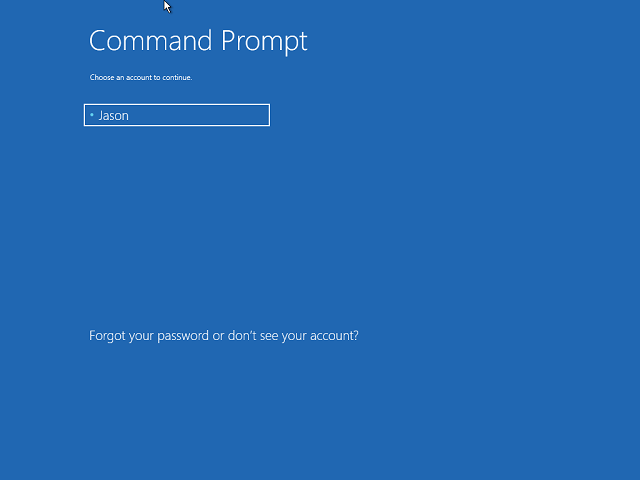
6. Sélectionnez le compte d'utilisateur et saisissez le mot de passe pour vous connecter.
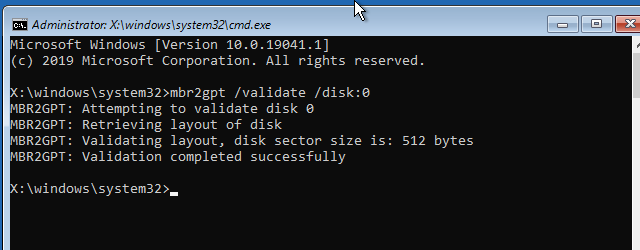
7. Exécutez la commande « mbr2gpt /validate /disk:disk number » pour vérifier si le disque peut être converti. Veuillez noter que vous devez remplacer disk number par le numéro du disque que vous souhaitez convertir en GPT.
8. Si la validation de l'étape précédente ne signale aucune erreur, exécutez la commande « mbr2gpt /convert /disk:disk number /allowfullos » pour convertir le disque en GPT. Veuillez noter que vous devez remplacer disk number par le numéro du disque que vous souhaitez convertir en GPT.
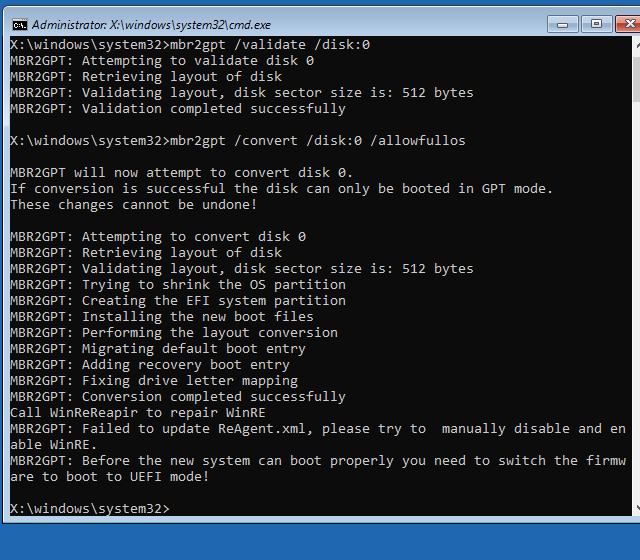
Remarques : Après avoir converti le disque sur lequel Windows réside en GPT au moyen de mbr2gpt.exe, vous devez démarrer l'ordinateur en mode UEFI pour que Windows démarre normalement depuis ce disque.
Questions fréquemment posées
R : Avec la méthode de la Gestion des disques de Windows, oui — vous devez supprimer toutes les partitions avant la conversion, ce qui détruit toutes les données. Toutefois, avec mbr2gpt.exe, vous pouvez convertir sans perte de données tant que le disque remplit certaines conditions.
R : mbr2gpt.exe est un outil Windows intégré disponible dans Windows 10 version 1709 et les versions ultérieures. Il peut convertir MBR en GPT sans supprimer les partitions, en préservant vos données. Il valide d'abord le disque, puis effectue la conversion. L'outil doit être exécuté depuis l'Invite de commandes, dans Windows ou dans l'environnement WinRE.
R : Pour utiliser mbr2gpt.exe, vous avez besoin de : Windows 10 version 1709 ou ultérieure, suffisamment d'espace disque libre pour la conversion (environ 1 Mo de surcharge), et le disque ne doit pas avoir plus de 3 partitions primaires. Vous pouvez valider avec « mbr2gpt /validate /disk:0 » avant la conversion.
R : Non, après avoir converti votre disque système Windows en GPT à l'aide de mbr2gpt.exe, vous devez démarrer votre ordinateur en mode UEFI (et non en BIOS hérité) pour que Windows démarre normalement. Vous devrez peut-être modifier les paramètres de votre BIOS/UEFI pour activer le démarrage UEFI.
R : GPT offre plusieurs avantages : prise en charge de disques de plus de 2 To (jusqu'à 256 To), jusqu'à 128 partitions, sommes de contrôle CRC pour l'intégrité des données, meilleure protection contre la corruption de la table de partitions, et fonctionnement avec l'UEFI pour des temps de démarrage plus rapides.
R : Windows 7 ne dispose pas de mbr2gpt.exe ; vous devez donc utiliser la Gestion des disques, ce qui nécessite de supprimer toutes les partitions. Vous pouvez également utiliser un logiciel de partition tiers prenant en charge la conversion MBR vers GPT sans perte de données, ou un support d'installation Windows 10/11 pour accéder à l'outil de conversion.
R : Si mbr2gpt /validate échoue, les causes courantes incluent : le disque a plus de 3 partitions, l'espace libre est insuffisant, le disque est un disque dynamique ou le disque utilise le chiffrement BitLocker. Vous devrez peut-être supprimer des partitions supplémentaires, libérer de l'espace ou convertir les disques dynamiques en disques de base avant de réessayer.
R : Non, si vous utilisez mbr2gpt.exe pour convertir votre disque système, vous n'avez pas besoin de réinstaller Windows. Assurez-vous simplement de passer votre BIOS en mode de démarrage UEFI après la conversion. Si vous utilisez la méthode de la Gestion des disques, vous devrez réinstaller Windows puisque toutes les données sont perdues.