

Existen dos esquemas de particiones: el esquema de particiones GPT y el esquema de particiones MBR. A veces queremos convertir un disco del esquema de particiones GPT al esquema de particiones MBR. Aquí encontrarás la guía completa para convertir un disco GPT en un disco MBR en Windows usando la administración de discos integrada de Windows.
 Notas: Esto destruirá todos los datos del disco que elijas convertir; recomendamos usar Hasleo Backup Suite Free para hacer una copia de seguridad de los datos de esta unidad antes de continuar.
¿Cómo convertir un disco GPT en un disco MBR?
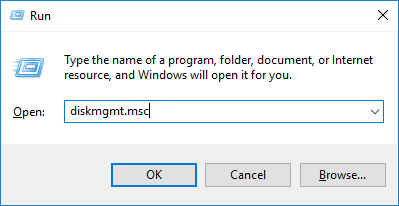
1. Pulsa las teclas Windows + R para abrir el cuadro de diálogo Ejecutar de Windows, escribe diskmgmt.msc y luego pulsa Entrar para abrir la ventana Administración de discos.
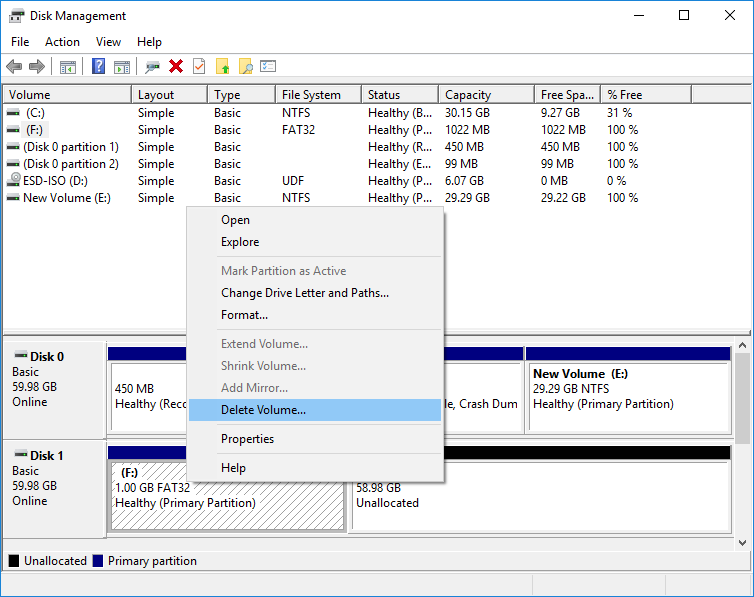
2. Localiza en la Administración de discos el disco que quieres convertir. Haz clic con el botón derecho en cualquiera de las particiones de la unidad y selecciona "Eliminar volumen" o "Eliminar partición" para quitarlas. Repite este proceso con cada partición de ese disco.
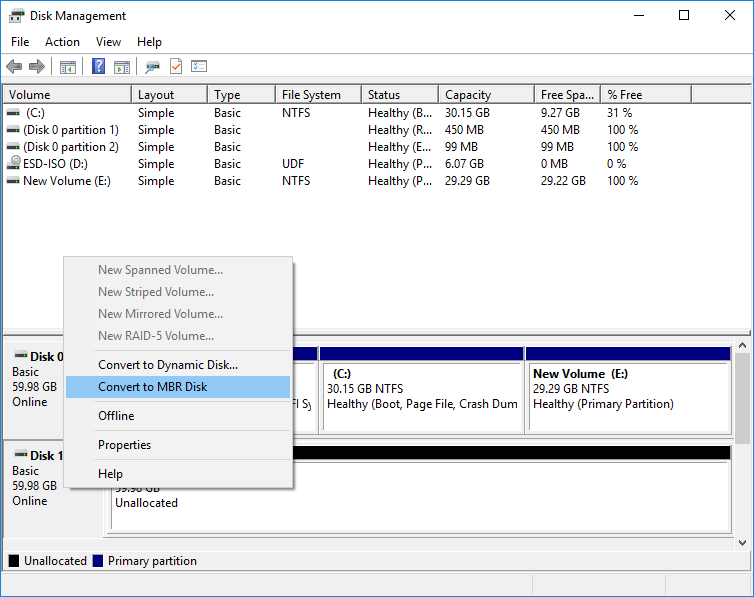
3. Cuando se hayan eliminado todas las particiones del disco, puedes hacer clic con el botón derecho en el disco en la Administración de discos y seleccionar "Convertir a disco MBR". Esta opción solo estará disponible una vez eliminadas todas las particiones.
Preguntas frecuentes
R: Sí, convertir GPT a MBR con la administración de discos de Windows destruirá todos los datos del disco. Debes eliminar todas las particiones del disco antes de poder realizar la conversión. Recomendamos encarecidamente hacer una copia de seguridad de tus datos con Hasleo Backup Suite Free antes de continuar.
R: No, la administración de discos de Windows requiere eliminar todas las particiones antes de convertir. Sin embargo, puedes usar software de particiones de terceros que admita la conversión no destructiva. Como alternativa, puedes clonar el disco GPT en otra unidad con software de clonación de discos y luego inicializar el disco de destino como MBR.
R: MBR (Master Boot Record) tiene un límite de tamaño máximo de disco de 2 TB (terabytes). Si tienes un disco más grande, no puedes usar toda la capacidad con MBR; debes usar el estilo de partición GPT.
R: MBR admite hasta 4 particiones primarias. Si necesitas más de 4 particiones, debes convertir una de ellas en partición extendida y crear particiones lógicas dentro de ella. En cambio, GPT admite hasta 128 particiones de forma predeterminada.
R: Podrías convertir GPT a MBR si: 1) necesitas usar el disco en un equipo más antiguo que solo admite BIOS (no UEFI), 2) necesitas instalar un sistema operativo más antiguo como Windows XP, que no es totalmente compatible con GPT, o 3) determinadas herramientas de clonación o recuperación de discos solo funcionan con discos MBR.
R: Sí, pero también debes cambiar el modo de arranque de UEFI a BIOS heredado en la configuración de la placa base después de la conversión. Si conviertes el disco del sistema a MBR manteniendo el arranque UEFI, Windows no se iniciará. Es posible que tengas que usar la herramienta mbr2gpt o reinstalar Windows.
R: Sí, puedes volver a convertir MBR a GPT con el mismo método: elimina todas las particiones y selecciona 'Convertir a disco GPT' en la Administración de discos. Sin embargo, recuerda que ambas conversiones borrarán todos los datos del disco.